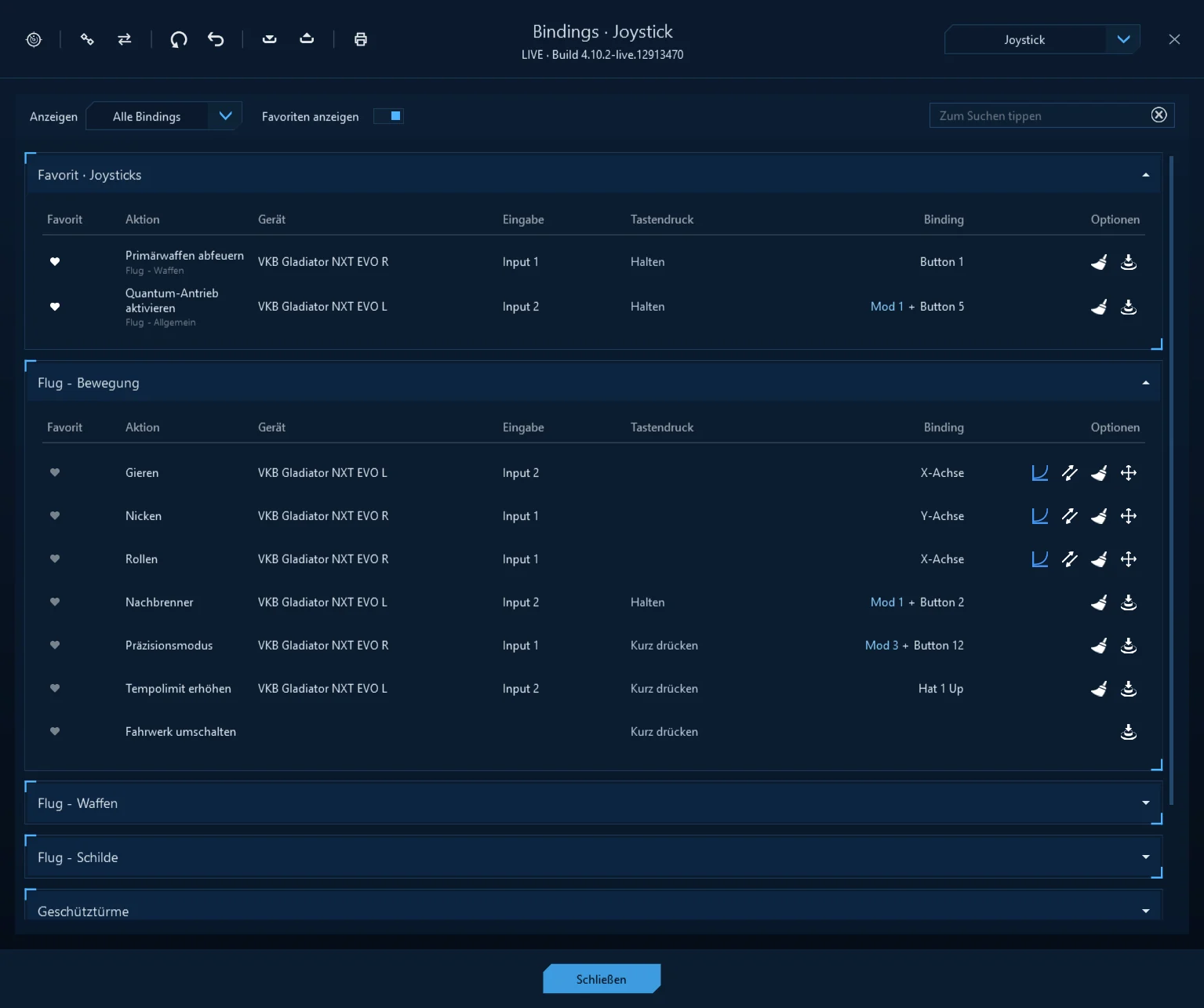
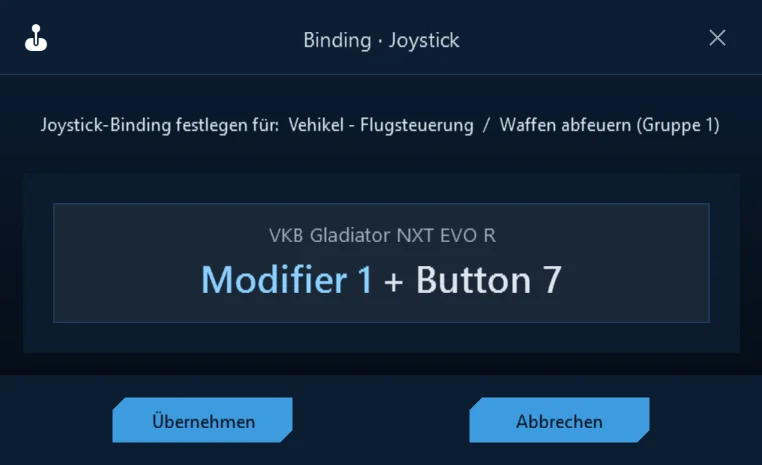
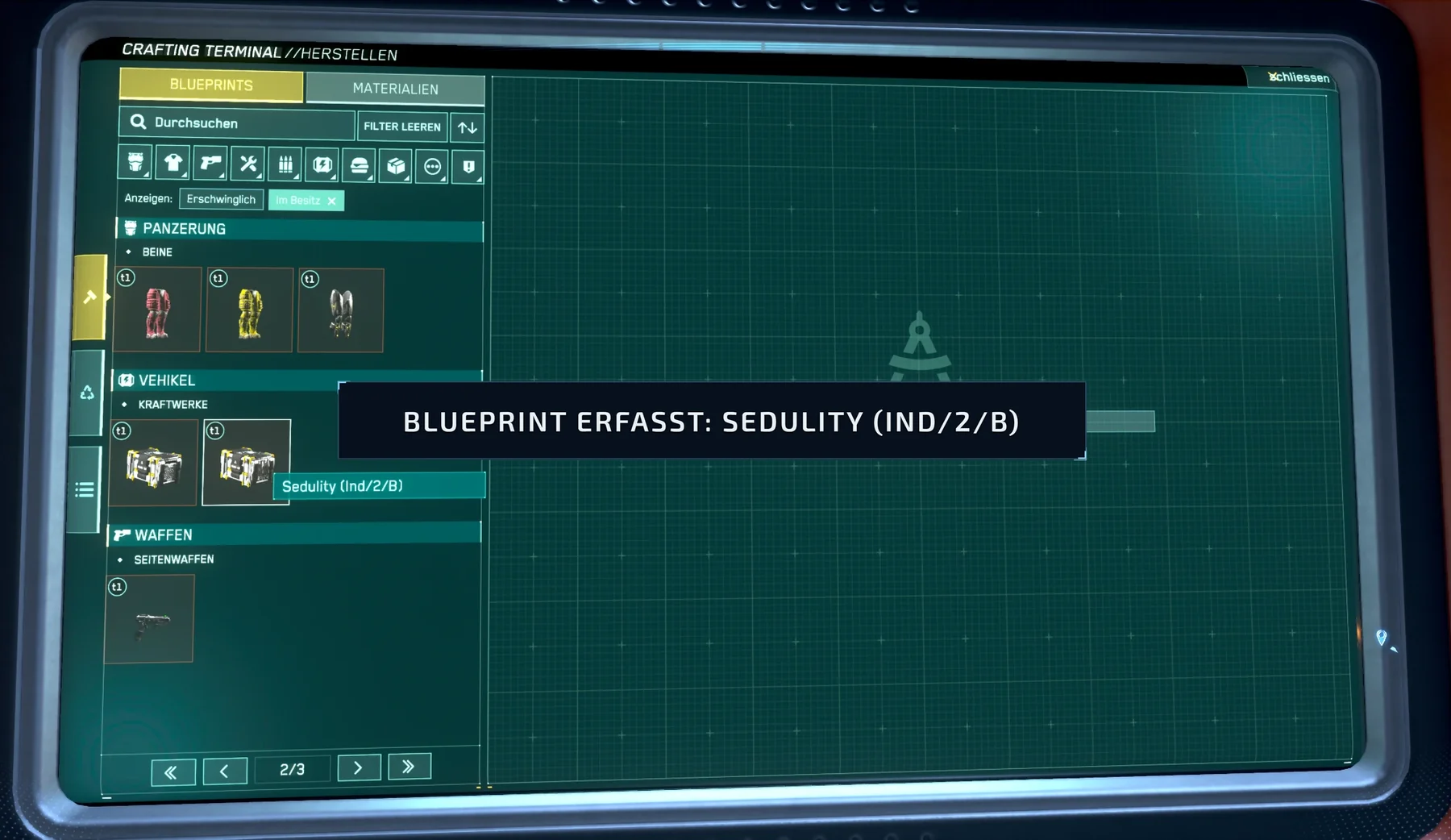
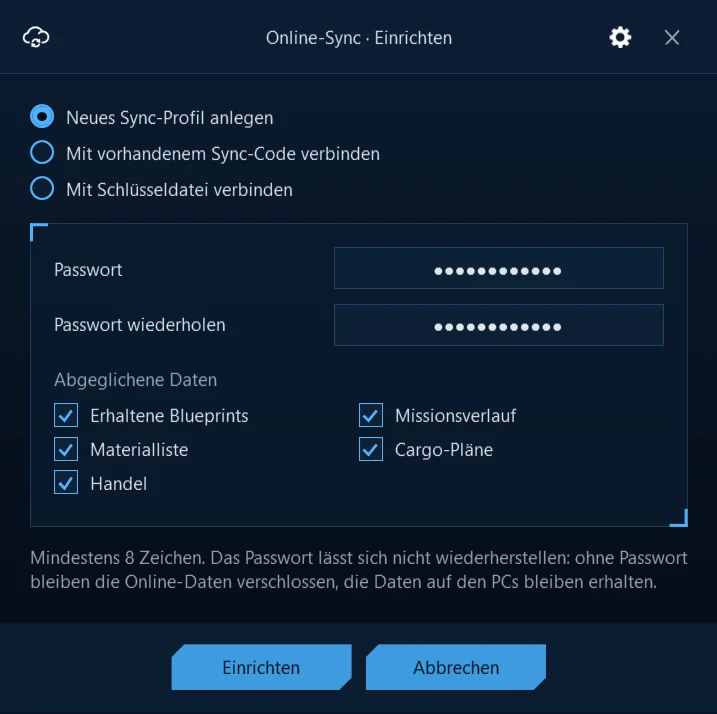
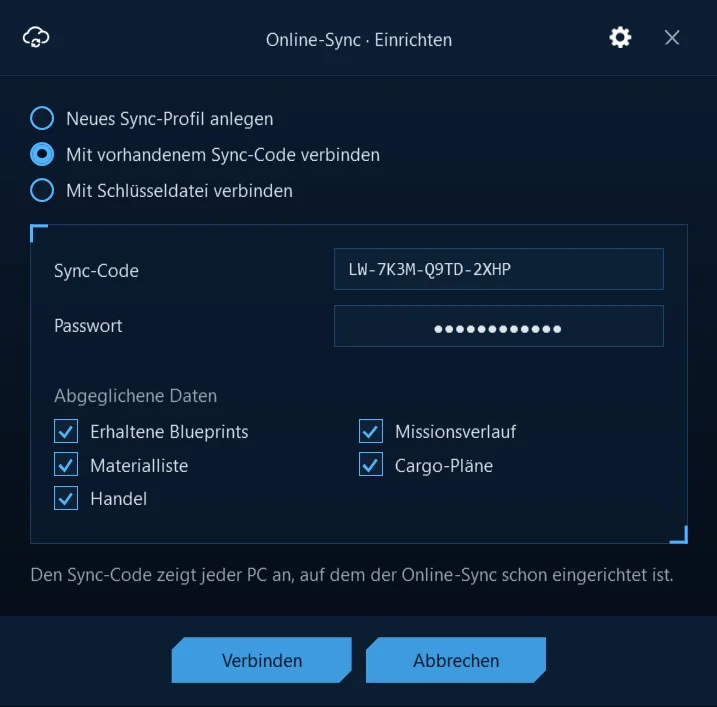
Der SC Launch Configurator (SCLC) ist ein Begleitprogramm für Star Citizen. Er verwaltet Channels und Spieleinstellungen, schützt Joystick-Bindings, hält Übersetzungen aktuell und zeigt im Spiel Flyouts für Items, Crafting, Hauling, Mining und Salvaging.
Installieren
Das Programm steht auf der Download-Seite bereit. Nach der Installation startet beim ersten Aufruf die Einrichtung.
Einrichtung beim ersten Start
Die Einrichtung führt durch vier Fenster. „Zurück“ behält alle Eingaben, gespeichert wird erst mit „Fertigstellen“.
Sprache: Programmsprache wählen. Die Oberfläche wechselt sofort, eine spätere Änderung ist in den Einstellungen möglich.
Shader Management: Der SCLC trennt den Shader Cache je Channel und leert nach einem Spiel-Update nur den Cache des betroffenen Channels. Andere Programme sollten deshalb keine Shader mehr löschen. Das Häkchen bestätigt diesen Hinweis und schaltet „Weiter“ frei.
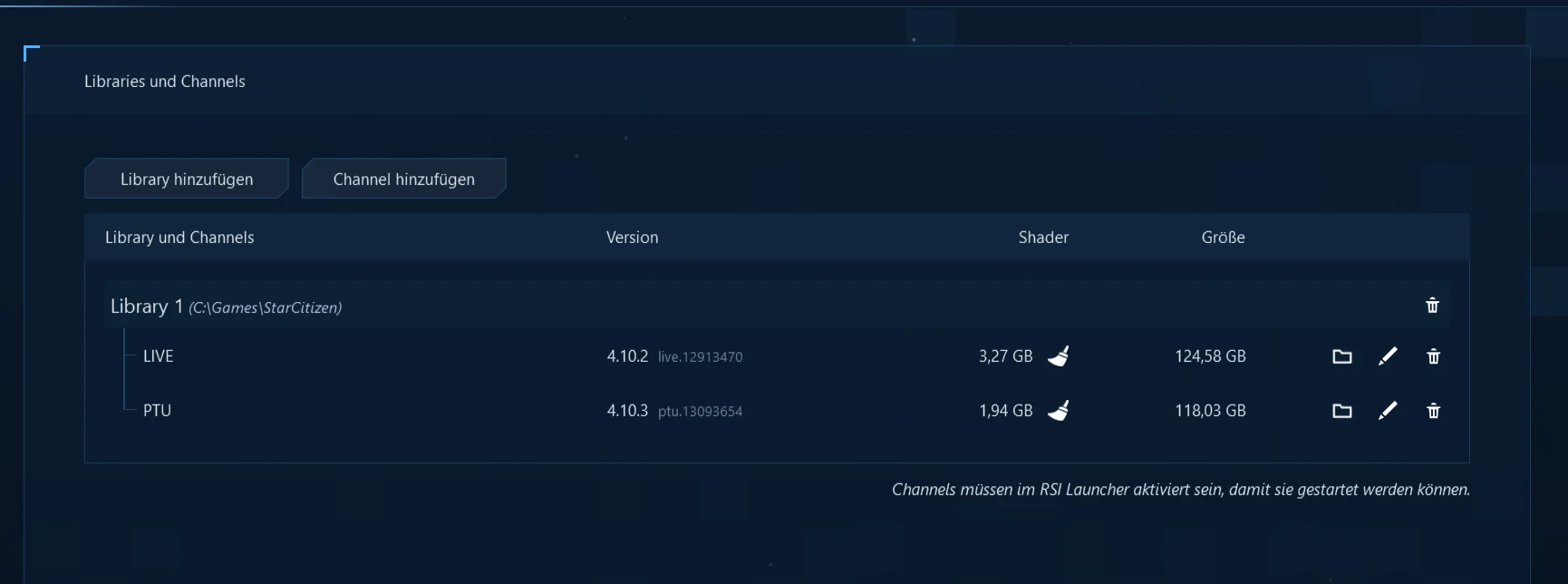
Installationsordner: Der RSI Launcher wird automatisch gesucht und muss als „Gültig“ markiert sein. Star-Citizen-Installationen erscheinen als Libraries, weitere kommen über „Hinzufügen“ dazu. Der Ordner heißt „StarCitizen“ und enthält Unterordner wie LIVE oder PTU. Eine Library ist keine Pflicht: Channels werden auch beim Start über den RSI Launcher erkannt.
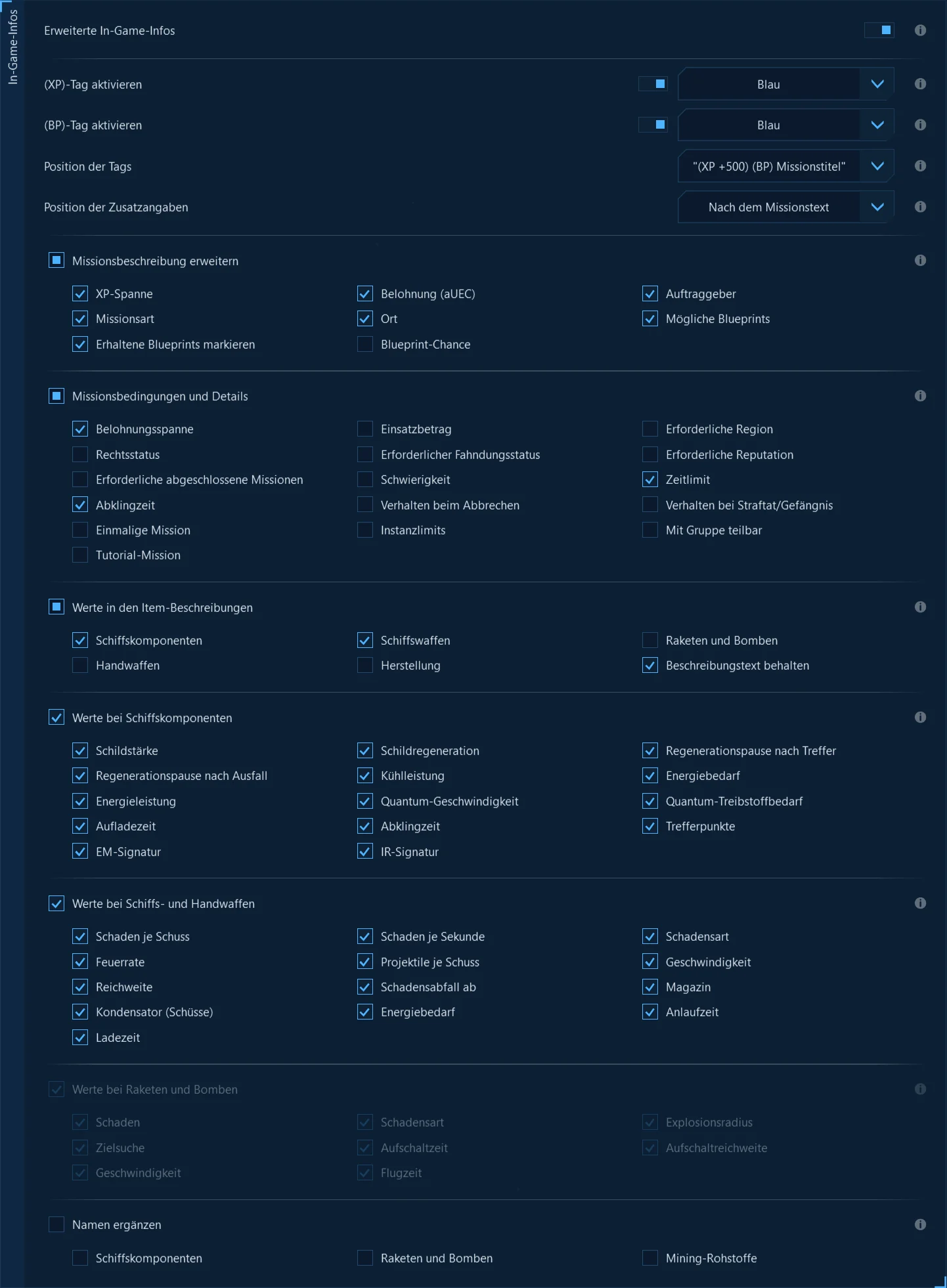
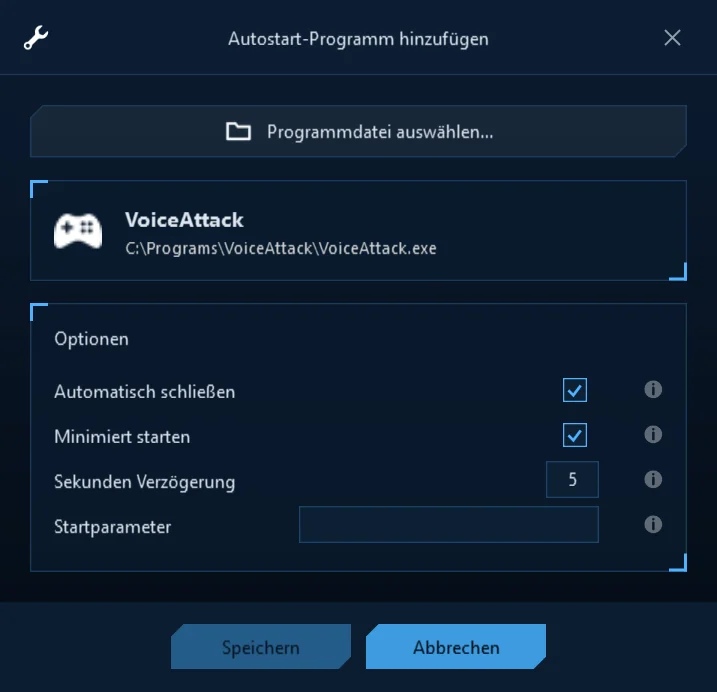
Einstellungen: Grundlegende Schalter festlegen, zum Beispiel Game Overlays, Binding Guard, „Updates automatisch installieren“ und „Mit Windows starten“. Alle lassen sich später in den Einstellungen ändern. Ist „Online-Sync“ eingeschaltet, öffnet sich nach „Fertigstellen“ die Einrichtung des Online-Sync.
Schritt 1: ProgrammspracheSchritt 2: Hinweis zum Shader ManagementSchritt 3: RSI Launcher und Star-Citizen-LibrarySchritt 4: Grundeinstellungen
Mit Windows starten wird empfohlen. Shader Management, Übersetzungs-Updates und Profil-Sicherungen arbeiten nur, wenn der SCLC läuft, bevor Star Citizen startet.
Nach „Fertigstellen“ leert der SCLC einmal den gesamten Shader Cache, damit jeder Channel mit einem eigenen Ordner beginnt. Der erste Spielstart baut die Shader deshalb neu auf. Wird die Einrichtung abgebrochen, beginnt sie beim nächsten Start erneut.
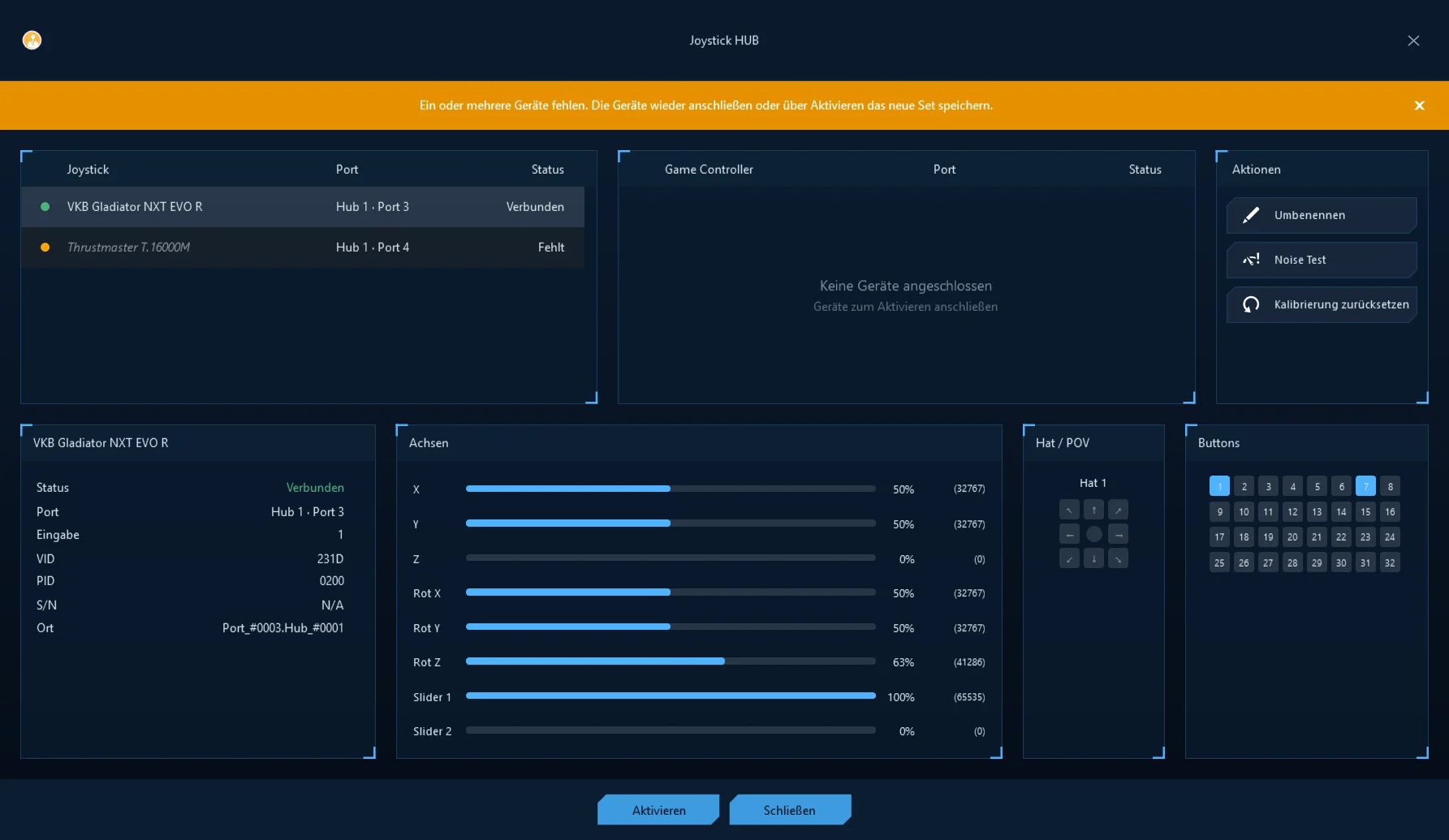
Sind beim ersten Start Joysticks angeschlossen, öffnet sich danach der Joystick HUB. Das Kapitel Binding Guard und Joystick HUB erklärt die nächsten Schritte.
Updates
Hinweis auf eine neue Version
Beim Start prüft der SCLC, ob eine neue Version bereitsteht, und stellt dann aktuelle und neue Version gegenüber. „Jetzt aktualisieren“ beendet das Programm und startet die Aktualisierung, „Später“ schließt den Hinweis. Bis zum Update bleibt das Update-Symbol in der Titelleiste sichtbar, ein Klick darauf öffnet das Fenster erneut. Das Tray-Menü bietet dann zusätzlich „Update verfügbar“.
Laufen Star Citizen oder der RSI Launcher, wartet die Aktualisierung, bis beide geschlossen sind, und zeigt das an. Vor jedem Update sichert der SCLC seine Einstellungen und Daten, beim ersten Start danach prüft er sie und stellt bei Bedarf den gesicherten Stand wieder her.
Updates automatisch installieren: Mit diesem Schalter in der Einrichtung oder in den Einstellungen unter Version kommt kein Hinweis mehr. Der SCLC installiert eine neue Version beim Start oder während er nicht benutzt wird, etwa im Tray, und startet danach so wieder, wie er vorher lief. Laufen Star Citizen oder der RSI Launcher, wartet er, bis beide geschlossen sind.
Das Hauptfenster besteht aus der Titelleiste, der linken Leiste mit den Channels und dem Inhaltsbereich.
Startseite mit Channel-Kacheln
Titelleiste
Logo
Zurück zur Startseite.
Streamer-Modus aktiv
Steht oben mittig, solange der Streamer-Modus eingeschaltet ist: orange, bis die Verbindung zu OBS steht, danach grün. Ein Klick öffnet die Einstellungen beim Kasten Streamer-Modus.
Update-Symbol
Nur sichtbar, wenn eine neue Version bereitsteht.
Wolke
Zeigt den Online-Sync: grüner Punkt, wenn automatisch abgeglichen wird, orange bei einem Problem wie einem nötigen Passwort. Durchgestrichen und leicht ausgegraut ist er aus. Ein Klick öffnet die Einrichtung bzw. die Verwaltung, beim Überfahren steht der letzte Abgleich.
Beendet das Programm. Mit „In den System Tray minimieren“ läuft es stattdessen im Tray weiter.
Linke Leiste
SC Database: Unter dem Button Play. Öffnet die Datenbank auf der Website mit Blueprints, Items, Missionen, Schiffen, Orten und Sternenkarte. Ist der Channel PTU gewählt, erscheinen die PTU-Daten.
Play: Startet die eingetragenen externen Programme und den RSI Launcher. Solange Star Citizen oder der RSI Launcher offen ist, steht dort „Läuft“. Ein weiterer Klick holt den RSI Launcher nach vorne, externe Programme, die noch laufen, startet er nicht noch einmal.
Unten: Discord, Info mit Versionsliste und Spendenmöglichkeit, Programmversion.
Startseite
Jeder Channel hat eine Kachel. „Zuletzt gespielt“ markiert den zuletzt genutzten Channel, „Eingeschränkt“ fehlende Schreibrechte: Ein Klick fragt dann erneut nach dem Zugriff. Solange Star Citizen läuft, trägt die Kachel des laufenden Channels die Marke „Läuft“. Die letzte Kachel legt einen neuen Channel an. Ohne Channels bietet die Startseite „Library hinzufügen“ an.
Info
Info mit Version, Links und Unterstützung
Der Info-Button unten in der linken Leiste zeigt Version, Copyright und die Übersetzer der Oberfläche, dazu Links zu Discord, Website, häufigen Fragen und der Versionsliste. Darunter stehen der Hinweis zu Inhalten Dritter und zwei Wege, das Projekt zu unterstützen: Der Button mit dem Empfehlungscode öffnet die Anmeldung bei RSI mit diesem Code, „Spenden“ öffnet die Spendenseite.
Tray-Menü
Ein Linksklick auf das Tray-Symbol holt das Fenster zurück, ein Rechtsklick öffnet das Menü mit „Spiel starten“, „RSI Launcher öffnen“, Game Overlays ein- und ausschalten, Discord und „Beenden“. Bei einem Problem mit den Joysticks wechselt das Symbol auf eine Warnung.
Während des Spiels
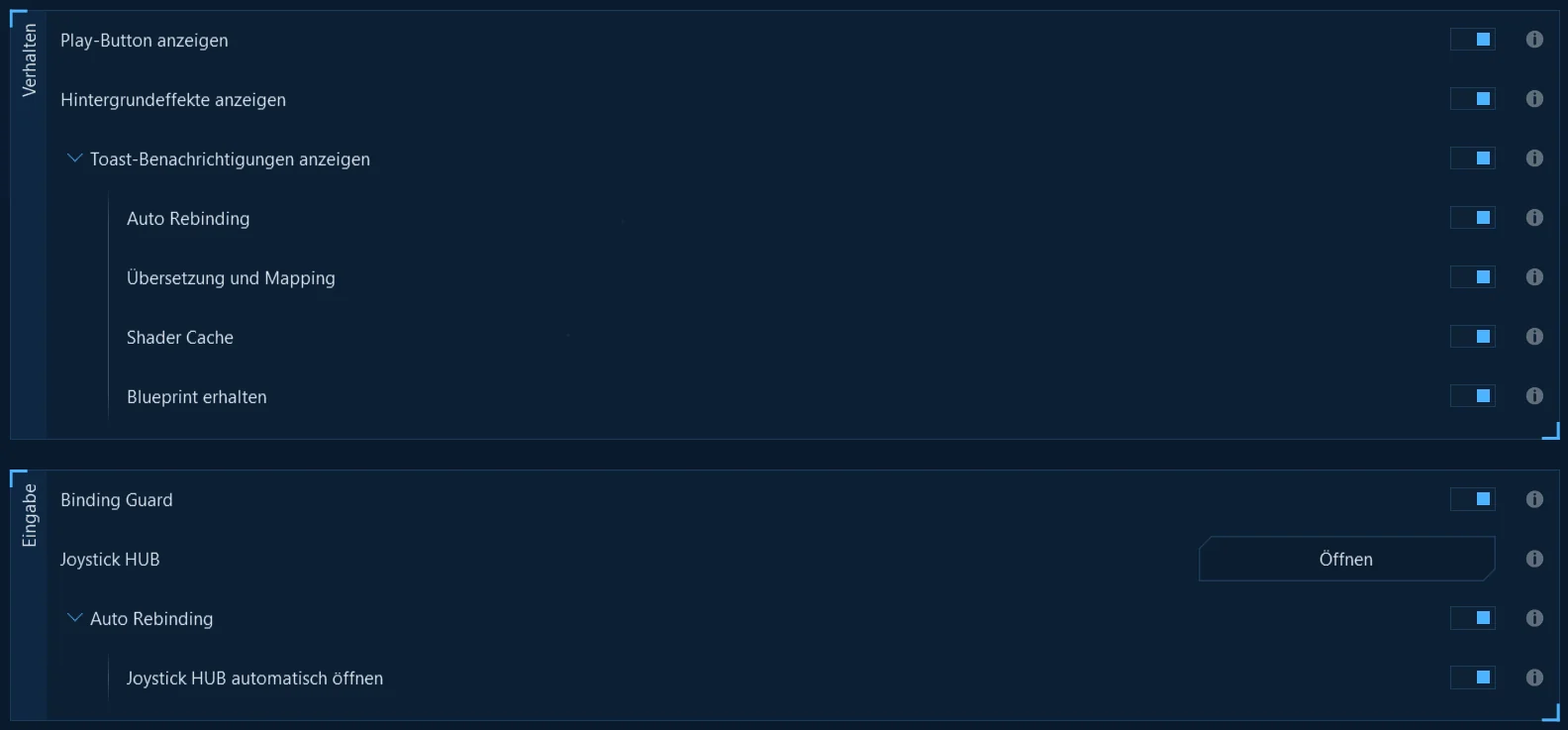
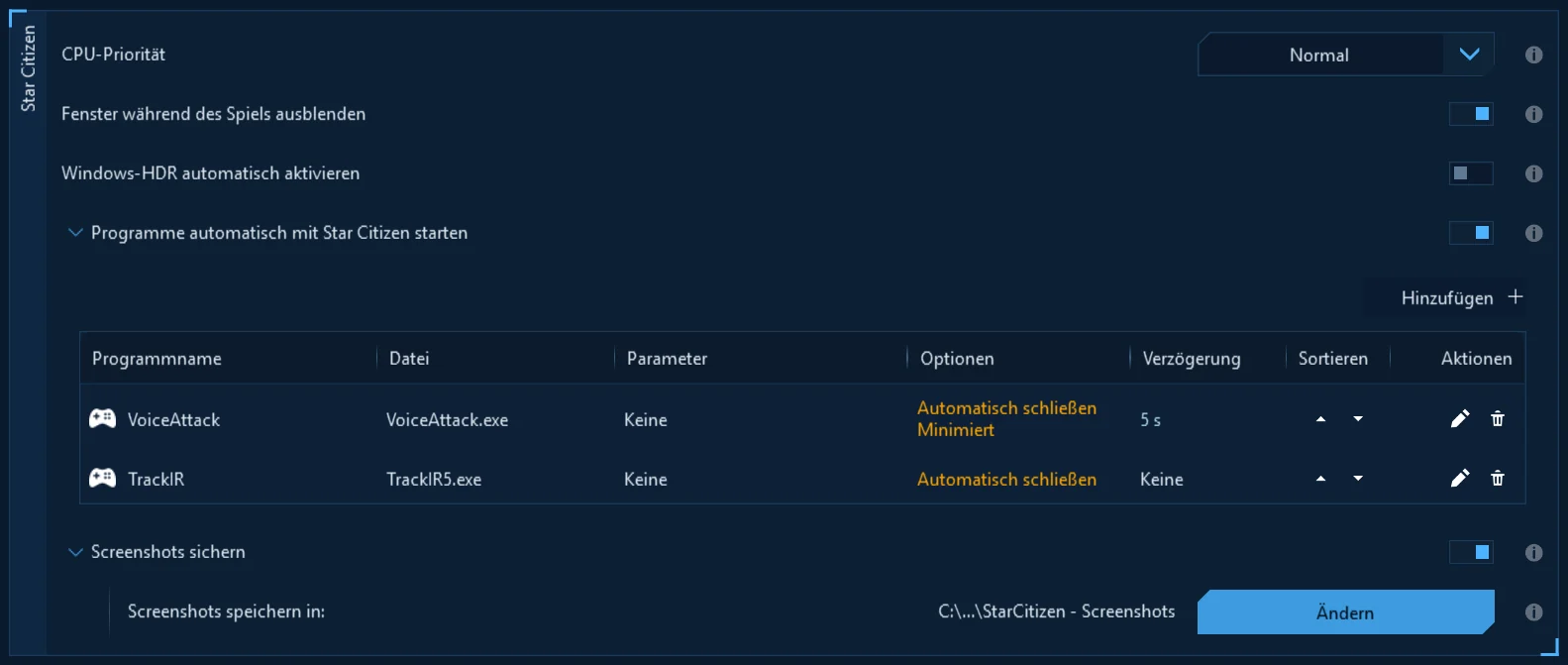
Mit „Fenster während des Spiels ausblenden“ verschwindet das Hauptfenster, solange Star Citizen läuft, und kommt am Spielende zurück. Toast-Benachrichtigungen melden Ereignisse wie korrigierte Bindings oder erhaltene Blueprints. Sie lassen sich in den Einstellungen einzeln abschalten.
Flyouts sind Panels am Rand des Spielfensters. Sie zeigen im Spiel, was sonst ein Wechsel auf den Desktop bräuchte: Items und Läden, benötigtes Material, Frachtrouten, Fundorte und Bergungsorte. Das Spiel läuft dabei unverändert weiter.
Die fünf Flyouts: Items, Crafting, Hauling, Mining und Salvaging
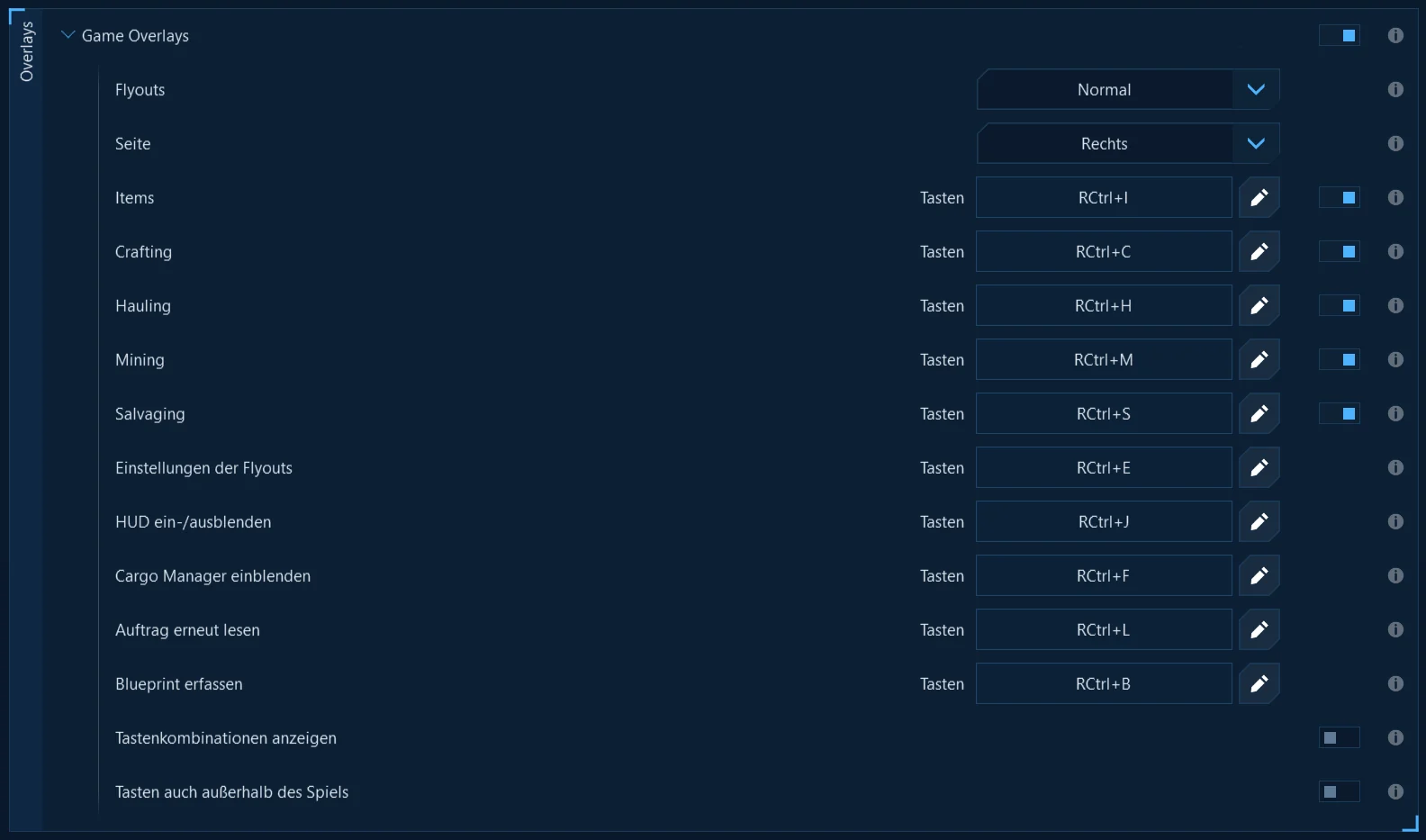
RCtrl ist die rechte Strg-Taste. Alle Kombinationen lassen sich ändern, siehe Bedienung.
Wann Flyouts erscheinen
Alle diese Bedingungen müssen zugleich erfüllt sein:
Der Schalter „Game Overlays“ ist in den Einstellungen oder im Tray-Menü eingeschaltet.
Star Citizen läuft und hat das Hauptmenü erreicht.
Das Spielfenster ist nicht minimiert.
Flyouts und HUDs hängen am Spielfenster. Beim Ziehen des Fensters mit der Maus sind sie ausgeblendet und erscheinen beim Loslassen wieder. Geht das Spiel in den Hintergrund, bleiben sie sichtbar, und was vor dem Spiel liegt, liegt auch vor ihnen. Tastenkombinationen und Joystick-Buttons wirken, solange das Spiel oder ein Flyout vorne ist. Mit „Tasten auch außerhalb des Spiels“ wirken sie auch, wenn ein anderes Programm vorne ist. Nur ein auf einen anderen Monitor geschobener Cargo Manager bleibt frei vom Spielfenster.
Der erste Griff
Im Spiel RCtrl+I drücken. Das Flyout Items klappt auf, die Eingabe liegt in der Suche.
Einen Begriff tippen und einen Treffer anklicken.
Esc drücken. Die Steuerung liegt wieder im Spiel, das Flyout bleibt lesbar offen.
RCtrl+I kurz drücken holt die Eingabe zurück, lang halten klappt es zu.
Alle Flyouts werden gleich bedient. Es ist immer nur eines offen, ein neu geöffnetes klappt das bisherige zu.
Alle Tasten auf einen Blick
Die Kombinationen sind die Werkseinstellung, RCtrl ist die rechte Strg-Taste. Jede Kombination lässt sich ändern und zusätzlich auf einen Joystick-Button legen, siehe unten.
Taste
Funktion
Wirkung
RCtrl+IRCtrl+CRCtrl+HRCtrl+MRCtrl+S
Flyouts Items, Crafting, Hauling, Mining und Salvaging
Kurz drücken öffnet das Flyout oder wechselt die Eingabe, 0,5 Sekunden halten klappt es zu.
HUDs, Cargo Manager und Scanbereiche verschieben und skalieren, das Spiel behält den Fokus. Die Feststelltaste liegt links neben A, kurzes Antippen schaltet nur die Großschreibung.
Alt oder Umschalt beim Ziehen
Scanbereich
Alt spiegelt um die Mitte, Umschalt an einer Ecke hält das Seitenverhältnis, siehe Scanbereich einrichten.
Esc
Offenes Flyout
Eingabe wechselt ins Spiel.
Die Tastenkürzel im Cargo Manager selbst, etwa Rückgängig und Kopieren, stehen unter Cargo Manager: Bedienung.
Öffnen, Schließen und Fokus
Eingabe
Zustand
Wirkung
Taste kurz drücken
Flyout zu
Klappt auf, die Eingabe liegt im Flyout.
Taste kurz drücken
Offen, Spiel hat die Eingabe
Eingabe wechselt ins Flyout.
Taste kurz drücken
Offen, Flyout hat die Eingabe
Eingabe wechselt ins Spiel, das Flyout bleibt offen.
Taste 0,5 Sekunden halten
Offen
Klappt zu, noch während des Haltens.
Taste 0,5 Sekunden halten
Flyout zu
Nichts.
Esc
Offen
Eingabe wechselt ins Spiel.
Enter im Suchfeld
Items und Crafting
Eingabe wechselt ins Spiel.
Klick neben das Panel
Offen
Eingabe wechselt ins Spiel.
„Schließen“ oder Klick auf die Beschriftung am Rand
Offen
Klappt zu, die Eingabe geht zurück.
Links hat das Flyout die Eingabe, das Suchfeld ist hervorgehoben. Rechts hat das Spiel die Eingabe.
Suchfeld beim Öffnen: Der alte Suchtext ist markiert und wird beim Tippen ersetzt.
Klicks ohne Eingabe: Hat das Spiel die Eingabe, kommen Klicks nicht im offenen Panel an. Zum Bedienen zuerst kurz die Taste des Flyouts drücken.
Zugeklappt: Die Maus geht durch die Beschriftung hindurch ins Spiel. Ein zugeklapptes Flyout öffnet sich nur per Taste, Joystick-Button oder Sprung aus einem anderen Flyout.
Mauszeiger: Liegt die Eingabe im Flyout, gibt das Spiel den Mauszeiger frei.
Zuklappen: Suche und Ansicht bleiben erhalten. Beim Spielende und beim Abschalten eines Flyouts gehen sie verloren.
Tastenkombination ändern
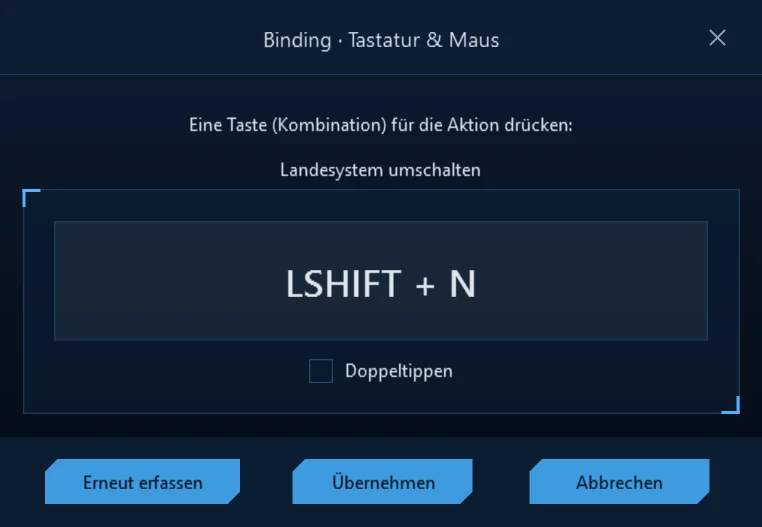
Der Stift neben der Kombination öffnet das Erfassungsfenster, im Hauptfenster und in den Einstellungen der Flyouts. Kombination oder Joystick-Button drücken und „Übernehmen“. „Im Spiel frei“ schlägt bis zu vier freie Kombinationen vor. „Entfernen“ löscht die Belegung, Esc schließt ohne zu speichern.
Tastenkombination festlegen
Anzeige im Erfassungsfenster
Bedeutung
Rot: Schon für ein Flyout vergeben
„Übernehmen“ ist gesperrt, jede Kombination gehört nur einer Funktion.
Orange: Im Spiel belegt
Erlaubt. Solange die Flyouts sichtbar sind, erreicht diese Kombination das Spiel nicht.
Orange: Im Spiel auch belegt
Erlaubt. Das Spiel bekommt den Tastendruck weiterhin.
Erlaubt sind F1 bis F12 allein oder eine Taste mit Strg, Alt oder Umschalt. Mit einer festen Seite wie RCtrl bekommt auch das Spiel den Tastendruck, die andere Strg-Taste bleibt frei. Ohne feste Seite fängt der SCLC die Kombination ab, solange Flyouts sichtbar sind.
Joystick
Jede Funktion lässt sich zusätzlich auf einen Joystick-Button oder eine Hat-Richtung legen, Achsen gehen nicht. Ab Werk ist nichts belegt. Der Button verhält sich wie die Taste: kurz drücken wechselt, 0,5 Sekunden halten klappt zu. Er wird nur abgefragt, solange Flyouts sichtbar sind.
Zwischen Flyouts springen
Manche Einträge führen in ein anderes Flyout:
Von
Auslöser
Ziel
Crafting
„Kaufstellen anzeigen“
Items, mit Suche nach dem Material.
Crafting
„Im Mining suchen“
Mining, mit dem Rohstoff.
Crafting, Materialliste
„Hinfliegen“
Mining, mit Rohstoff und Fundort als Ziel.
Items
Rohstoff in „Benötigte Materialien“
Mining, mit dem Rohstoff.
Ist Mining abgeschaltet, öffnet sich stattdessen die Website. Ist Items abgeschaltet, bewirkt „Kaufstellen anzeigen“ nichts. „Zurück“ führt durch den Verlauf des jeweiligen Flyouts und nicht zum Ausgangs-Flyout, dorthin führt dessen Taste.
Größe und Monitor
Flyouts sitzen am Rand des Spielfensters und folgen ihm, wenn es verschoben oder in der Größe geändert wird. Die Breite richtet sich nach der Windows-Skalierung, die Auflösung des Spiels vergrößert sie nicht. Die Höhe ist ein Anteil der Fensterhöhe. Bei einem Spiel im Fenster bleiben sie innerhalb des Fensters.
Häufige Fragen
Beobachtung
Ursache und Abhilfe
Keine Flyouts zu sehen
Bedingungen auf der Seite Flyouts prüfen. Bei „Ausgeblendet“ ist zugeklappt nichts zu sehen, die Taste wirkt trotzdem.
Taste ohne Wirkung
Flyouts sind nicht sichtbar, eine weitere Zusatztaste ist gedrückt oder die Taste wurde zu lang gehalten.
Klick im Panel ohne Wirkung
Das Spiel hat die Eingabe. Kurz die Taste des Flyouts drücken.
Flyouts sind nach dem Abschalten alle wieder an
Der Hauptschalter und das Tray-Menü schalten alle fünf gemeinsam, einzelne Abwahlen gehen dabei verloren.
Das Einstellungs-Panel hat keine eigene Beschriftung am Rand. Es öffnet sich mit RCtrl+E, einem Joystick-Button oder dem Zahnrad in jedem Flyout. Das Zahnrad schaltet um und kehrt beim Schließen zum vorigen Flyout zurück. Ein Klick ins Spiel schließt das Panel, außer während ein Scanbereich bearbeitet wird. Änderungen gelten sofort, das Spiel kann dabei weiterlaufen. Das Fragezeichen neben dem Zahnrad öffnet das passende Kapitel dieser Anleitung im Browser.
Einstellungen: Darstellung und HUD
Darstellung
Einstellung
Wirkung
Standard
Flyouts
„Normal“ mit Beschriftung am Rand, „Schmal“ als dünne Leiste, „Ausgeblendet“ unsichtbar. Ausgeblendete öffnen sich weiter per Taste.
Normal
Seite
Rechter oder linker Rand des Spielfensters.
Rechts
Tastenkombinationen anzeigen
Zeigt die Kombination an der Beschriftung, ohne Kombination den Joystick-Button.
Aus
Tasten auch außerhalb des Spiels
Tastenkombinationen und Joystick-Buttons wirken auch, wenn ein anderes Programm vorne ist. Dieses Programm bekommt den Tastendruck trotzdem, RCtrl+C kopiert dort also zusätzlich. Das Spielfenster kommt dabei mit nach vorne, denn Flyouts liegen nur über dem Spiel.
Aus
Design
Standard oder die Farben eines Herstellers. Gilt auch für HUDs und Cargo Manager.
Standard (SCLC)
Panelhöhe
Anteil der Fensterhöhe, 40 bis 100 %. Wirkt beim Loslassen des Reglers.
75 %
Panel-Deckkraft
Hintergrund des Panels, 30 bis 100 %.
97 %
Schriftgröße
80 bis 150 %. Nur die Schrift ändert sich, Symbole und Abstände bleiben. Gilt auch im Cargo Manager.
100 %
Angezeigte Flyouts
Schaltet einzelne ein und aus. Hier bleibt mindestens eines an.
Alle an
HUD
Der Kasten „HUD“ schaltet die HUDs einzeln ein: Routenführung, Starmap, Mining-Ziel und Uhr. Dazu kommen „Beim Start ausgeblendet“ und „HUD-Positionen zurücksetzen“. Solange das Panel offen ist oder die Feststelltaste (Caps Lock) gehalten wird, lassen sich alle sichtbaren HUDs verschieben und skalieren. Den Cargo Manager versetzt das offene Panel nicht in diesen Modus, er wird in seinem Planungsmodus verschoben und skaliert. Ihr Aussehen stellt jedes HUD über sein eigenes Zahnrad ein, siehe HUDs.
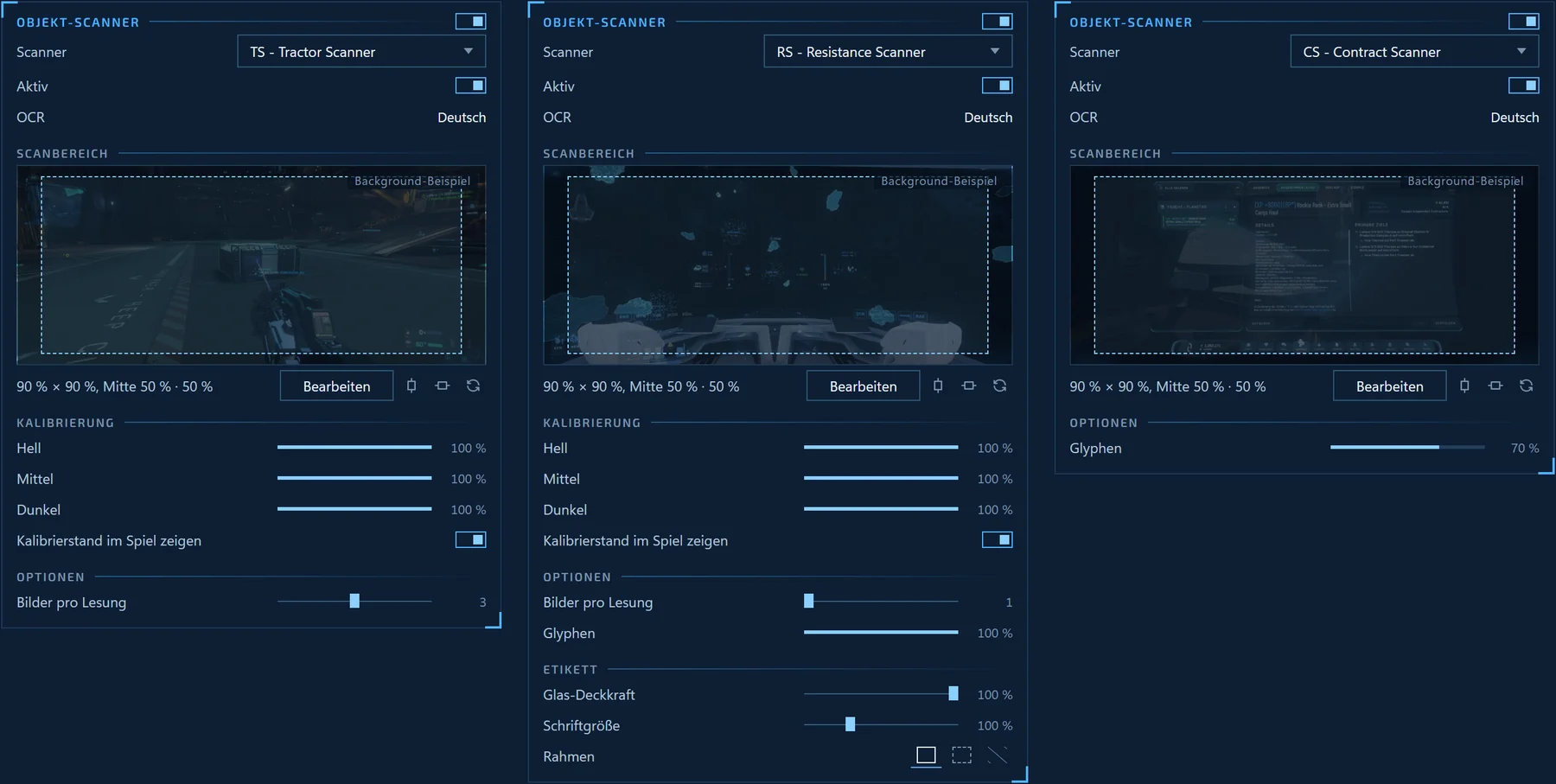
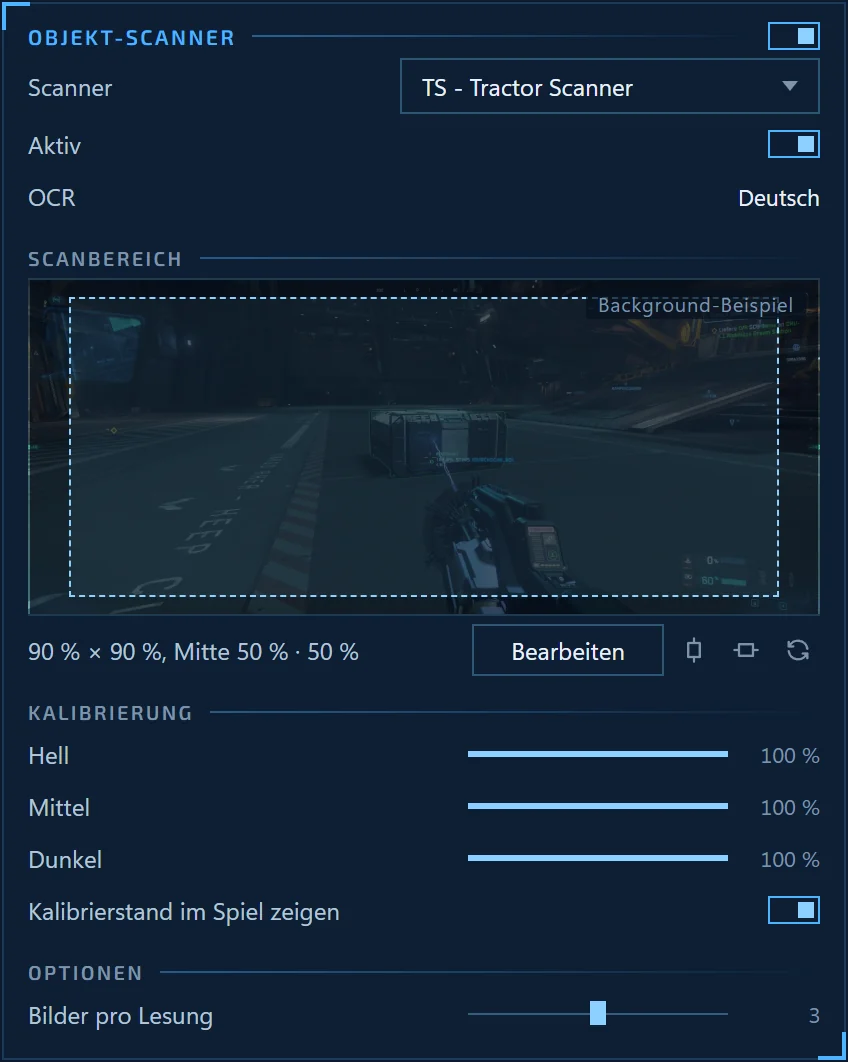
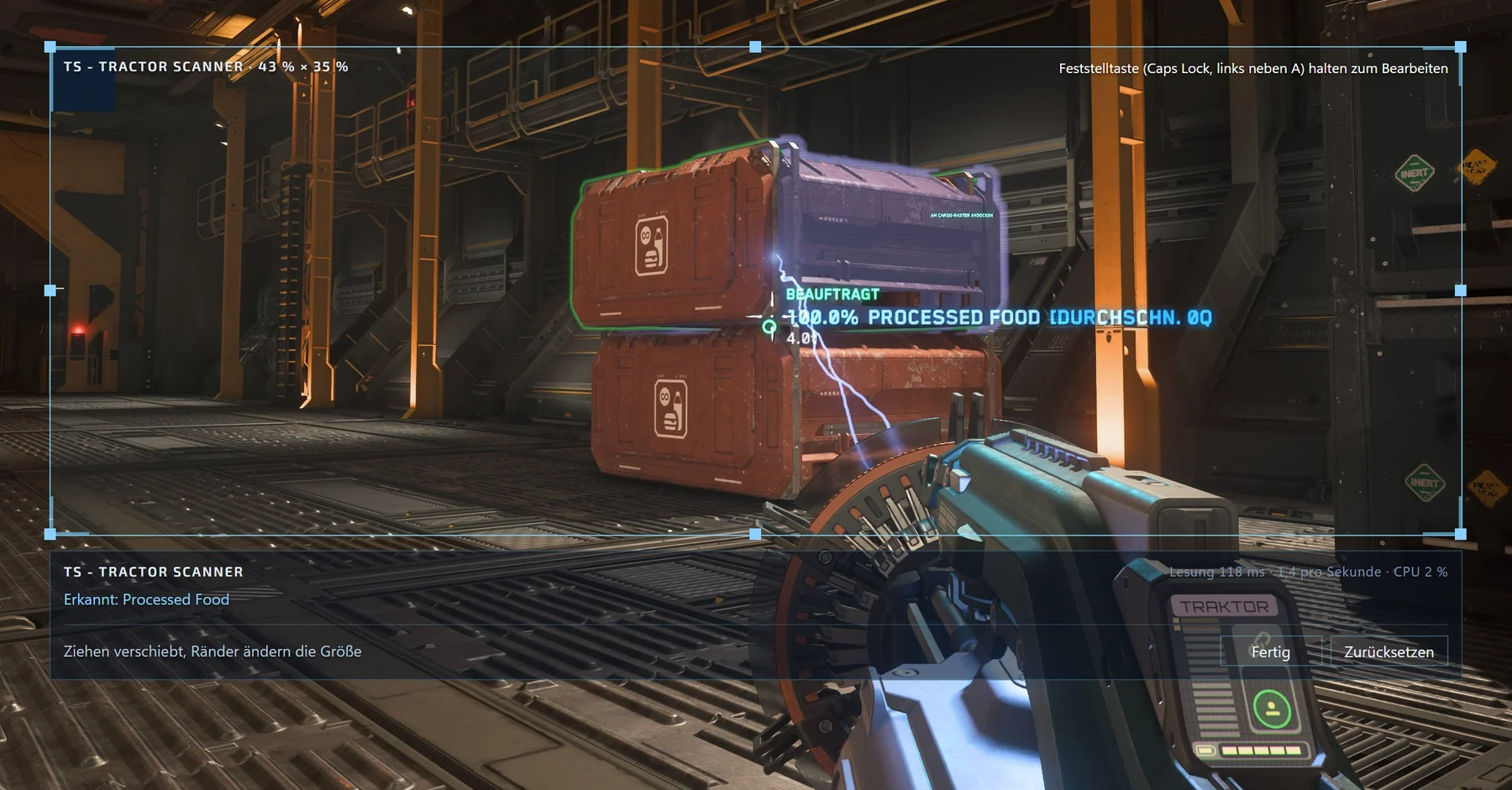
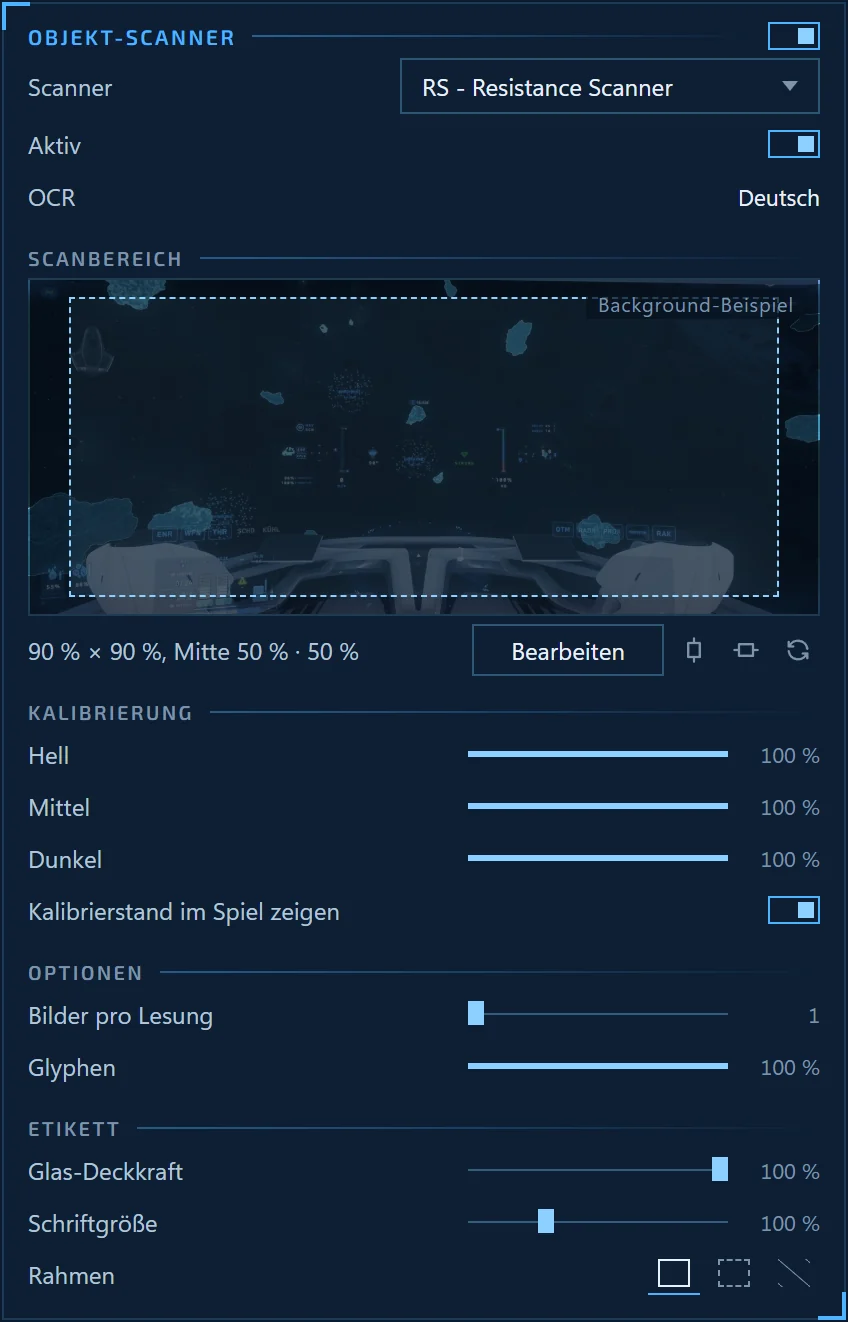
Karte Objekt-Scanner mit dem TS - Tractor Scanner
Objekt-Scanner
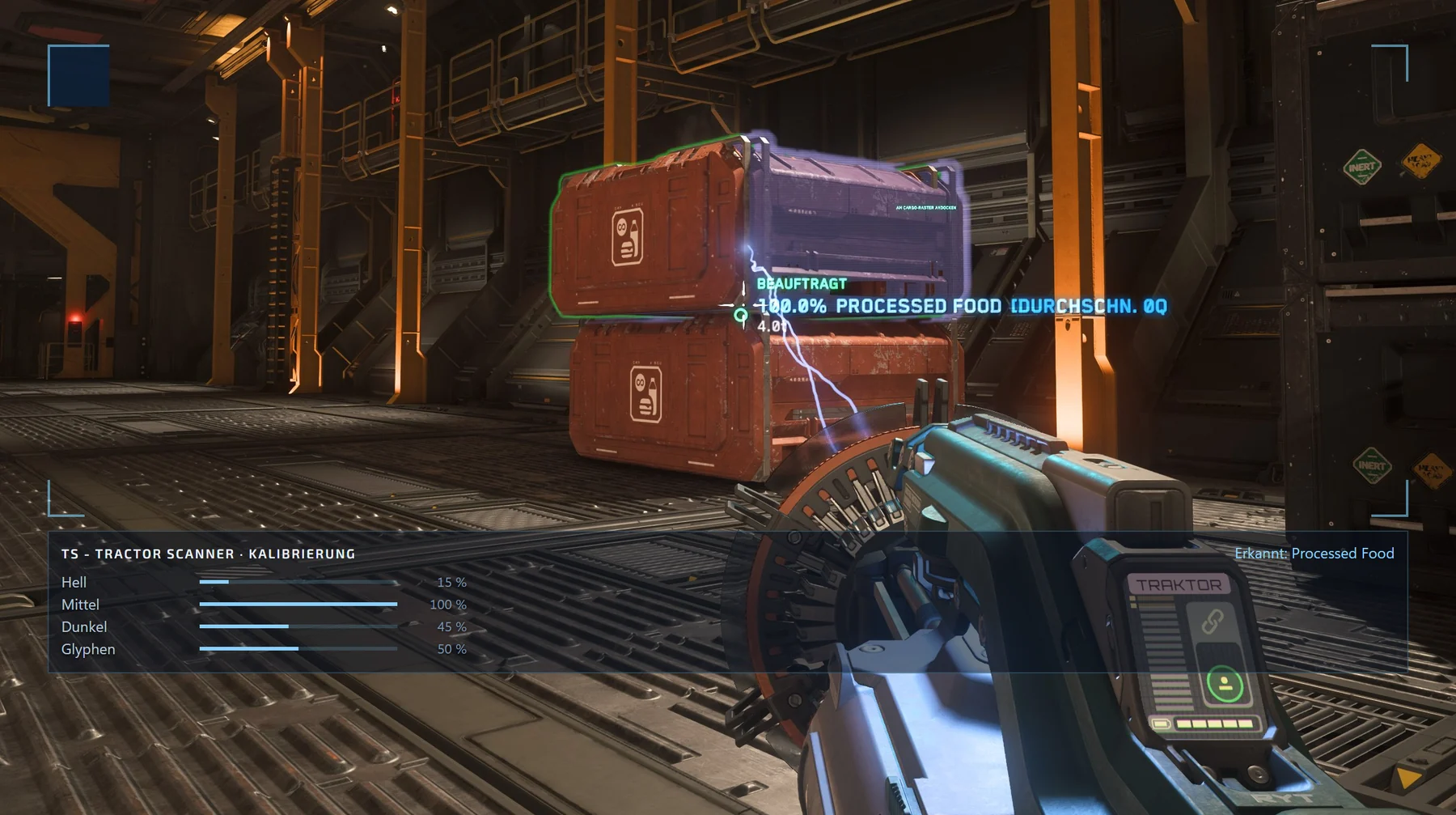
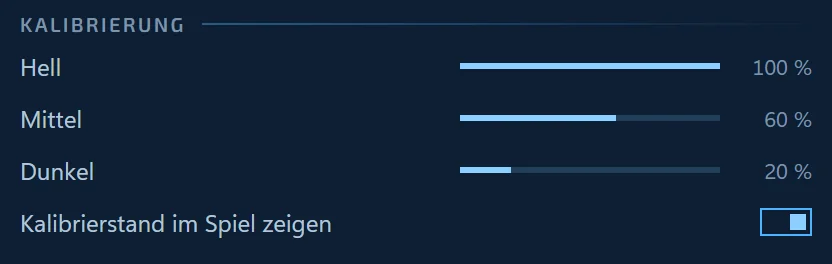
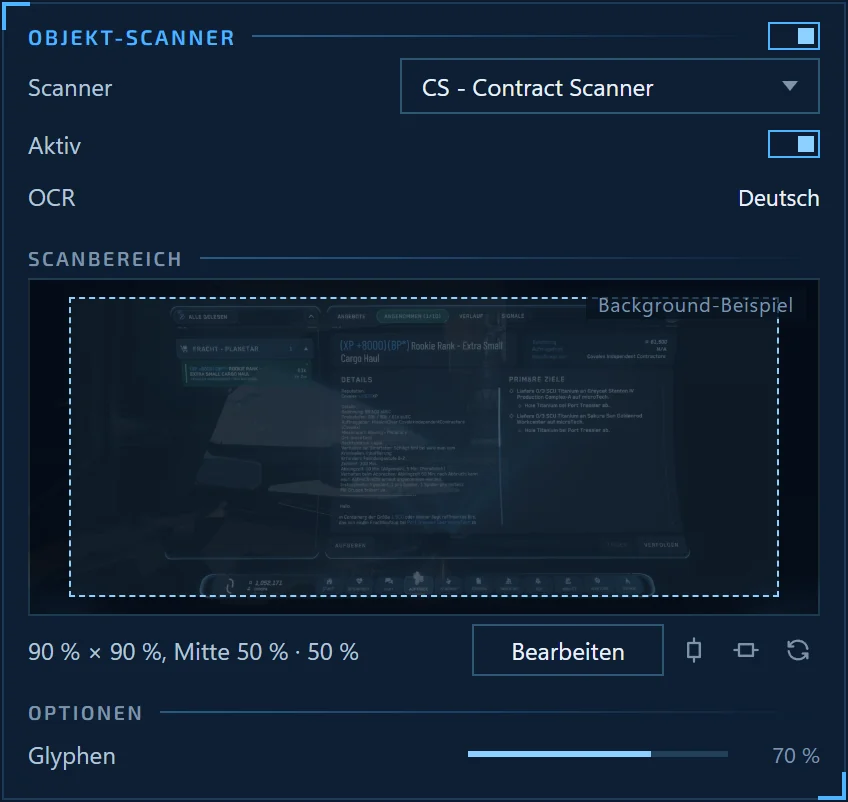
Die Karte „Objekt-Scanner“ richtet die drei Scanner ein, die Texte im Spielbild lesen. Der Schalter in ihrer Kopfzeile schaltet alle drei gemeinsam aus, darunter hat jeder Scanner seinen eigenen Schalter „Aktiv“, siehe Objekt-Scanner und OCR. Solange ein Scanbereich im Spiel bearbeitet wird, öffnet sich kein anderes Flyout. Sonst schließt ein anderes Flyout die Einstellungen wie üblich, und damit endet auch das Verschieben der HUDs.
Tastenkombinationen
Listet alle Kombinationen der Flyouts, der Einstellungen, „HUD ein-/ausblenden“, des Cargo Managers, „Auftrag erneut lesen“ und „Blueprint erfassen“. Der Stift öffnet das Erfassungsfenster. Was jede Taste bewirkt, zeigt die Übersicht unter Bedienung.
Tastenkombinationen ab Werk, der Stift ändert eine Kombination
Diese Bausteine tauchen in mehreren Flyouts auf und verhalten sich überall gleich.
Aktueller Ort
Der SCLC erkennt den Ort selbst, von Hand wählen lässt er sich nicht.
Anzeige
Bedeutung
Ortsname
Der Ort ist bekannt, Entfernungen rechnen von hier.
„ungefähr“
Der erkannte Ort passt nicht exakt zu einem bekannten Eintrag.
„Unterwegs · ab X“
Das Schiff ist unterwegs, Entfernungen rechnen vom letzten Ort.
„Unbekannt“
Noch kein Ort sicher erkannt, Entfernungen fehlen. Oft hilft es, im Spiel das Inventar zu öffnen oder ein Quantum-Ziel zu wählen.
Auftragskarte mit nächstem Ziel und aufgeklappter Minikarte
Angenommene Aufträge
Die Karte zeigt Aufträge mit „x/y erledigt“, dem nächsten Ziel und der Entfernung. Ein Klick klappt die Minikarte auf und zu. Jedes Flyout filtert passend: Items zeigt alles außer Frachtaufträgen, Crafting nur Aufträge mit Blueprints, Mining und Salvaging jeweils ihre eigenen.
Handel
Card „Handel“ mit Summen der Sitzung, Waren und letzten Geschäften
Die Card „Handel“ steht in Hauling, Mining und Salvaging ganz unten und zeigt überall denselben Stand. Sie erscheint, sobald im Spiel eine Ware am Terminal gekauft oder verkauft wurde, und zeigt die Geschäfte des Accounts, der gerade im Spiel angemeldet ist.
Diese Sitzung: Einkauf, Verkauf und Ergebnis seit dem Start des Spiels. Ein Gewinn steht in Grün.
Je Ware: das Ergebnis rechts, darunter die gekauften SCU, Einkauf und Verkauf. Die Warennamen stehen auf Englisch.
Letzte Geschäfte: die letzten zehn, auch aus früheren Sitzungen, mit Uhrzeit, Ort und Betrag, Käufe zusätzlich mit SCU. Bei Geschäften vor dem Start des SCLC fehlt der Ort.
Was zählt: Käufe und Verkäufe von Waren am Terminal, auch solche vor dem Start des SCLC in derselben Sitzung. Lehnt das Spiel ein Geschäft ab, etwa weil die Kisten nicht geladen werden können, zählt es nicht. Belohnungen aus Aufträgen zählen nicht mit.
Zurücksetzen: fragt „Alle Geschäfte löschen?“. Nach „Ja“ ist die Card für diesen Account in allen drei Flyouts leer.
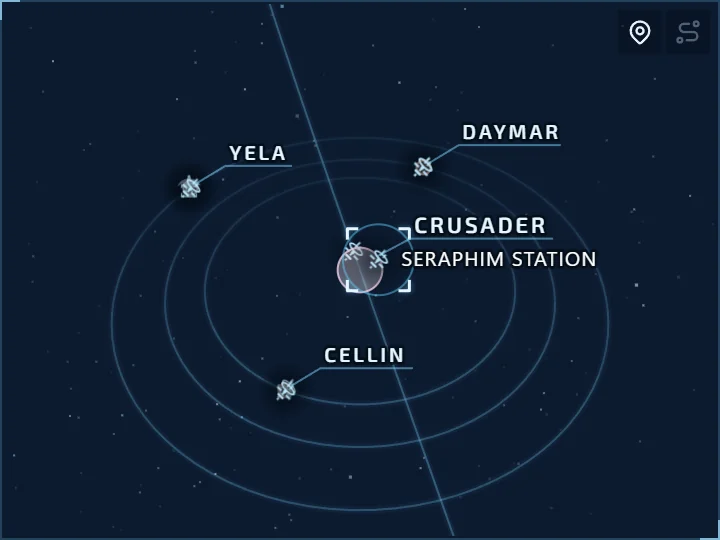
Minikarte
Eine gestrichelte Linie führt von der eigenen Position zum Ziel. Liegt das Ziel in einem anderen System, endet sie am Sprungtor mit „Sprung nach X“. Am Ziel steht „Angekommen“. „Keine Route über Sprungtore bekannt.“ heißt, dass keine durchgehende Verbindung bekannt ist.
Route
Hauling und die Mining-Route zeigen einen vollständigen Routenblock: Stoppliste, Reiseschritte wie „Quantum nach“ und „Sprung nach“, die Minikarte mit „Nächste“ und „Gesamt“ sowie „Zwischenstopp hinzufügen“. Items und Crafting zeigen nur die Minikarte.
Sonnenlage
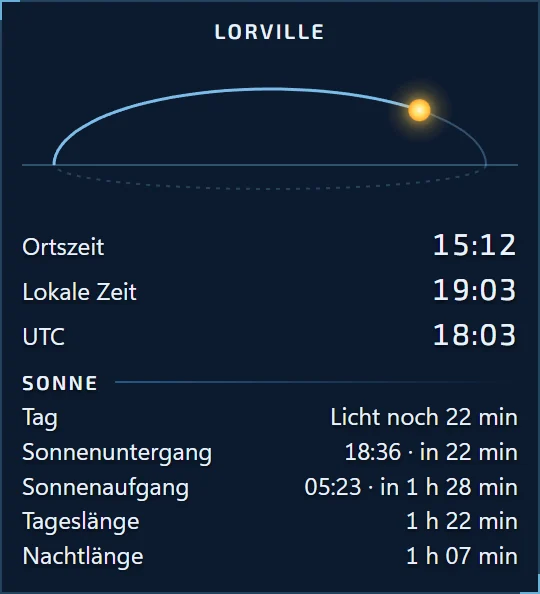
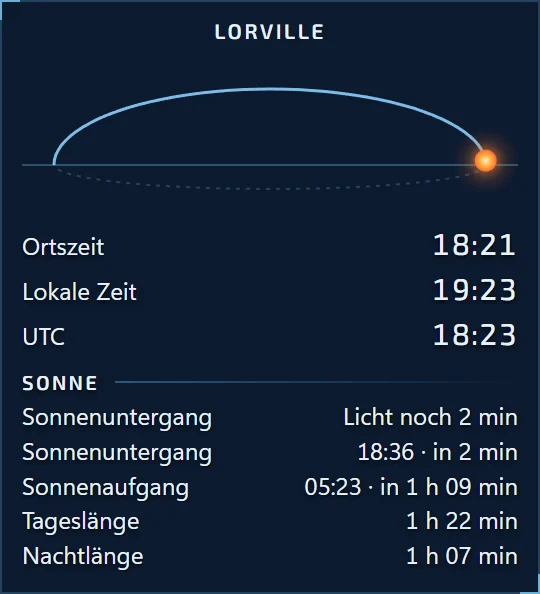
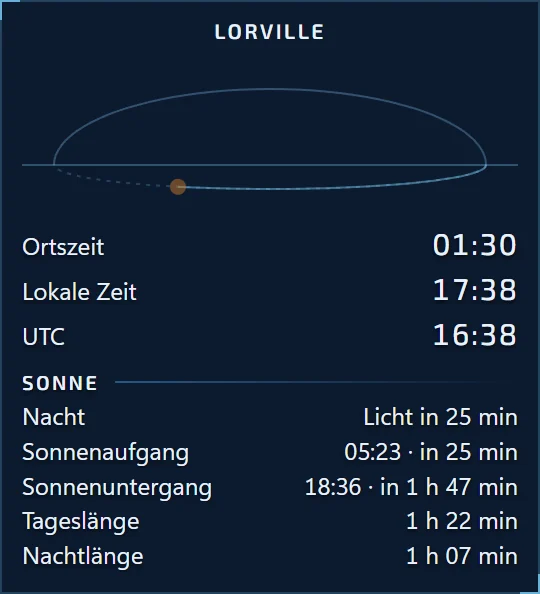
„Tag“ oder „Nacht“ am Ziel mit „Sonnenaufgang in“ oder „Sonnenuntergang in“, am Pol „Polartag“ oder „Polarnacht“. Stationen, Rastplätze, Lagrange-Punkte, Sprungtore und Asteroiden haben keine Sonnenlage.
Zurück und Zurücksetzen
Zurück: Erscheint, sobald es einen Verlauf gibt. Bis zu 30 Schritte, eine Tipp-Serie zählt als ein Schritt. In Items geht auch Alt+Links. Vorwärts gibt es nicht.
Zurücksetzen: Leert Suche und Ansicht. In Mining auch Ziel, Sortierung und Filter. „Zurück“ holt den vorigen Stand wieder.
Auf der Website öffnen
Das Symbol „Auf der Webseite“ öffnet den Eintrag der SC Database im Standardbrowser.
Das Flyout Items durchsucht die SC Database direkt im Spiel und zeigt, wo es etwas in der Nähe gibt. Es öffnet sich mit RCtrl+I, die Eingabe liegt sofort in der Suche.
Startansicht: aktueller Ort und nächste AngeboteSuche mit TreffernItem mit nächsten MöglichkeitenMissionskarte mit Ort und Blueprints
Startansicht
Ohne Suche stehen hier angenommene Aufträge (außer Frachtaufträgen), die Karte des aktuellen Orts mit seinen Läden und der Block „Nächstes“. Die Chips Medizin, Raffinerie, Handelswaren, Schiffskomponenten, Schiffswaffen, Rüstung, Handwaffen, Schiffshändler und Schiffsvermietung listen die zehn nächsten Orte mit Entfernung, bei Bedarf „über“ ein Sprungtor. Ortskarte und „Nächstes“ gibt es nur bei bekanntem Ort.
Suchen
Begriff tippen, ab zwei Zeichen erscheinen Treffer: Items, Schiffe, Orte und Missionen. Bei mehreren Wörtern muss jedes vorkommen.
Eine Karte anklicken, um die Details zu öffnen.
„Zurück“ oben links führt zur vorigen Ansicht, „Zurücksetzen“ zum Anfang.
Je Gruppe erscheinen bis zu sechs Karten. Gleichartige Items werden zu einer Karte mit „{n} Varianten“ zusammengefasst und nach Nähe sortiert. „Alle … auf luftwerft.com anzeigen“ führt bei mehr Treffern zur Website.
Item-Karte
Nähe
„hier“, Entfernung, „gleicher Planet“, „gleiches System“ oder „anderes System“.
Preis
„ab“ mit dem niedrigsten bekannten Preis.
Eigenschaften
Typ, Hersteller, Größe, Güteklasse und Anzahl der Varianten.
Standort
Bis zu fünf Namen, dazu „+n“ für weitere.
Blueprint
Blueprint je Variante, sonst „keiner“.
Blueprint aus Missionen
Missionen, die den Blueprint bringen können.
Belohnung in Missionen
Missionen, die das Item als Belohnung vergeben.
Quellen und nächste Möglichkeiten
„Quelle“ zeigt, wie ein Item erhältlich ist. Die Chips Kaufen, Blueprint, Mission, Loot, Bergbau und Sammeln filtern den Block „Nächste Möglichkeiten“, ein zweiter Klick hebt den Filter auf. Bergbau und Sammeln bilden denselben Filter, „Kreatur“ ist nur eine Anzeige.
Ohne Filter zeigt der Block bis zu sechs Einträge, mit Filter alle dieser Art. Die Reihenfolge: ein bereits abgehakter Blueprint als „Herstellen“, dann Orte mit Route nach Entfernung, dann das gleiche System, dann der Rest. Beim Kaufen ist der günstigste Laden eingerahmt. Die Minikarte zeigt das erste Ziel.
Ansichten
Item
Wie die Karte, dazu „Varianten“, „Bezugsquellen“, „Benötigte Materialien anzeigen“ mit Teilen, Mengen und Herstellzeit, alle Missionen und die Beschreibung.
Blueprint
Haken „Erhalten“, Verweis auf das Item, Missionen und Material.
Mission
Ort, Belohnung, Ruf, Schwierigkeit auf einer Skala von 1 bis 7 für Action, Konzentration, Risiko und Spielwissen, Bedingungen wie Zeitlimit, Spielerzahl, teilbar, einmalig und legal oder illegal, vergebene Blueprints und Beschreibung.
Schiff
Hersteller, Laufbahn, Rolle, Fracht, Besatzung und Ausstattung mit Anzahl und Größe. Einträge führen zum jeweiligen Item.
Ort
„Von hier“, „Liegt bei“, System, „Zu finden in“, „Läden hier“, Sammelobjekte und „Orte hier“.
Blueprint abhaken
„Erhalten“ markiert einen Blueprint in der Liste des SCLC, geteilt mit dem Flyout Crafting. Der Haken erscheint nur, wenn der Blueprint in der lokalen Liste des Channels steht. Springt er zurück, konnte nicht gespeichert werden. Erkennt der SCLC einen neuen Blueprint, blinkt die Beschriftung des Flyouts dreimal grün.
Häufige Fragen
Anzeige
Ursache und Abhilfe
Mindestens 2 Zeichen eingeben.
Die Suche startet ab zwei Zeichen.
Keine Treffer.
Jedes Wort muss passen, weniger Wörter versuchen.
Die SC Database ist gerade nicht erreichbar.
Verbindung prüfen und den Suchtext ändern, die Suche versucht es dann erneut.
Entfernungen erst mit bekanntem aktuellem Ort
Der Ort ist unbekannt oder noch ohne Eintrag.
Sortiment unbekannt
Steht bei „Shops“ immer. Kaufstellen stehen unter „Nächste Möglichkeiten“.
Kein Haken „Erhalten“
Der Blueprint steht nicht in der lokalen Liste des Channels.
Das Flyout Crafting zeigt, was ein Blueprint an Material braucht und wo es das gibt. Es öffnet sich mit RCtrl+C.
Startansicht: Blueprints in der NäheBlueprint mit benötigten MaterialienMaterialliste mit Summe
Suchen
Die Suche startet sofort beim Tippen.
Blueprint suchen: zeigt bis zu 25 Treffer, ein Klick öffnet das benötigte Material. Erhaltene tragen ein ✓.
Rohstoff oder Bauteil suchen: Bis zu zwei Karten nennen, in wie vielen Blueprints das Material gebraucht wird, dazu bei Rohstoffen „Im Mining suchen“.
Startansicht
Oben steht die Materialliste, sobald sie gefüllt ist, danach Aufträge mit Blueprints. „In der Nähe erhältlich“ zeigt bis zu 15 Blueprints mit der nächsten Mission, gefiltert nach „Fehlt mir“ oder „Alle“ und nach System. Die Filter bleiben erhalten, bis das Flyout geschlossen wird.
Blueprint
Die Detailansicht nennt Hersteller, Herstellzeit und das benötigte Material je Bauteil mit Menge und nächstem Fundort. Die Kopfzeile zählt mit, zum Beispiel „2 von 4 gesammelt“.
Haken
Hakt ein Material ab, nur für diese Sitzung. Fließt nicht in die Materialliste ein.
Variante
Stehen bei einem Bauteil mehrere Materialien zur Wahl, wählt ein Klick auf den Namen das gewünschte.
Hinfliegen
Bei bekanntem Fundort: setzt ihn als Ziel und zeigt die Zielkarte.
Im Mining suchen
Springt ins Flyout Mining, im Blueprint nur bei „Kein fester Abbauort, nur über Missionen“.
Kaufstellen anzeigen
Springt ins Flyout Items, wenn es keinen Fundort gibt.
Wird verwendet in
Sucht alle Blueprints, die dieses Material brauchen.
Erhalten
Markiert den Blueprint in der Liste des SCLC.
„Erhältlich über Missionen“ listet bis zu 20 Missionen, ein Klick öffnet die Website.
Zielkarte
„Hinfliegen“ zeigt Name, Entfernung, Material, Sonnenlage und Minikarte. Wird das Zielmaterial abgehakt, springt die Karte zum nächsten offenen Material. „Ziel aufheben“ schließt sie. Ein gesetztes Ziel hält den aktuellen Ort fest, bis das Spiel einen anderen sicher meldet.
Materialliste
Das Symbol „Auf die Materialliste setzen“ sammelt mehrere Blueprints.
Anzahl:− und + je Blueprint, 1 bis 99. „Von der Materialliste nehmen“ entfernt ihn.
Benötigtes Material: rechnet die Mengen je Material zusammen, nach der gewählten Variante. Die Kopfzeile nennt, wie viele vollständig sind.
Vorhanden: Menge eintippen, die Zeile zeigt „Fehlt“ oder „Vollständig“. Der Wert bleibt auch, wenn der Blueprint entfernt wird.
Fehlende Blueprints nachtragen
Fehlt ein Blueprint, den der SCLC nicht von selbst erfasst hat, trägt RCtrl+B ihn am Crafting-Terminal nach, solange dieses Flyout eingeschaltet ist, siehe Fehlende Blueprints nachtragen.
Was gespeichert bleibt
Inhalt
Dauer
Materialliste mit Anzahl, Varianten und Vorhanden
Dauerhaft, getrennt für LIVE und PTU und je Account.
„Erhalten“
Dauerhaft, in der Blueprint-Liste des SCLC.
Material-Haken im Blueprint
Bis das Flyout geschlossen wird, also auch beim Spielende.
Gewählte Variante außerhalb der Liste
Bis das Flyout geschlossen wird.
Häufige Fragen
Anzeige
Ursache und Abhilfe
Nichts gefunden
Kein Treffer oder keine Verbindung.
Kein fester Abbauort, nur über Missionen
Das Material ist nur über Missionen erhältlich.
„Kaufstellen anzeigen“ ohne Wirkung
Das Flyout Items ist abgeschaltet.
Es öffnet sich der Browser
Mining ist abgeschaltet, oder es war eine Missionszeile.
Haken sind weg
Material-Haken gelten nur für die Sitzung, siehe oben.
Das Flyout Hauling macht aus angenommenen Frachtaufträgen automatisch eine Route. Es öffnet sich mit RCtrl+H. Nichts muss eingetragen werden: Angenommene Aufträge erscheinen von selbst, erledigte Stopps hakt die Route selbst ab.
Wie Aufträge kommen und gehen
Ereignis
Wirkung
Auftrag angenommen
Erscheint in der Route, sobald das Spiel Titel und Abhol- oder Lieferpunkte gemeldet hat.
Erfolgreich beendet
Bleibt mit allen Stopps als erledigt stehen.
Abgebrochen, fehlgeschlagen oder zurückgezogen
Fällt sofort weg.
Serverwechsel
Alle Aufträge verschwinden, bis das Spiel sie bestätigt, und kehren mit ihrem Stand zurück.
„Entfernen“ (Papierkorb)
Nimmt den Auftrag nach einer Rückfrage aus der Route. Im Spiel bleibt er bestehen, zurückholen lässt er sich in der Route nicht.
„Route schließen“
Erscheint unter „Route abgeschlossen“, wenn kein Stopp mehr offen ist, und entfernt alle abgeschlossenen Aufträge.
Zielkarte
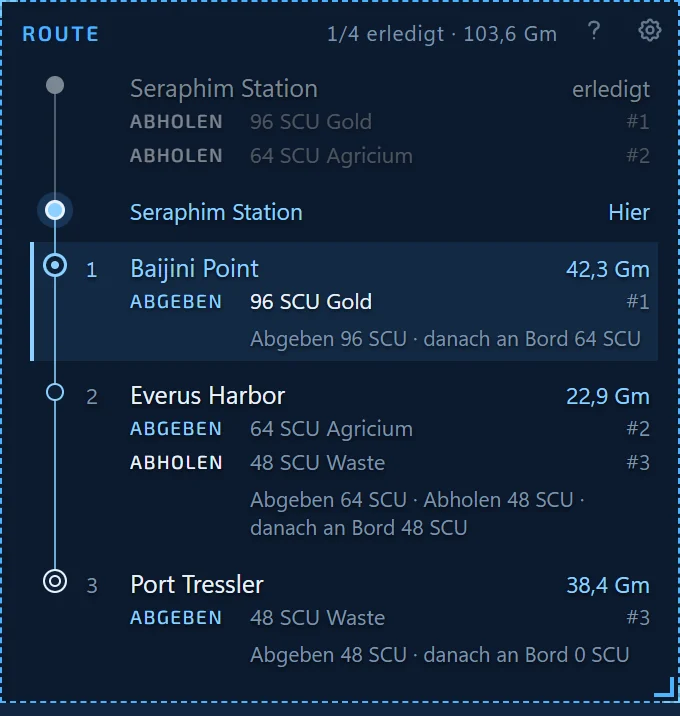
Oben steht der nächste Stopp mit Ort, System, Sonnenlage und „Stopp n/m“, darunter die Minikarte, umschaltbar zwischen „Nächste“ und „Gesamt“. Ein Klick auf einen offenen Stopp in der Liste macht ihn zum angezeigten Ziel, die Reihenfolge bleibt dabei.
Stoppliste
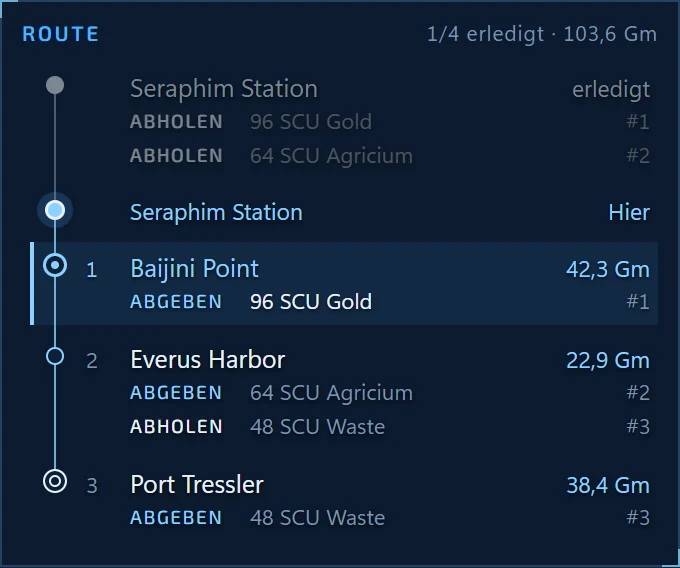
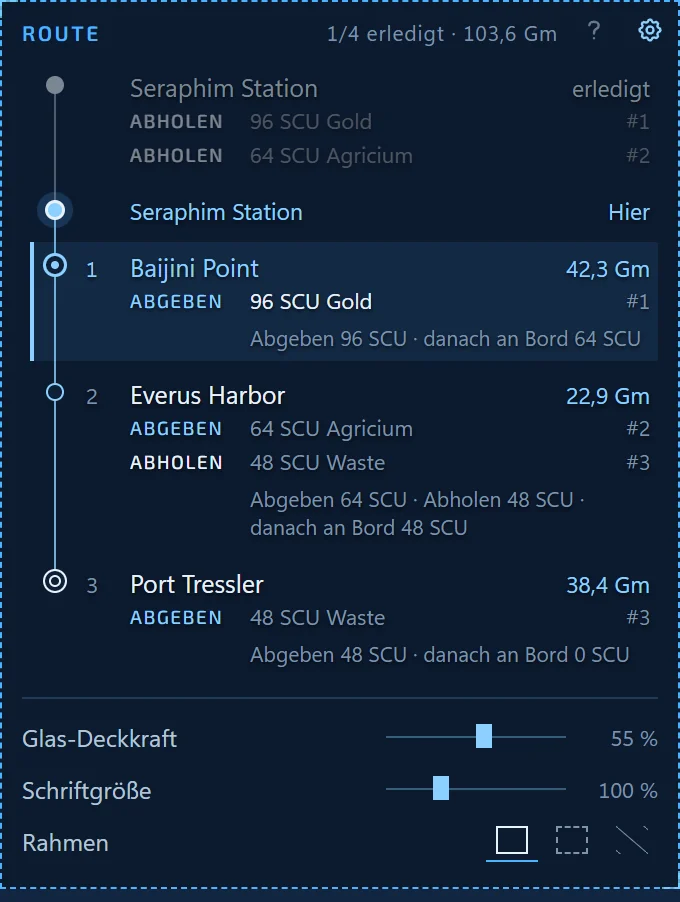
Kopfzeile: „x/y erledigt“ und die Gesamtstrecke. Ein „≥“ davor heißt, dass mindestens eine Teilstrecke unbekannt ist.
Zeile: Laufende Nummer, Ort und rechts die Teilstrecke vom vorigen Stopp, ohne bekannte Strecke der Systemname.
Darunter: „Abholen“ oder „Abgeben“ mit Menge und Ware und „#n“ als Nummer in der Auftragsliste. Mehrere Ladungen am selben Ort werden zu einem Halt.
Summe je Stopp: Unter jedem offenen Stopp steht, was dort abgegeben und abgeholt wird und wie viel danach an Bord ist, zum Beispiel „Abgeben 64 SCU · Abholen 48 SCU · danach an Bord 48 SCU“. Ein „≥“ heißt, dass noch eine Menge fehlt. Ein „≤“ heißt, dass es auch weniger sein kann, etwa wenn nur die Obergrenze aus dem Auftrag bekannt ist oder sich eine Ware auf mehrere Abholorte verteilt. Orange heißt, dass die Ladung danach nicht in den Frachtraum des geplanten Schiffs passt.
Eigene Position: Eine eigene Zeile mit „Hier“ oder „Unterwegs · ab X“.
Scrollen: Die Liste läuft von selbst zum nächsten Stopp, außer kurz nach eigenem Scrollen.
Aufträge
Aufträge mit Summenzeile, Menge je Auftrag und den Buttons je Zeile
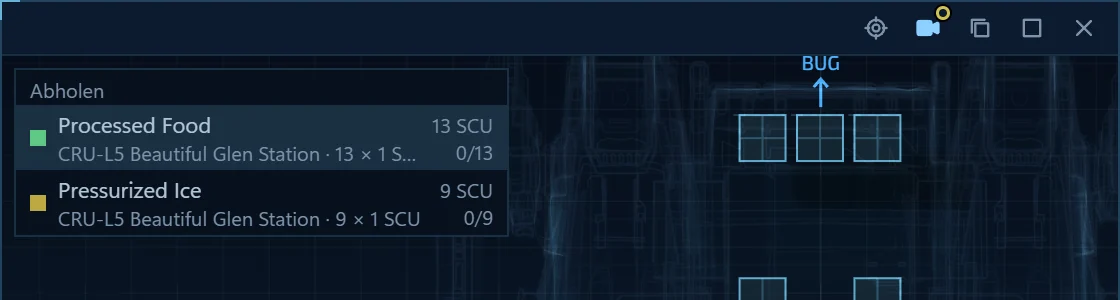
Die Zeile unter dem Titel zeigt, was noch abzuholen ist und was gerade an Bord ist, zum Beispiel „Abholen 48 SCU · An Bord 160 SCU“. Jeder Auftrag nennt „#n“, Titel, seine Gesamtmenge und „x/y erledigt“. Ein „≥“ vor einer Menge heißt, dass noch nicht alle Mengen feststehen. Die Marke „SCU“ vor dem Titel steht für eine offene Menge, die Marke „BP“ für Blueprints als Belohnung, deren Namen im Tooltip stehen. Ein Klick auf den Auftrag klappt die Einzelstopps auf und hebt sie in der Liste kurz hervor.
Button
Wirkung
Auftrag erneut lesen
Liest den Auftrag noch einmal aus dem mobiGlas, siehe „Auftrag erneut lesen“ weiter unten.
Entfernen
Nimmt den Auftrag nach einer Rückfrage aus der Route. Im Spiel bleibt er bestehen.
Fertige Aufträge zeigen statt der beiden Buttons einen Haken.
Filter
Das Feld „Filter“ über der Route grenzt Stoppliste und Aufträge ein: nach Ort, Planet oder Mond, System, Fracht oder Auftragstitel. Mehrere Wörter müssen alle passen, zum Beispiel „Agricium Hurston“. Zielkarte, Reihenfolge und HUD bleiben unverändert. Das Feld erscheint, sobald ein Auftrag in der Route steht.
Automatisches Abhaken
Von Hand abhaken geht nicht. Abholen gilt als erledigt, wenn das Spiel den Punkt beim Beladen am Frachtaufzug meldet oder alle Lieferungen dieser Phase fertig sind. Lieferungen gelten mit der vollen Menge oder der Erledigt-Meldung als fertig. Meldet das Spiel einen Punkt wieder als laufend, ist er wieder offen.
Routenoptionen
Option
Wirkung
Standard
Kürzeste Strecke
Reihenfolge nach Entfernung.
An
Schnellste Route
Reihenfolge nach geschätzter Reisezeit.
Aus
Abgeschlossene Stopps einblenden
Zeigt Erledigtes weiter an, gilt für alle Flyouts.
An
Abgeschlossene Aufträge automatisch entfernen
Räumt auf, wenn alle sichtbaren Aufträge fertig sind: nach zwei Minuten oder sofort beim nächsten neuen Frachtauftrag. Der Button steht im Titel „Aufträge“.
Aus
Abholen liegt immer vor dem Abgeben derselben Ware. Stopps ohne bekannten Ort stehen hinten.
Zwischenstopps
„Zwischenstopp hinzufügen“ in den Routenoptionen sucht einen Ort, zum Beispiel für einen Einkauf, und legt ihn dorthin, wo der Umweg am kleinsten ist. „Einen Stopp früher anfliegen“, „Einen Stopp später anfliegen“ und „Zwischenstopp löschen“ ändern ihn. Bei Ankunft hakt er sich selbst ab, und er verschwindet, sobald die Route leer ist.
So wird ein Auftrag erfasst
Mengen, die größte erlaubte Kiste und manchmal auch Orte stehen nur im Auftrag selbst. Der SCLC liest sie deshalb direkt im mobiGlas mit, sobald ein Frachtauftrag angenommen ist.
Im mobiGlas einen Frachtauftrag annehmen und offen lassen, sodass seine Ziele zu sehen sind.
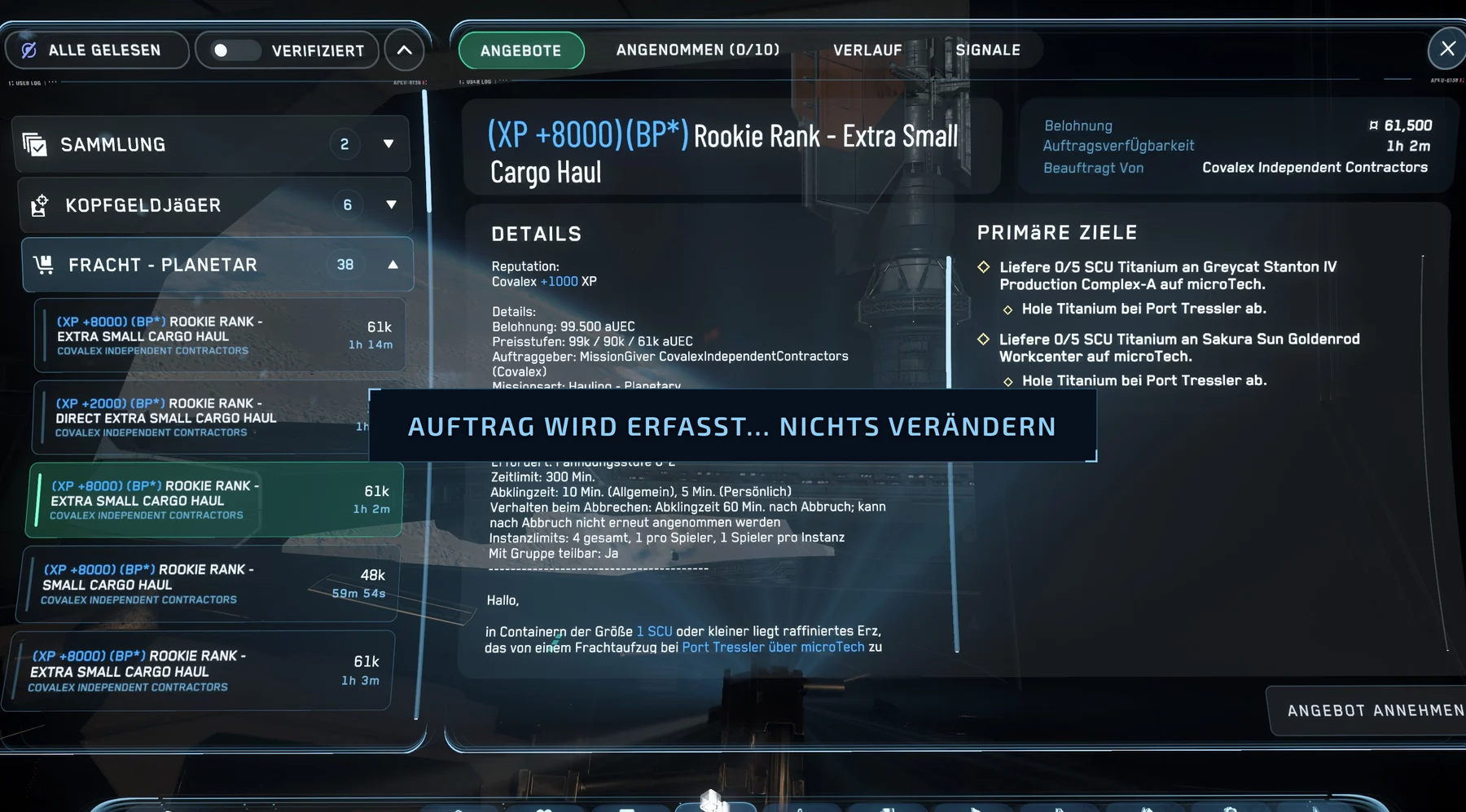
In der Mitte des Spielbilds steht groß „Auftrag wird erfasst… Nichts verändern“, das übrige Bild wird abgedunkelt. Jetzt das mobiGlas nicht schließen, nicht scrollen und keinen anderen Auftrag öffnen.
Der SCLC liest mehrmals hintereinander, was im Auftrag steht: je Lieferung Menge, Ware und Lieferort, je Abholung Ware und Abholort und aus dem Auftragstext die größte erlaubte Kiste. Weil das mobiGlas die Ziele nach und nach einblendet, wartet er, bis das Bild etwa zwei Sekunden lang ruhig bleibt.
Zur Absicherung macht er dabei eigene Bildschirmfotos des Spielfensters, liest jedes mehrmals und vergleicht alle Ergebnisse. Was am häufigsten gleich gelesen wurde, gilt. Die Fotos löscht er danach wieder.
Gelesene Namen gleicht er mit den Orts- und Warennamen des Spiels ab. So werden kleine Lesefehler wie ein falscher Buchstabe korrigiert.
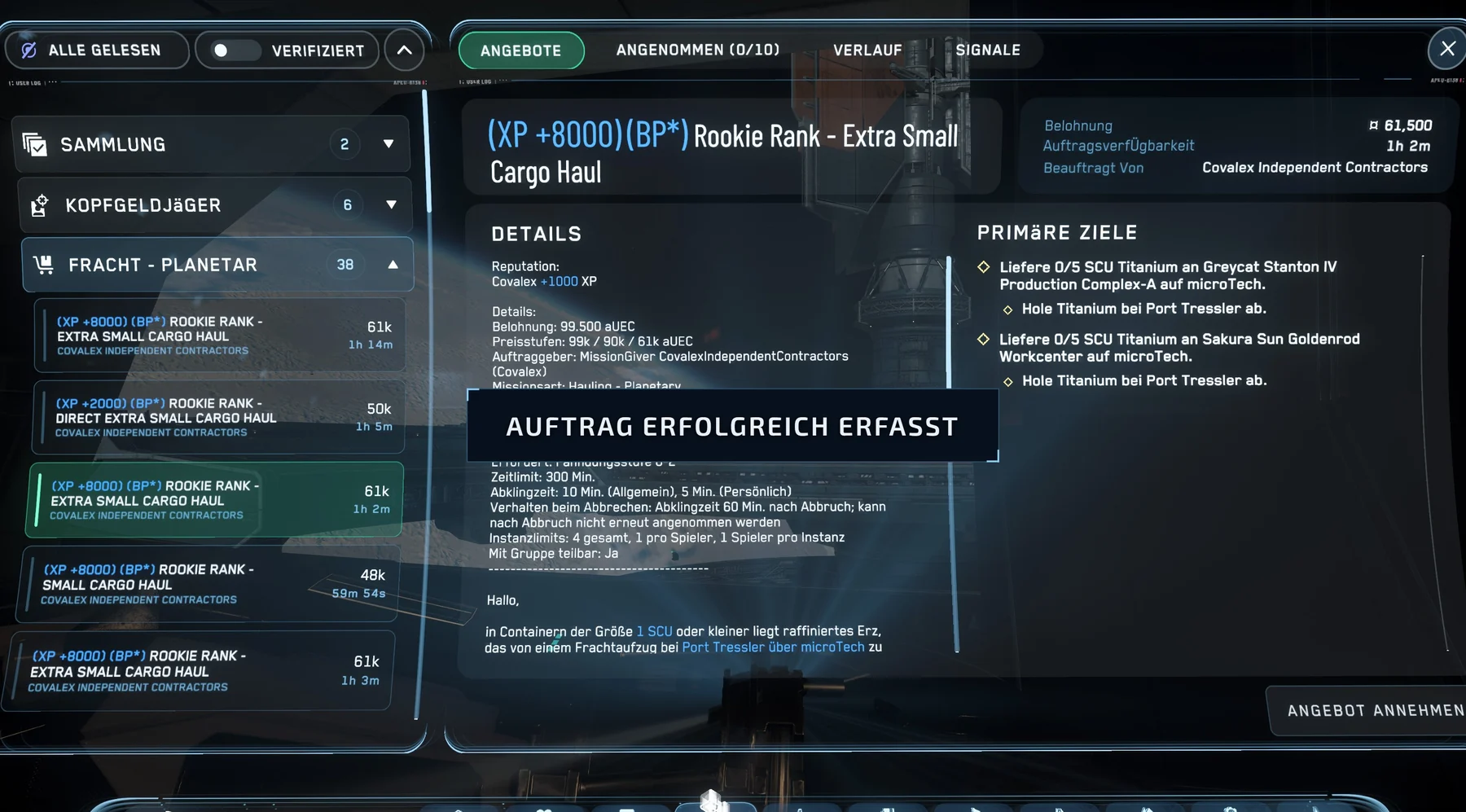
Stehen alle Mengen im Hauling-Flyout, erscheint „Auftrag erfolgreich erfasst“. Erst jetzt das mobiGlas schließen oder den nächsten Auftrag annehmen.
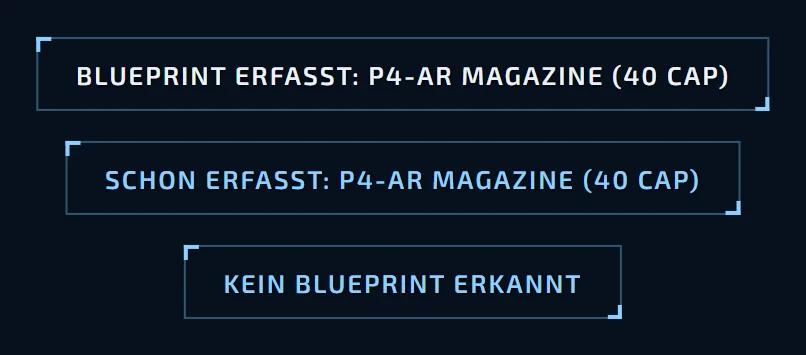
Meldungen beim Erfassen eines Auftrags
Kurieraufträge mit Paketen ohne SCU-Angabe liest er genauso: je Paket die Ware, den Lieferort und den Ort zum Einsammeln. Hat ein Auftrag mehrere Abholorte für dieselbe Ware, ordnet er jeden Ort einzeln zu, in der Reihenfolge des mobiGlas. Wie viel an welchem Ort liegt, nennt der Auftrag nicht. Dort steht dann nur die Ware, erfasst wird der Auftrag trotzdem.
Kommen nicht alle Mengen zusammen, erscheint „Auftrag nicht erfasst“, zum Beispiel wenn das mobiGlas zu früh geschlossen wurde. Dann hilft „Auftrag erneut lesen“.
Auftrag erneut lesen
Fehlt eine Menge oder ein Ort oder stimmt etwas nicht, lässt sich ein Auftrag jederzeit noch einmal lesen, auch lange nach dem Annehmen:
Den Auftrag im mobiGlas öffnen, sodass seine Ziele zu sehen sind.
In der Zeile des Auftrags klicken, im Hauling-Flyout oder im Cargo Manager. Oder RCtrl+L drücken: Dann nimmt der SCLC den Auftrag, dessen Waren am besten zum geöffneten passen.
Es folgen dieselben Meldungen wie beim Annehmen. Neu gelesene Mengen werden übernommen, fehlende Orte ergänzt, der Cargo Manager passt die Ladezonen an.
Von Hand eingetragene Mengen bleiben unverändert. Ist im mobiGlas kein Frachtauftrag zu sehen, erscheint „Auftrag nicht erfasst“. Die Taste lässt sich in den Einstellungen unter „Overlays“ und in den Einstellungen der Flyouts ändern oder auf einen Joystick-Button legen.
Menge von Hand eintragen
Ist nach dem Lesen nur eine Spanne bekannt, zeigt die Lieferung „? SCU“ und blinkt orange. Ein Klick öffnet ein Feld für die Menge aus dem Auftrag. Enter speichert, Esc verwirft, ein leeres Feld nimmt die Menge wieder heraus.
Ort wählen
Ist ein Ort weder bekannt noch gelesen, steht in der Stoppliste „Unbekannt“ oder mehrere Kandidaten. Im aufgeklappten Auftrag führen „Abholort wählen“ und „Lieferort wählen“ zur Auswahl mit Suche. Die Wahl gilt für den ganzen Punkt und lässt sich danach nicht mehr ändern.
Nennt ein Auftrag denselben Ortsnamen für Punkte, die weit auseinanderliegen, bleibt der Ort dort offen, auch wenn der Name bekannt ist. Der Tooltip an „Lieferort wählen“ und „Abholort wählen“ lautet dann „Ort in der Starmap prüfen, der Name kommt im Auftrag doppelt vor“. In der Starmap des mobiGlas zeigt der Auftrag, wo jeder Punkt liegt.
Voraussetzung
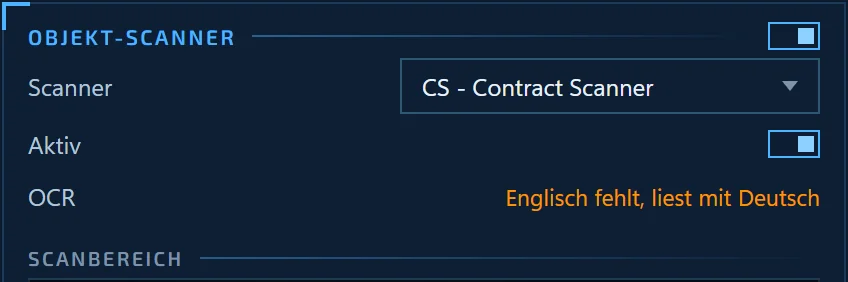
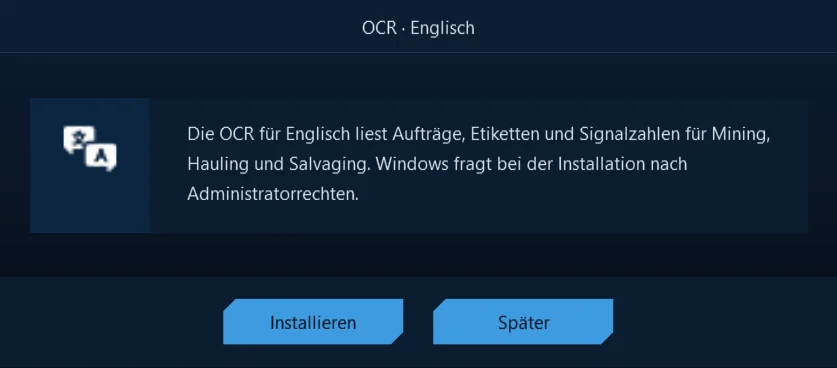
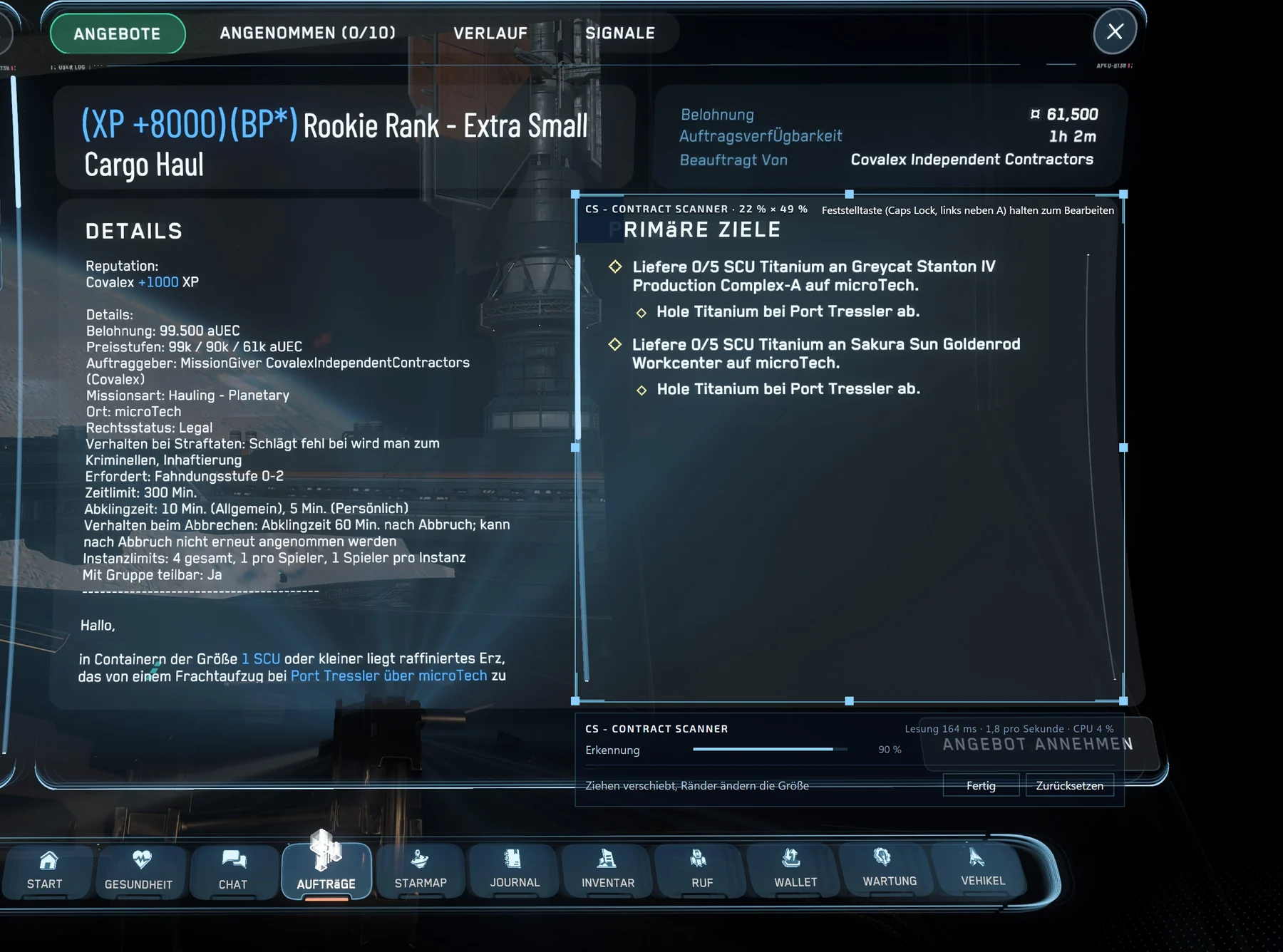
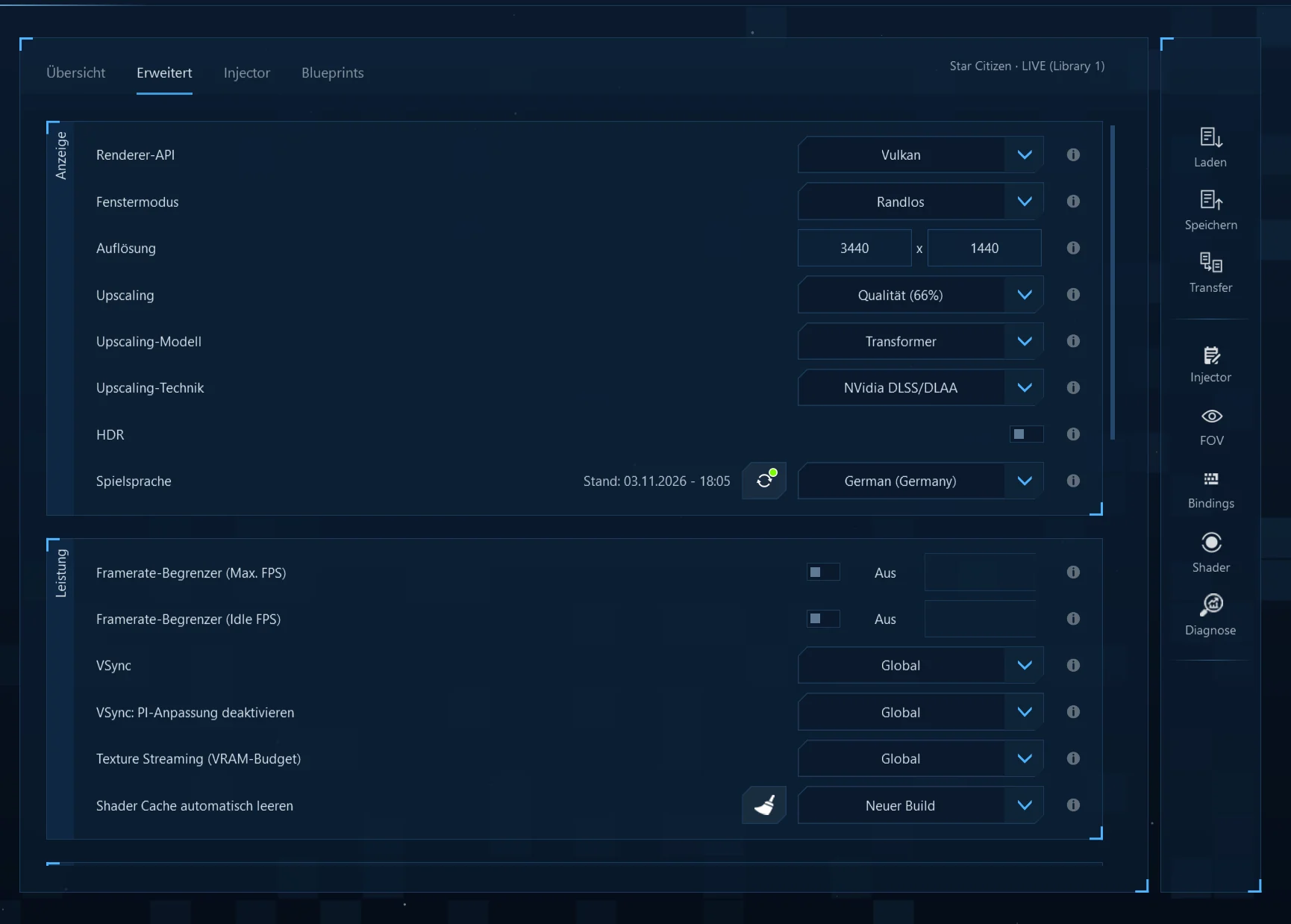
Gelesen wird mit der OCR von Windows in der Spielsprache. Fehlt sie, steht im Register Erweitert hinter „Spielsprache“ ein Button wie „EN OCR installieren“, der sie mit einem Klick installiert, siehe OCR einrichten. Den Ausschnitt des Spielbilds, in dem gelesen wird, legt der CS - Contract Scanner fest. Erfasst wird nur, solange das Flyout Hauling eingeschaltet ist.
Mit „Bei offenen Frachtmengen Hauling-Flyout öffnen“ in den Einstellungen des Cargo Managers klappt das Flyout dafür von selbst auf, sobald der Cargo Manager in dieser Spielsitzung benutzt wurde und kein anderes Flyout offen ist. Wird ein Auftrag gerade erfasst, wartet es auf das Ergebnis und klappt nur nach „Auftrag nicht erfasst“ auf.
Schiff wählen
Auswahl „Schiff“ mit Suche, hier „lib“ für die Liberator
Die Auswahl „Schiff“ unter dem aktuellen Ort legt fest, mit welchem Schiff der Cargo Manager plant. So lassen sich Ladezonen und Lagepläne vorbereiten, bevor das Schiff geholt oder betreten wurde.
Automatisch erkennen: Standard. Der Cargo Manager nimmt das Schiff, das zuletzt am Terminal geholt oder betreten wurde.
Ein Schiff aus der Liste: Die Liste zeigt alle Schiffe mit Frachtraum und ihre SCU. Das Suchfeld oben in der Liste filtert beim Tippen nach Wortanfängen, zum Beispiel „lib“ für die Liberator. Pfeiltasten und Enter wählen aus, Esc schließt die Liste. Das gewählte Schiff gilt, bis „Automatisch erkennen“ gewählt oder im Cargo Manager „Schließen“ geklickt wird, auch nach einem Neustart.
Schiff wechseln: Mit angenommenen Aufträgen legt der Cargo Manager für das neue Schiff sofort Ladezonen an. Lagepläne anderer Schiffe und eigene Zonen bleiben unverändert.
Hinweis, wenn das erkannte Schiff nicht dem gewählten entspricht
Wird ein anderes Schiff geholt oder betreten als das gewählte, steht über der Route ein Hinweis mit dem geplanten und dem aktuellen Schiff. Geplant wird weiter mit dem gewählten. Soll das erkannte gelten, „Automatisch erkennen“ oder dieses Schiff in der Liste wählen.
Zusammenspiel mit dem Cargo Manager
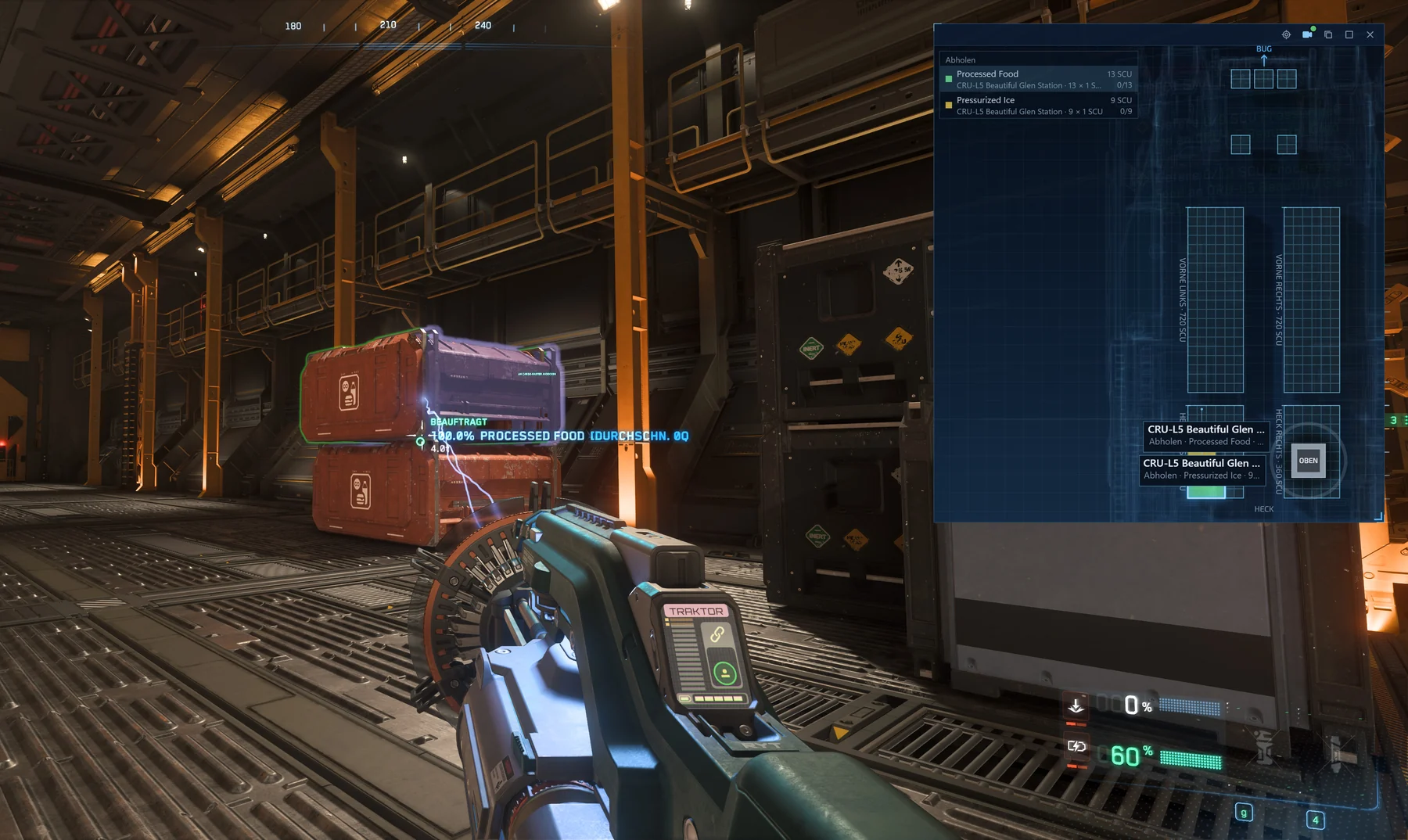
Der Cargo Manager zeigt dieselbe Route und legt je Lieferung Ladezonen an. Das Flyout prüft dabei jede Teilstrecke einzeln gegen den nutzbaren Frachtraum: „Frachtraum zu klein“ nennt jeden Stopp, ab dem mehr an Bord wäre, als hineinpasst, mit Ladung und Platz, zum Beispiel „ab Baijini Point 96 von 66 SCU“. Ein Rundflug, bei dem unterwegs entladen wird, passt also auch dann, wenn alle Aufträge zusammen mehr brauchen, als das Schiff fasst. „Kein Platz für eine Zone“ nennt die Lieferung, die nicht passt.
„Frachtraum zu klein“ für zwei Teilstrecken eines Rundflugs, die Summen der betroffenen Stopps in Orange
Die Stoppliste lässt sich auch ohne offenes Flyout anzeigen, siehe HUDs.
Teilfahrten
Passt eine Teilstrecke nicht in den Frachtraum, fragt das Flyout „Frachtraum zu klein (Schiff). Route in Teilfahrten planen?“. Die Frage steht oben in der Route und blinkt, bis sie beantwortet ist. Der Cargo Manager blendet sie zugleich mittig im 3D-Bild ein, eine Antwort genügt.
Frage nach Teilfahrten: 300 SCU für eine Centaurus mit 240 SCU Frachtraum
Route mit zwei Fahrten: erst 240, dann 60 von 300 SCU
Teilfahrten planen: Ein Auftrag, der größer ist als der Frachtraum, wird in Fahrten geteilt. Die Route holt so viel ab, wie hineinpasst, liefert es ab und kehrt für den Rest zurück. Andere Aufträge kommen erst an Bord, wenn Platz ist, auf keiner Teilstrecke ist mehr geladen, als das Schiff fasst.
Nein: Die Route bleibt, wie sie ist, mit dem Hinweis „Frachtraum zu klein“. Die Frage kommt wieder, sobald ein Auftrag dazukommt oder wegfällt.
Je Schiff: Die Antwort gilt für das Schiff, mit dem geplant wird. Mit einem anderen Schiff wird neu geplant; reicht auch dessen Frachtraum nicht, kommt die Frage erneut.
Anzeige: Jeder Stopp nennt seine Teilmenge und die Fahrt, zum Beispiel „Abholen 240 von 300 SCU Processed Food“ mit dem Zusatz „Fahrt 1/2“. Der Abholort steht für jede Fahrt einmal in der Route, die Summen je Stopp rechnen mit den Teilmengen.
Weitere Fahrten: Die erste Abholung meldet das Spiel. Jede weitere gilt als erledigt, sobald nach der Ankunft am Abholort weitergeflogen wird oder schon etwas davon abgeliefert ist.
Schiffswechsel unterwegs: Was noch am Abholort liegt, bleibt als eigene Abholung in der Route, auch mit einem größeren Schiff.
Grenzen: Geteilt werden Aufträge mit einem Abholort. Aufträge mit mehreren Abholorten werden nur nach freiem Platz eingeordnet. Eine einzelne Kiste, die größer ist als der Frachtraum, bleibt ein Hinweis.
Handel
Unter der Route steht die Card „Handel“ mit Einkauf, Verkauf und Ergebnis dieser Sitzung, dem Ergebnis je Ware und den letzten Geschäften. Sie steht genauso in Mining und Salvaging, siehe Gemeinsame Anzeigen.
Was einen Neustart übersteht
Aufträge mit ihrem Stand, gewählte Orte, eingetragene Mengen und entfernte Aufträge bleiben erhalten, ebenso Planungsart, Optionen und Zwischenstopps. Aufgeklappte Aufträge und das per Klick gewählte Ziel gehen verloren. Jeder Account hat seine eigene Route: Meldet sich ein anderer an, erscheint dessen Route, die bisherige bleibt für später erhalten.
Häufige Fragen
Beobachtung
Ursache und Abhilfe
Keine Frachtaufträge angenommen.
Kein sichtbarer Auftrag. Nach einem Serverwechsel kurz warten, bis das Spiel die Aufträge bestätigt.
Stopp „Unbekannt“
Auftrag aufklappen und den Ort wählen.
Ort bleibt offen, obwohl der Name im Auftrag steht
Der Name kommt im Auftrag doppelt vor. In der Starmap des mobiGlas prüfen, welcher Punkt wo liegt, und den Ort wählen.
„? SCU“ blinkt orange
Menge aus dem Auftrag eintragen.
„Auftrag nicht erfasst“ oder Menge falsch
Auftrag im mobiGlas öffnen und klicken oder RCtrl+L drücken.
Stopp hakt sich nicht ab
Beladen oder Abgeben am Frachtaufzug abschließen.
Fertige Route bleibt stehen
„Route schließen“ oder die Option zum automatischen Entfernen einschalten.
Entfernungen fehlen
Warten, bis das Spiel einen Ort meldet, siehe Aktueller Ort.
Das Flyout Mining zeigt Fundorte von Rohstoffen nach Entfernung und die Gesteine je Ort. Es öffnet sich mit RCtrl+M.
Startansicht: Rohstoffe und nächster FundortRohstoff gewählt: nächste OrteFundort mit Gesteinen und Route
Startansicht
Angenommene Aufträge: Mining-Aufträge mit nächstem Ziel und Entfernung.
Alle Rohstoffe: Alphabetisch, rechts der nächste Fundort oder die Anzahl der Orte.
In der Nähe abbaubar: Nur bei bekanntem Ort: die vier nächsten Orte mit je drei Gesteinen, seltene zuerst. Ein Klick aufs Gestein wählt seinen Hauptrohstoff, ein Klick auf den Ort setzt ihn als Ziel.
Fundort finden
Im Feld „Rohstoff / Abbauort“ tippen oder in „Alle Rohstoffe“ anklicken. Abbauorte erscheinen ab drei Zeichen. Enter gibt die Eingabe ans Spiel zurück.
Die Liste „Nächste Orte mit …“ zeigt bis zu 15 Orte mit Qualitätsspanne, Entfernung, Sonnenlage bei Ankunft und Gesteinen.
„Details“ öffnet das Ziel mit Minikarte und „Gesteine am Ziel“. Das X in der Zielkarte hebt das Ziel wieder auf.
Filter
Wirkung
Alle Systeme, einzelnes System
Nur bei mehr als einem System. Standard: alle.
Nächste
Standard. Nach Entfernung, ohne bekannte Strecke nach Anteil.
Höchster Anteil
Nach Anteil des Rohstoffs.
Sonnenaufgang, Tageslicht
Nach der Sonnenlage bei der geschätzten Ankunft. Nur sichtbar, wenn sie berechenbar ist.
Ist ein Abbauort gewählt, stehen dort seine Rohstoffe für Schiff Mining, Vehikel Mining und Hand Mining mit höchstem Gehalt, Anteil und Signatur. Hat ein Rohstoff keinen festen Abbauort, nennt das Flyout die Missionen, die ihn bringen.
Gesteine und Signaturen
Jede Zeile nennt das Gestein und die Abbauart: „Schiff“, „Bodenvehikel“ oder „Von Hand“. Der Balken zeigt die Wahrscheinlichkeit, dass ein Fels dieses Gestein ist. Darunter stehen die Rohstoffe mit Gehalt und Qualität (Q). „Signatur“ gibt den Scannerwert für einen Felsen an, dazu ×2 und ×3 für mehrere beieinander.
Kasten „Scan“ mit Gestein und Anzahl, rechts oben der Scanner-Schalter
Signal im Bild
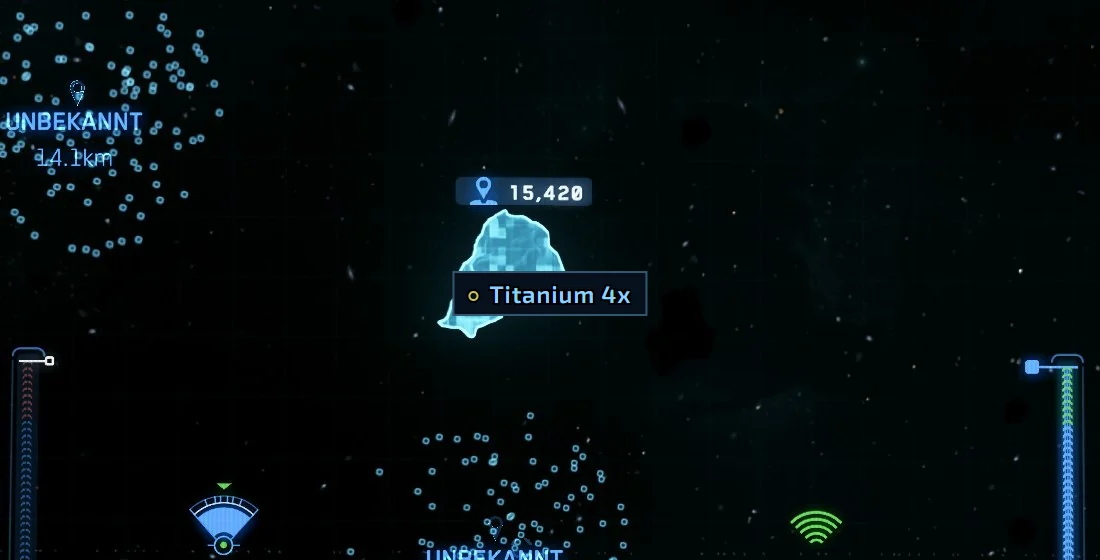
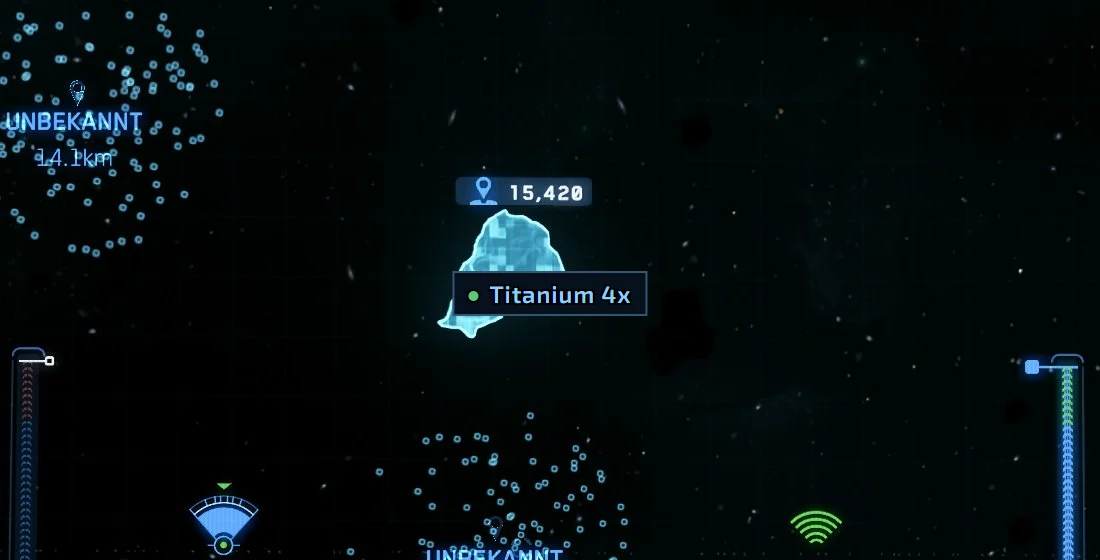
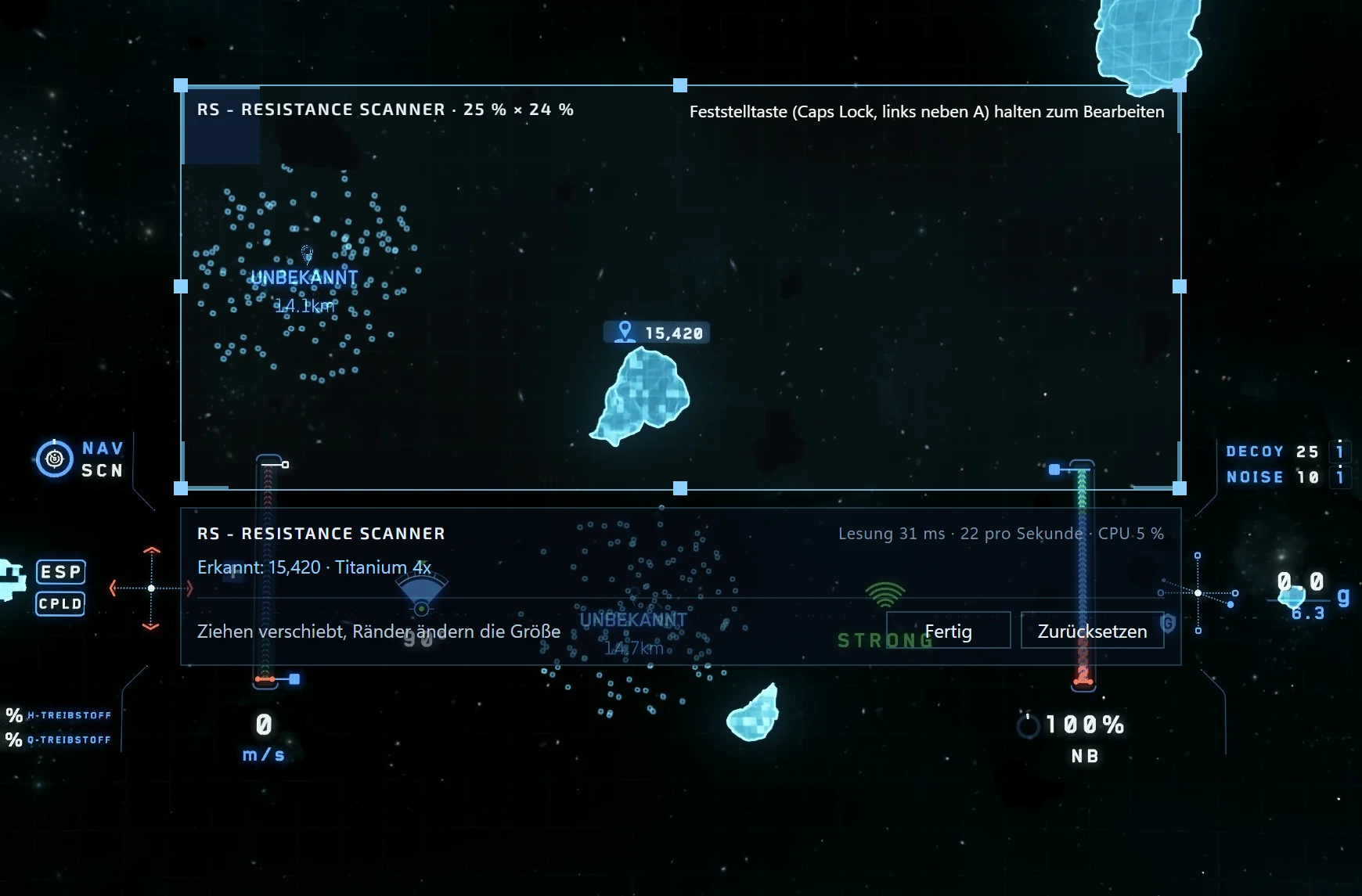
Nach einem Ping liest der SCLC die Signalzahl, die das Spiel über der Zielmitte zeigt, und schreibt darunter, was sie bedeutet, zum Beispiel „Quantainium 2x“. Passen mehrere Rohstoffe, stehen bis zu drei nebeneinander. Berücksichtigt werden nur Vorkommen, die es hier geben kann: am erkannten Ort und in den Asteroidenfeldern des Systems, nach dem Verlassen des Orts alle des Systems. Bei Bodenvehikel und Hand Mining haben alle Vorkommen denselben Wert, dort steht nur die Abbauart mit der Anzahl. Der Ping gilt mit der Belegung aus den Spieleinstellungen, ohne eigene Belegung mit Tab. Das Etikett erscheint nur, solange das Flyout Mining an ist und das Spiel vorne ist. Im Flyout steht die zuletzt gelesene Zahl zusätzlich als Kasten „Scan“ über den Ergebnissen, mit Gestein, Anzahl und Inhalt für den aktuellen Ort. Das Rücksetzsymbol nimmt ihn wieder heraus. Das Scanner-Symbol oben im Flyout schaltet den Signalscanner ein und aus, für Mining und Salvaging gemeinsam. Ist er aus, wird weder auf den Ping geachtet noch gelesen. Lesebereich, Kalibrierung und Tipps stehen unter RS - Resistance Scanner.
Höhlen
Beim Ziel steht, wie viele Höhlen es dort etwa gibt, wie weit die nächste entfernt ist und welche bekannten Orte im Umkreis von 10 km Höhlen haben. In Höhlen wird von Hand abgebaut. Gesteine aus Höhlen tragen den Zusatz „Höhle“, „im tiefsten Teil“ nennt ihren Anteil dort.
Mining-Route mit Routenoptionen und Abbauhalt
Mining-Route
Das Routensymbol „Zur Route“ legt einen Rohstoff an diesem Fundort in die Route, ein zweiter Klick nimmt ihn wieder heraus. Die Route plant daraus die Halte: Nach Flugzeit und Sonnenlage wird der Halt zuerst gewählt, der am meisten Rohstoffe abdeckt.
Option
Wirkung
Standard
Tageszeit egal
Die Sonnenlage zählt nicht.
An
Tageslicht bei Ankunft
Schließt Orte in der Nacht aus, solange es andere gibt.
Aus
Kurz nach Sonnenaufgang
Bevorzugt solche Orte.
Aus
Abbauzeit je Halt
1 bis 600 Minuten, fließt in die Ankunft der folgenden Halte ein.
15 Minuten
Abgebaut, abhaken: Nur von Hand, das Spiel meldet den Abbau nicht.
Aus der Route nehmen: Nimmt alle Rohstoffe dieses Halts heraus.
Nächster Fundort: Sperrt diesen Ort für diese Rohstoffe, bis sie aus der Route genommen werden.
Route leeren: Das Symbol in der Kopfzeile entfernt ohne Rückfrage alle Rohstoffe, Tageszeit und Abbauzeit bleiben.
Die Route übersteht einen Neustart, Suche und Ziel nicht. Ein gesetztes Ziel hält den aktuellen Ort fest, bis das Spiel einen anderen sicher meldet.
Das HUD „Routenführung“ zeigt die Mining-Route, solange sie offen ist. „Mining-Ziel“ zeigt Aufträge und nächste Fundorte auch bei zugeklapptem Flyout.
Handel
Ganz unten steht die Card „Handel“. Erz, das am Terminal verkauft wird, zählt dort mit, der Direktverkauf an der Raffinerie nicht. Mehr dazu unter Gemeinsame Anzeigen.
Häufige Fragen
Anzeige
Ursache und Abhilfe
Kein Rohstoff und kein Abbauort mit diesem Namen.
Schreibweise prüfen, bei Orten mindestens drei Zeichen.
Bei Ankunft hat kein Fundort Tageslicht.
Den Filter „Tageslicht“ ausschalten.
„…: kein passender Fundort“ in der Route
Alle Orte sind gesperrt oder nicht erreichbar. Rohstoff herausnehmen und neu hinzufügen, das löscht die Sperren.
Das Flyout Salvaging zeigt Bergungsorte, Verkaufsorte und Werkzeuge. Es öffnet sich mit RCtrl+S.
Bergungsorte nach EntfernungZiel mit MinikarteWerkzeuge mit Werten und nächstem Laden
Angenommene Aufträge
Salvage-Aufträge mit nächstem Ziel, nur wenn welche vorhanden sind.
Kasten „Scan“ bei Salvaging
Signal im Bild
Wie beim Mining liest der SCLC nach einem Ping die Signalzahl über der Zielmitte. Bergungsteile haben gemeinsame Werte, das Etikett nennt deshalb „Bergung“ mit der Anzahl, zum Beispiel „Bergung 3x“. Die Zahl steht zusätzlich als Kasten „Scan“ oben im Flyout. Das Scanner-Symbol oben schaltet den Signalscanner für Mining und Salvaging gemeinsam ein und aus. Einrichten lässt er sich unter RS - Resistance Scanner.
Suche nach System und Art
Bergungsorte
Die Liste steht nach Entfernung, der eigene Ort zuerst, ohne bekannte Strecke nach System und Name. Die Filter Alle, Schrottplatz, Wrackstelle und Verlassene Siedlung grenzen sie ein. Jede Zeile nennt Name, übergeordneten Ort oder System, Art und Entfernung oder „Hier“.
Das Feld „Bergungsort“ darüber sucht nach Name, übergeordnetem Ort, System oder Art, zum Beispiel „Stanton Wrack“. Mehrere Wörter grenzen weiter ein, die Filter gelten zusätzlich.
Ziel
Ein Klick auf einen Bergungsort oder Verkaufsort setzt ihn als Ziel. Oben steht dann die Zielkarte mit Entfernung, Tageszeit und Minikarte, die Kopfzeile nennt „Ziel“ mit dem Namen. Das X in der Zielkarte hebt das Ziel wieder auf.
Verkaufsorte
Getrennt für RMC und CMAT jeweils die fünf nächsten Abnehmer.
Werkzeuge
Der Block ist zugeklappt und lädt erst beim Öffnen. Er zeigt Scraper-Module, Salvage Heads und Traktorstrahlen mit Größe und ihren Werten: Tempo, Radius, Ausbeute, Rate, Zugkraft und Reichweite. „Nächster Laden“ nennt Ort und Entfernung. Ist nur bekannt, in welchen Systemen es ein Werkzeug gibt, steht dort „Erhältlich in“ mit den Systemen, das eigene zuerst.
Handel
Ganz unten steht die Card „Handel“. RMC und CMAT, die am Terminal verkauft werden, zählen dort mit, siehe Gemeinsame Anzeigen.
Suche, Ziel, Filter und aufgeklappte Blöcke gelten nur, solange das Flyout läuft. Ein gesetztes Ziel hält den aktuellen Ort fest, bis das Spiel einen anderen sicher meldet.
Der Cargo Manager zeigt den Frachtraum des aktuellen Schiffs in 3D und plant Ladezonen je Ziel. Er öffnet sich im Spiel mit RCtrl+F und braucht das eingeschaltete Flyout Hauling.
Cargo Manager: Frachtraum, Ladezonen und Route
Ablauf
Das Schiff am Terminal holen oder einsteigen und Aufträge annehmen. Erkannt wird es schon beim Holen, spätestens beim Betreten. Ohne Schiff lässt es sich im Flyout Hauling unter „Schiff“ wählen.
Den Cargo Manager öffnen. Neue Lieferungen bekommen automatisch Ladezonen.
Weitere Zonen durch Ziehen im 3D-Bild anlegen und per Doppelklick ein Ziel eintragen.
„Sortieren“ legt die Zonen nach Lieferreihenfolge: Was zuerst abgeliefert wird, liegt nah am Heck, was zuletzt abgeliefert wird, vorn und unten.
Beim Beladen mit S den Status setzen: „Leer“, „Wird beladen“, „Fertig“, oder einzelne Kisten abhaken.
Aufbau des Fensters
Links
Multiplayer, Lageplan, Frachtraum, Sperrzonen, Vehikel, Ladezonen und unten „Bedienung“ mit den wichtigsten Griffen.
Mitte
Das 3D-Bild mit Werkzeugleiste und Ansichtswürfel.
Rechts
Die Route aus dem Flyout Hauling mit derselben Stoppliste und denselben Aufträgen.
Die Trennlinien zwischen den Spalten lassen sich ziehen, ein Doppelklick stellt die Breite zurück.
Hologramm
Cargo Manager mit dem Hologramm der Ironclad
Eingeschaltet zeigt der Cargo Manager das Schiff als Hologramm rund um die Frachtgrids: eine schwache, durchscheinende Hülle, darüber Schichtlinien und Spanten. Es liegt über Ladezonen und Kisten, Beschriftungen und Buttons bleiben darüber. Der Ausschnitt passt sich so an, dass das ganze Schiff zu sehen ist. Der Button in der Werkzeugleiste schaltet es ein und aus, die Wahl bleibt gespeichert.
Schiffe, deren Grids der Cargo Manager selbst anordnet, etwa die der Hull-Reihe, haben kein Hologramm. Gibt es für ein Schiff noch keines, ist der Button ausgegraut.
Alle Griffe auf einen Blick. Tasten wirken, solange die Eingabe im Manager liegt und kein Eingabefeld aktiv ist.
Unten links zeigt „Bedienung“ die wichtigsten Griffe auch im Spiel
Ansicht
Eingabe
Wirkung
Linke Maustaste auf leerer Fläche halten und ziehen
Dreht und kippt, auch von unten. Drehpunkt ist die gewählte Zone, sonst die Schiffsmitte.
Mausrad
Zoomt zum Mauszeiger hin.
Rechte oder mittlere Maustaste halten und ziehen
Verschiebt die Ansicht überall.
Klick auf leere Fläche
Hebt die Auswahl auf.
Doppelklick auf leere Fläche
Ausgangsansicht wie „Ansicht zurücksetzen“.
Ansichtswürfel
Ein Klick auf Fläche, Kante oder Ecke springt in diese Ansicht.
Grids, deren Boden von der Kamera abgewandt ist, sind blass und lassen sich nicht bearbeiten. Bug und Heck stehen im Bild.
Zonen mit der Maus
Eingabe
Wirkung
Auf dem Boden gedrückt ziehen
Legt eine Zone an, danach folgt die Höhe der Maus. Klick legt sie fest, Rechtsklick nimmt sie zurück.
Klick auf eine Zone
Wählt sie, der Rahmen leuchtet, ihre Stopps werden in der Route markiert.
Zone ziehen
Verschiebt sie, auch auf ein anderes Grid. Auf eine andere Zone gezogen wird gestapelt.
Griffe an den Kanten
Ändern die Grundfläche. Griffe über den Ecken ändern die Höhe.
Umschalt und ziehen
Legt eine Kopie an und bewegt sie.
Strg und Klick
Wählt mehrere Ladezonen, auch in der Liste.
Rechtsklick auf eine Zone
Zeigt Ringe: blau dreht, rot kippt, grün kippt zur Seite. Wirkt in 90-Grad-Schritten.
Doppelklick auf eine Zone
Öffnet das Feld für das Ziel.
Tastenkürzel
Taste
Wirkung
Bedingung
RCtrl+F
Öffnen, Eingabe holen, schließen. Lang halten schließt immer.
Im Spiel, einstellbar
Strg+Z
Rückgängig, bis zu 50 Schritte.
Strg+Y, Strg+Umschalt+Z
Wiederholen.
Entf, Rücktaste
Entfernen, mit Rückfrage.
Auswahl
Pfeiltasten
Ein Feld verschieben, auch mehrere Zonen.
Auswahl
R
Drehen.
Auswahl
T, Umschalt+T
Kippen, zur Seite kippen.
Keine Vehikel
Bild auf, Bild ab
Höhe ändern.
Keine automatischen Zonen, keine Vehikel
Strg+D
Kopie auf den nächsten freien Platz.
Auswahl
S
Status wechseln.
Ladezone
H
Für alle hervorheben.
Frachtkoordinator, Ladezone
Enter, F2
Feld für das Ziel öffnen.
Ladezone
Esc
Auswahl aufheben oder Feld verlassen.
Liegt die Eingabe im Namensfeld, schreiben Tasten wie R dort hinein. Enter oder ein Klick ins Bild beendet das Feld.
Werkzeugleiste
Die Leiste steht oben rechts im 3D-Bild. Beim Überfahren nennt ein Tooltip den Namen jedes Buttons.
Button
Wirkung
Als Hauptschiff festhalten
Hält das gezeigte Schiff fest, wie die Schiffswahl im Hauling-Flyout. Einsteigen oder Holen anderer Schiffe und Fahrzeuge wie ATLS, Bike oder Auto wechselt das Layout dann nicht, ein Hinweis nennt das erkannte Fahrzeug. Ein weiterer Klick löst es. Ist kein anderes Schiff mit Frachtraum erkannt, bleibt das Hauptschiff, ein Hinweis sagt das.
Ansicht zurücksetzen
Ausgangsansicht.
Namensschilder
Blendet die Beschriftung der Zonen ein und aus.
Aktueller Stopp
Hebt die Zonen des aktuellen Stopps hervor und ergänzt ihre Schilder um „Abgeben“ oder „Abholen“. Alle anderen Zonen werden abgedunkelt, ihre Namensschilder bleiben. Die Ansicht folgt dem Ziel der Route, siehe Aktueller Stopp.
Volumenlinien
Blendet die Linien der Grids ein und aus.
Schatten
Blendet die Schatten der Grids ein und aus.
Hologramm
Blendet das Hologramm des Schiffs und die Hologramme der Vehikel ein und aus. Ausgegraut, wenn es für das Schiff keines gibt.
Nimmt das Schiff nach einer Abfrage aus dem Cargo Manager, bis wieder eines geholt oder betreten wird, siehe Fenster und Schiff.
Einstellungen
Einstellungen des Cargo Managers, geöffnet mit dem Zahnrad im Kopf
Das Zahnrad oben rechts im Kopf des Managers öffnet seine Einstellungen in der rechten Spalte anstelle der Route, ein zweiter Klick schließt sie. Allgemeine Einstellungen stehen hier, in der Werkzeugleiste bleiben Ansicht, Werkzeuge und Aktionen.
Kommt ein Auftrag ohne genaue Mengen dazu, klappt das Flyout Hauling auf, siehe Hauling.
An
Farben für Farbsehschwäche
Jede Zone bekommt eine eigene, gut unterscheidbare Farbe aus einer festen Palette, ab der achten Zone zusätzlich mit Schraffur. Die Kisten tragen dann die Farbe ihrer Zone statt der Farbe ihres Materials.
Ladezonen sind die Bereiche, in denen eine Ladung stehen soll. Es gibt automatische Zonen aus Aufträgen und eigene Zonen.
Anlegen
Auf dem Boden eines Grids gedrückt ziehen. Die Vorschau zeigt Maße und SCU, rot heißt kein Platz.
Maustaste loslassen, die Höhe folgt nun der Maus. Klick legt sie fest, Rechtsklick nimmt die Zone zurück.
Die Zone heißt A, B, C und so weiter, das Namensfeld ist aktiv. Ziel tippen und mit Enter bestätigen.
Automatische und eigene Zonen
Automatische Zone
Eigene Zone
Entsteht
Je Lieferung und Material, auch bei geschlossenem Manager.
Von Hand.
Griffe und Höhe
Gesperrt, die Größe ergibt sich aus der Menge.
Frei.
Drehen, Kippen, Verschieben
Ja.
Ja.
Material
Kommt aus dem Auftrag.
Feld „Material“.
Ändert sich die Menge
Wird neu berechnet und behält Platz, Farbe und Status, sofern dort Raum ist.
Bleibt.
Das Umbenennen macht aus einer automatischen Zone eine eigene und hebt die Sperre auf. Reicht eine Zone für eine Lieferung nicht, wird sie geteilt. Ist die genaue Menge noch unbekannt, rechnet die Zone mit dem Höchstwert und blinkt orange.
Schwerkraft und Stapeln
Zonen fallen auf die niedrigste freie Höhe. Gestapelt wird nur mit voller Auflage auf anderen Ladezonen, nicht auf Sperrzonen, und die Decke des Grids begrenzt die Höhe. Ungültige Lagen werden abgelehnt, die Zone springt dann zurück.
Ändern
Gewählte Ladezone mit markierten Stopps in der Route
Verschieben
Ziehen oder Pfeiltasten, die Pfeile richten sich nach dem Bildschirm. Auf ein anderes zugewandtes Grid gezogen, wechselt die Zone das Grid.
Größe
Griffe an den Kanten, Höhe an den Griffen über den Ecken, Bild auf und Bild ab.
Drehen
R tauscht Breite und Tiefe, bei quadratischer Grundfläche dreht es die Kisten.
Kippen
T tauscht Höhe und Tiefe, Umschalt+T Höhe und Breite. Ohne Platz passiert nichts.
Kopieren
Strg+D legt auf den nächsten freien Platz im selben Grid, Umschalt und Ziehen legt eine Kopie an und bewegt sie. Die Kopie übernimmt Name und Farbe und ist immer eine eigene Zone.
Mehrere
Strg+Klick. Gemeinsam wirken Verschieben und Entfernen, innerhalb desselben Grids.
Entfernen
Entf, Symbol oder Mülltonne in der Liste, immer mit Rückfrage.
Rückgängig
Strg+Z, bis zu 50 Schritte, auch für Sperrzonen.
Ziel und Material
Ziel: Doppelklick, Enter, F2 oder das Feld in der Liste. Es schlägt bis zu acht Orte vor. Passt der Name zu einer Lieferung, wird die Zone ihr zugerechnet.
Material: Nur bei eigenen Zonen. Färbt die Zone und steht mit der Menge auf den Kisten. Vorschläge kommen aus Aufträgen und anderen Zonen.
Kisten, Flach und Stapeln
Der Manager füllt Zonen mit der größten passenden Kiste, nie größer als im Auftrag erlaubt. Die erlaubte Größe liest der SCLC beim Annehmen aus dem Auftragstext im mobiGlas, zum Beispiel „in Containern der Größe 1 SCU oder kleiner“. Je Säule steht nur ein Material, gleiche Kisten werden zu einem beschrifteten Block zusammengefasst. „… SCU ohne Platz“ nennt, was nicht passt.
„Stapeln“ legt gleiche Ware bis unter die Decke übereinander, „Flach“ legt die Kisten nebeneinander aus. Beides geht über in der Werkzeugleiste oder den kleinen Button auf der Zone, ändert die Form und sucht den nächsten Platz, auch bei automatischen Zonen.
Status
S oder der Button wechseln zwischen „Leer“, „Wird beladen“ und „Fertig“. „Fertig“ setzt ein ✓ vor den Namen. Darunter summiert die Liste zum Beispiel „2 von 5 Zonen fertig“. Zonen mit Status bleiben beim Sortieren stehen.
Kisten abhaken: Der Button der gewählten Zone schaltet einen Modus ein, in dem ein Klick auf eine Kiste sie als geladen markiert und ein weiterer Klick den Haken zurücknimmt. Offene Kisten erscheinen dann blass, die Liste zeigt zum Beispiel „1 von 3 Kisten geladen“. Der Status folgt den Haken: Der erste Haken setzt „Wird beladen“, der letzte „Fertig“, ohne Haken steht die Zone auf „Leer“. Umgekehrt hakt „Fertig“ alle Kisten ab und „Leer“ nimmt alle Haken zurück. Ein Klick neben die Kisten oder Esc beendet den Modus, im Modus lassen sich Zonen weder verschieben noch in der Größe ändern.
Ladezonen-Liste
Neue Zonen stehen oben. Jede Zeile zeigt Farbe, Name, Statussymbol, SCU und Mülltonne, darunter Maße, „ab Höhe“, „Auftrag … SCU“ und „fehlen … SCU“. Der Fuß nennt zum Beispiel „100 von 120 SCU in Ladezonen“. Ein Klick wählt die Zone und setzt die Eingabe in das Namensfeld.
Drei Buttons im Titel „Aufträge“ der Routenspalte legen fest, wie automatische Zonen gebildet werden. Der Wechsel baut alle automatischen Zonen des Ladeplans neu auf, eigene bleiben.
Button
Eine Zone je
Ladezonen nach Lieferort
Lieferort, benannt nach dem Ort. Standard.
Ladezonen nach Material
Ware, benannt nach der Ware, auch über mehrere Lieferorte.
Ladezonen nach Auftrag
Auftrag, benannt mit „#n“ und Titel.
Häufige Fragen
Beobachtung
Ursache und Abhilfe
Griffe und Höhe fehlen
Automatische Zone. Umbenennen macht sie zu einer eigenen.
R oder T schreibt in den Namen
Das Namensfeld ist aktiv. Enter oder Klick ins Bild.
Zone lässt sich nicht ablegen
Fehlende Auflage, Decke, Sperrzone oder eine Reparaturfläche. Anderen Platz wählen.
Zone verschwindet von selbst
Ihre Lieferung ist erledigt. Sie springt auf eine andere offene Station desselben Auftrags oder wird entfernt.
Der Manager plant aus den angenommenen Aufträgen im Flyout Hauling Ladezonen und ihre Reihenfolge.
Zonen nachladen
Je Lieferung und Material entsteht von selbst eine Zone. Von Hand entfernte automatische Zonen kommen nicht wieder, solange die Menge gleich bleibt. „Zonen nachladen“ holt sie zurück und legt fehlende an. Findet eine Lieferung keinen Platz mehr, ordnet der Manager die automatischen Zonen der Route neu, bis alle Lieferungen hineinpassen. Zonen mit Status „Wird beladen“ oder „Fertig“ und Zonen mit eigener Wahl zwischen Stapeln und Flach bleiben dabei stehen.
Sortieren
„Sortieren“ stellt die Zonen nach der Lieferreihenfolge der Route. Auf jeder Etappe liegt die Ware für den nächsten Halt am nächsten zum Ausgang, was später abgeliefert wird, weiter innen. In welche Richtung gefüllt wird, bestimmt „Packreihenfolge“ in den Einstellungen des Cargo Managers:
Bug
Standard. Was zuletzt abgeliefert wird, liegt vorn und unten, was zuerst abgeliefert wird, nah am Heck.
Heck
Umgekehrt, für Schiffe, die vorn beladen werden: Was zuletzt abgeliefert wird, liegt hinten.
Nach Ziel
Wie vom Bug, aber keine Zone liegt auf einer Zone mit anderem Ziel. Jede Lieferung bleibt erreichbar, auch wenn sich die Reihenfolge ändert. Braucht mehr Bodenfläche.
Bewegt nur Zonen, deren Name eine Abladestation der aktuellen Route trifft. Alle anderen und Sperrzonen bleiben Hindernisse.
Die Größe einer Zone bleibt. Passt sie gedreht besser, wird sie um 90° gedreht. Zonen können dabei das Grid wechseln, aber nicht auf Reparaturflächen.
Die gewählte Ladeseite zählt hier nicht.
Zonen mit Status „Wird beladen“ oder „Fertig“ bleiben stehen, ebenso Zonen, auf denen solche Zonen liegen. Die übrigen ordnen sich um sie herum.
Ist der Frachtraum sehr voll, lässt sich die Reihenfolge nicht immer ganz einhalten. Dann gilt die Anordnung mit den wenigsten Abweichungen.
Fehlt für eine Zone ganz der Platz, bleibt alles wie vorher. Strg+Z nimmt das Sortieren zurück.
Ladeseite
Bei Schiffen mit Grids links und rechts der Mitte gilt „Ladeseite“ in den Einstellungen des Cargo Managers: Backbord, Automatisch oder Steuerbord. Die gewählte Seite wird zuerst gefüllt, danach die andere. Automatisch nimmt die Seite mit mehr sichtbaren Grids und hält jede Lieferung möglichst zusammen. Die Wahl wirkt nur auf neue Zonen.
Etappen
Der Manager plant die Route Strecke für Strecke. Eine Ladezone gilt nur für die Etappen, auf denen ihre Ware an Bord ist: vom Stopp, an dem sie abgeholt wird, bis zu dem, an dem sie abgegeben wird. Das automatische Anlegen und „Sortieren“ nehmen zuerst Platz, der auf der ganzen Route frei bleibt. Erst wenn der Frachtraum dafür nicht reicht, teilt sich eine Zone den Platz mit Fracht, die vorher abgeladen wird. Bei einem Rundflug, der nicht auf einmal in den Frachtraum passt, steht die Rückfracht also dort, wo vorher die Hinfracht stand.
Etappe 2 von 3: das Gold für Baijini Point, gestrichelt das Agricium der RückfrachtEtappe 3 von 3: das Agricium auf demselben Platz
Etappenleiste: Unten links im 3D-Bild steht die gewählte Etappe mit ihrem Ziel, zum Beispiel „Etappe 2/3 · nach Baijini Point“, darunter, wie viel auf dieser Strecke an Bord ist. ‹ und › blättern zur vorigen und nächsten Etappe, die Auswahl im Lageplan wechselt mit. Steht unten „Entladen bestätigen“, rückt die Leiste darüber.
Ladepläne: Etappen gibt es im Ladeplan. Die Auswahl bietet je Station, an der eingeladen wird, ein Leg an, siehe Lagepläne und Ladepläne.
Anzeige: 3D-Bild und Liste „Ladezonen“ zeigen die Zonen der gewählten Etappe. Zonen, die erst später an Bord kommen, stehen normal im Bild und in der Liste, solange ihr Platz frei ist. Gestrichelt als Hologramm erscheinen nur Zonen, deren Platz auf dieser Etappe noch von anderer Fracht belegt ist, in der Liste stehen sie dann nicht. Schon abgeladene Zonen sind ausgeblendet. Eigene Zonen ohne Lieferung, Sperrzonen und Vehikel stehen in jeder Etappe.
Auflage: Eine Zone steht auf dem Boden oder auf Zonen, die mindestens so lange an Bord bleiben wie sie selbst, also gleich früh oder früher geladen und gleich spät oder später abgeladen werden. Kisten in einer Zone stehen nur auf belegten Feldern. Ändert sich die Route, rücken Zonen ohne Auflage auf einen freien Platz. Passt eine automatische Zone nirgends mehr, wird sie neu angelegt.
Beim Öffnen: Gezeigt wird die Etappe nach der nächsten Abholung, also mit der Ware, die dort an Bord kommt. Steht keine Abholung mehr aus, ist es die erste Etappe mit Ladung. Eine von Hand gewählte Etappe bleibt, bis sich die Route ändert.
Zu voll: Passt die Ladung einer Etappe nicht in den nutzbaren Frachtraum, steht sie orange.
Ab zwei Stopps: Die Leiste erscheint, sobald die Route mindestens zwei offene Stopps hat.
Aktueller Stopp
„Aktueller Stopp“ in der Werkzeugleiste oder bei den Routenoptionen hebt hervor, was an einem Stopp passiert. Beide Buttons schalten dasselbe:
Stopp 2 von 3: das Gold wird abgegeben, das Agricium abgeholt, alles andere ist abgedunkelt
Welcher Stopp: der Stopp, den die Routenführung als Ziel zeigt. Ein Klick auf einen anderen Stopp in der Route wählt diesen.
Etappenleiste: Sie zeigt den Stopp statt der Etappe, zum Beispiel „Stopp 2/3 · Baijini Point“. ‹ und › blättern von Stopp zu Stopp, die Auswahl im Lageplan zeigt das Leg, das an diesem Stopp einlädt.
Abgeben: Zonen, die hier ausgeladen werden, stehen normal da und tragen das Schild „Abgeben“ mit Ware und Menge.
Abholen: Zonen, die hier an Bord kommen, stehen als kräftiges Hologramm an ihrem Platz und tragen das Schild „Abholen“.
Alle anderen Zonen: abgedunkelt, ihre Namensschilder bleiben. Überlagern sich bei vielen Aufträgen die Schilder, blendet der Button „Namensschild“ der gewählten Zone ihr Schild aus und wieder ein. Sperrzonen und Vehikel bleiben unverändert.
Sind die Namensschilder ausgeschaltet, bleiben auch die Schilder des Stopps aus. Ohne Aufträge ändert der Button nichts. Die Wahl bleibt gespeichert, Belader in einer Session schalten ihn für sich selbst ein.
Zusammenspiel mit der Route
Eine Zone wählen markiert ihre Stationen in der Route und scrollt dorthin.
Ein Klick in die Route hebt die Zonenwahl auf.
Die Mengen liest der SCLC beim Annehmen aus dem Auftrag im mobiGlas, groß eingeblendet als „Auftrag wird erfasst… Nichts verändern“. Danach passt der Manager die Zone an. Fehlt eine Menge oder stimmt sie nicht, den Auftrag im mobiGlas öffnen und in der Route klicken oder RCtrl+L drücken. Die Zone folgt der neuen Menge. Mehr dazu unter Hauling.
Ist eine Lieferung erledigt, bleibt ihre Zone stehen, bis das Entladen bestätigt ist, siehe Lagepläne und Ladepläne. Verschwindet ein Auftrag ganz, wird seine Zone entfernt.
Meldungen beim Erfassen eines Auftrags
Warnungen
Meldung
Bedeutung
Was hilft
Ohne Ladezone: …
Eine Lieferung hat keine Zone.
„Zonen nachladen“.
Die Aufträge brauchen … SCU, frei sind … SCU
Auf der vollsten Etappe ist mehr an Bord, als der Frachtraum abzüglich Sperrzonen fasst.
Sperrzonen freigeben oder im Flyout Hauling Teilfahrten planen lassen.
Kein Platz für eine Zone: …
Automatisches Anlegen scheiterte.
Platz schaffen, dann „Zonen nachladen“.
Frachtmengen prüfen
Eine Menge ist noch offen.
Auftrag erneut lesen oder in der Route die Menge aus dem Auftrag eintragen.
Sortiert, beladene Zonen bleiben stehen
Zonen mit Status wurden nicht bewegt.
Nichts nötig.
Nichts zu sortieren, alle Zonen sind schon beladen
Jede betroffene Zone hat einen Status.
Status einer Zone auf „Leer“, falls sie bewegt werden soll.
Kein Platz zum Sortieren, alles bleibt wie vorher
Eine Zone passt nicht.
Sperrzonen oder Zonen ändern.
Die Warnungen zum Frachtraum erscheinen auch im Flyout Hauling.
Sperrzonen und Vehikel halten Platz frei. Beide gelten je Schiff für alle Lagepläne dieses Schiffs.
Sperrzonen
Sperrzonen markieren Bereiche, die nicht genutzt werden, zum Beispiel einen Durchgang. Sie zählen nicht als Volumen, die Anzeige nennt danach „… SCU nutzbar“.
In der Werkzeugleiste „Sperrzonen zeichnen“ einschalten.
Bereich ziehen, danach folgt die Höhe der Maus. Klick legt sie fest.
Den Modus wieder ausschalten.
Schwebend: Sperrzonen fallen nicht, sie bleiben in der Höhe, in der sie stehen. Griffe ändern auch die Unterkante.
Greifen: Außerhalb des Zeichenmodus wählt der erste Klick oder die Liste „Sperrzonen“ sie aus, danach lassen sie sich verschieben.
Tasten:R, T, Strg+D und Höhe gehen. Status, Stapeln, Hervorheben und Mehrfachauswahl nicht.
Vehikel und Schiffe
Vehikel auf den Frachtgrids, ein Schiff auf der Reparaturfläche
Eine Box in der Größe eines Vehikels oder Schiffs zeigt, ob es hineinpasst, und hält seinen Platz frei.
Den Button „Vehikel und Schiffe“ neben den Sperrzonen klicken. Die Auswahl zeigt Hersteller mit Anzahl, Überfahren die Modelle mit Maßen. Angeboten wird nur, was auf ein Grid oder eine Fläche dieses Schiffs passt.
Ein Modell anklicken. Eine Hologrammbox hängt nun an der Maus, rot bedeutet, dass dort kein Platz ist. R dreht sie.
Klick setzt die Box. Esc oder Rechtsklick brechen ab. Danach ist der Modus wieder aus.
Auswahl nach HerstellerHologrammbox an der Maus
Gesetzt erscheint ein Vehikel oder Schiff als oranges Hologramm, Bodenvehikel mit ihren Rädern. Die Box darum ist durchsichtig und zeigt nur Kanten und Ecken. Der Button schaltet auch diese Hologramme aus, dann steht dort wieder die volle orange Box.
Die Größe eines Vehikels steht fest: keine Griffe, keine Höhenänderung, kein Kippen. Verschieben, Drehen mit R, Kopieren und Entfernen gehen. Vehikel stehen immer auf dem Boden. Ist eines höher als das Grid, wird die Höhe der Box gekappt. In der Liste stehen sie unter „Vehikel und Schiffe“.
Die Box umfasst immer das ganze Hologramm, mit Rädern, Flügeln und Anbauteilen. Wurde ein Vehikel noch mit einer kleineren Box gesetzt, bringt der Cargo Manager sie beim Öffnen auf die richtige Größe, an der freien Stelle, die der alten am nächsten liegt. Ist auf dem Grid kein Platz, bleibt die alte Box.
Reparaturflächen und Landezonen
Träger zeigen zusätzlich gestrichelte Reparaturflächen oder Landezonen. Diese Flächen zählen nicht als Frachtvolumen und nehmen keine Ladezonen auf. Vehikel und Sperrzonen gehen dort. Ihre Größe steht im aufgeklappten Abschnitt „Frachtraum“.
Der Cargo Manager kennt zwei Arten von Plänen. Lagepläne baut man selbst, sie bleiben gespeichert. Der Ladeplan entsteht von selbst aus den angenommenen Aufträgen und zeigt Leg für Leg, was wo an Bord ist.
Auswahl: der Ladeplan mit allen Legs, Leg 1 erledigt, darunter ein Lageplan
Auswahl
Eintrag
Zeigt
Ladeplan (Alle)
Alle Legs der Route zusammen. Platz, den sich Legs nacheinander teilen, steht gestrichelt.
Ladeplan Leg 1/5 …
Ein Leg je Station, an der eingeladen wird, in der Reihenfolge der Route. Gezeigt wird der Laderaum, nachdem dort eingeladen wurde.
Ladeplan Leg 1/5 (Erledigt)
Alles, was an dieser Station geladen wurde, ist entladen. Erledigte Legs bleiben kursiv in der Liste.
Lageplan 1 …
Selbst gebaute Lagepläne, siehe unten.
Ladeplan
Sobald Aufträge angenommen sind, legt der Manager für das Schiff einen Ladeplan an und wählt ihn aus. Die Ladezonen entstehen von selbst aus den Lieferungen, siehe Sortieren und Planen. Von Hand verschobene oder gezogene Zonen bleiben für die laufende Route erhalten.
Ladeplan Leg 2/5: der Laderaum nach dem Einladen in HUR-L2, unterwegs nach HUR-L5
Leg wählen: Das 3D-Bild springt auf die Etappe nach dem Einladen an dieser Station. Die Etappenleiste unten links im 3D-Bild springt mit, ‹ und › blättern weiter durch die Etappen und wählen das passende Leg mit. Auswahl und Etappenleiste zeigen so immer dasselbe Leg.
Beispiel: Zehn Aufträge rund um Hurston, eingeladen wird in Everus Harbor, HUR-L2, HUR-L5, HUR-L3 und HUR-L1. Daraus werden Leg 1/5 bis 5/5. Leg 2/5 zeigt, was nach HUR-L2 an Bord ist: die Fracht aus Everus Harbor ohne das, was in HUR-L2 abgegeben wurde, dazu das Waste aus HUR-L2.
Alle: Die Etappenleiste nennt die höchste Ladung unterwegs, zum Beispiel „höchstens 98 von 240 SCU an Bord“.
Ladeplan (Alle): gestrichelt der Platz, den sich Legs nacheinander teilen
Entladen bestätigen
Eingeladen wird wie bisher, die Zonen entstehen von selbst. Was abgeladen ist, gibt man selbst frei:
Entladen bestätigen unten im 3D-Bild, an der HUR-L5 High Course Station
Am Zielort steht unten mittig im 3D-Bild „Entladen bestätigen · Station“. Der Button erscheint nur, wenn man laut Spiel an dieser Station ist und Fracht für sie an Bord hat.
Erscheint er oder wird der Manager geöffnet, blinkt er dreimal.
Ein Klick entfernt die Ladezonen dieser Station, ihr Platz ist danach frei. Bis dahin belegen die Zonen ihren Platz, auch wenn die Lieferung schon abgeschlossen ist.
Sind alle Stationen eines Legs entladen, steht es als „(Erledigt)“ in der Liste.
Teilfahrten
Passt ein Auftrag nicht in den Frachtraum, fragt der Manager mittig im 3D-Bild „Frachtraum zu klein (Schiff). Route in Teilfahrten planen?“. Dieselbe Frage blinkt im Flyout Hauling, eine Antwort genügt. Was die Antwort bewirkt, steht unter Hauling.
Frage nach Teilfahrten mittig im 3D-Bild
Zonen je Fahrt: Jede Fahrt bekommt eigene Ladezonen, ihr Name endet auf „· Fahrt 1/2“, „· Fahrt 2/2“ und so weiter. Sie belegen ihren Platz nur auf den Etappen ihrer Fahrt.
Legs je Besuch: Wird eine Station für mehrere Fahrten angeflogen, hat jeder Besuch sein eigenes Leg in der Auswahl.
Entladen: „Entladen bestätigen“ gilt je Fahrt, zum Beispiel „Entladen bestätigen · Lorville · Fahrt 1/2“.
Zweite Fahrt: die Zone „· Fahrt 2/2“ mit 60 SCU, die erste Fahrt ist abgeliefert
Ladeplan beim Ankommen
Mit „Ladeplan beim Ankommen zeigen“ in den Einstellungen des Cargo Managers, ab Werk an, wechselt die Ansicht am Lade- oder Entladeort von selbst. Ist etwas zu entladen, zeigt sie die Etappe bis zu dieser Station mit der Fracht, die hier hinaus muss. Nach dem Bestätigen, oder wenn nichts zu entladen ist, zeigt sie das Leg, das an dieser Station eingeladen wird. Das geschieht je Station einmal, eine eigene Auswahl bleibt danach stehen.
Rückfragen
Wann
Frage
Ja
Nein
Alle Legs erledigt, keine Lieferung mehr offen
„Alle Ladepläne sind erledigt. Ladepläne löschen?“
Der Ladeplan wird gelöscht.
Er bleibt stehen. Neue Aufträge hängen neue Legs an.
Beim Spawnen in einem neuen Spiel, für das Schiff gibt es noch einen Ladeplan
„Für dieses Schiff gibt es noch Ladepläne aus einem früheren Spiel. Entfernen?“
Der Ladeplan wird gelöscht.
Er bleibt. Ein Neustart des SCLC im selben Spiel fragt nicht.
Eine Teilstrecke passt nicht in den Frachtraum
„Frachtraum zu klein (Schiff). Route in Teilfahrten planen?“
„Teilfahrten planen“ teilt große Aufträge in Fahrten.
Die Route bleibt. Die Frage kommt wieder, sobald ein Auftrag dazukommt oder wegfällt.
Rückfrage in einem neuen Spiel
Lagepläne
Lagepläne baut man selbst, zum Beispiel um Beladern zu zeigen, wo welche Materialien immer hinkommen, auch ganz ohne Aufträge. Sie haben keine Legs und keine Etappenleiste, Aufträge verändern sie nicht.
Auswahl mit Neu, Zurücksetzen und Löschen
Bedienelement
Wirkung
Neuer Lageplan
Legt einen leeren Lageplan mit dem Namen „Lageplan n“ an. Umbenennen geht nicht.
Zurücksetzen
Entfernt nach einer Rückfrage alle Ladezonen des gewählten Plans. Sperrzonen und Vehikel bleiben. Im Ladeplan kommen automatische Zonen über „Zonen nachladen“ zurück.
Löschen
Nach einer Rückfrage: bei einem Lageplan den Plan, bei einem gewählten Leg dieses Leg mit seinen Ladezonen, bei „Ladeplan (Alle)“ den ganzen Ladeplan.
Sperrzonen und Vehikel gehören zum Schiff und nicht zum Plan, sie stehen in jedem Plan und jedem Leg, bis man sie entfernt. Belader in einer Session sehen die Auswahl nicht, der Frachtkoordinator teilt den gezeigten Plan. Alle Pläne gelten je Star-Citizen-Account; meldet sich ein anderer Account an, lädt der Cargo Manager dessen Stand. Der Online-Sync gleicht nur Lagepläne ab.
Der Manager erkennt das Schiff selbst und passt sich dem Fenster und den Monitoren an.
Schiff erkennen
Kopfleiste mit erkanntem Schiff, Kapazität und Lageplan, rechts oben die Fenster-Buttons
Anzeige
Bedeutung
Erkannt
An Bord eines Schiffs, auch eines fremden.
Bereitgestellt
Am Terminal geholt, noch nicht betreten.
Ausgewählt
Im Flyout Hauling von Hand gewählt. Gilt statt der Erkennung, bis dort „Automatisch erkennen“ gewählt oder „Schließen“ bestätigt wird.
Ausgestiegen
Das Schiff bleibt gemerkt, bis ein anderes geholt oder betreten wird oder „Schließen“ bestätigt wird.
Kein aktives Schiff erkannt
Kein Schiff bekannt und keines gewählt, zum Beispiel vor dem ersten Holen oder Betreten, nach „Schließen“ oder im Hauptmenü. „Beitreten“ geht trotzdem.
Am Terminal geholtes Schiff, noch nicht betretenGewähltes Schiff mit Hinweis auf das erkannte
Weicht das erkannte Schiff vom gewählten ab, stehen unter dem Schiffsnamen „Geplant“ und „Aktuell“. Belader in einer Session sehen diesen Hinweis nicht.
Erkennung: Ein Schiff wird schon beim Holen am Terminal erkannt, sobald das Spiel den Schiffstyp nennt. Das dauert meist einige Sekunden, manchmal knapp eine Minute. Spätestens beim Betreten wird es erkannt. Nennt das Spiel beim Holen nur die Baureihe, etwa bei manchen Starlifter, folgt die genaue Variante beim Betreten. Bis dahin bleibt der Manager klein, außer im Flyout Hauling ist ein Schiff gewählt.
Anderes Schiff: Das bisherige bleibt angezeigt, bis ein anderes geholt oder betreten wird.
Schließen: Der Button am Ende der Werkzeugleiste nimmt das Schiff nach einer Abfrage heraus, der Manager wird wieder klein. Im Spiel bleibt das Schiff dabei, wo es ist, und das Einlagern im Spiel bemerkt der SCLC nicht von selbst. Erkannt wird ein Schiff danach erst wieder beim nächsten Holen oder Betreten. Steht es noch da, für das Betreten zuerst den Schiffsbereich verlassen. Ein im Flyout Hauling gewähltes Schiff kommt dabei ebenfalls heraus, die Auswahl steht danach wieder auf „Automatisch erkennen“.
Start des SCLC bei laufendem Spiel: Der Stand der laufenden Spielsitzung wird nachgeholt.
Zerstört: Bleibt angezeigt, bis ein anderes Schiff geholt oder betreten, „Schließen“ bestätigt wird oder das Hauptmenü kommt.
Module
Retaliator mit Frachtmodul vorne und hinten
Manche Schiffe tragen tauschbare Module, zum Beispiel die Galaxy und die Retaliator. Welches Modul eingebaut ist, erkennt der SCLC nicht. Bei diesen Schiffen steht deshalb im Abschnitt „Frachtraum“ eine Auswahl je Steckplatz, bei der Retaliator „Modul vorne“ und „Modul hinten“.
Voreinstellung: die Module, mit denen das Schiff ausgeliefert wird. Bei der Retaliator haben sie keinen Frachtraum.
Frachtmodul wählen: Seine Frachtgrids kommen dazu, Kapazität und Ladezonen passen sich an.
Ohne Modul: Steckplätze, die ab Werk leer sind, bieten „Ohne Modul“.
Eigener Stand: Jede Zusammenstellung hat eigene Lagepläne und Sperrzonen. Wer zurückwechselt, findet den alten Stand wieder.
Gemerkt: Die Wahl bleibt je Schiff und Account gespeichert. Belader in einer Session sehen die Zusammenstellung des Frachtkoordinators und können sie nicht ändern.
Hologramm: Es zeigt das Schiff immer mit den Modulen ab Werk.
Buttons oben rechts
Button
Wirkung
Anleitung öffnen
Öffnet das Kapitel Cargo Manager dieser Anleitung im Browser.
Einstellungen
Öffnet die Einstellungen des Managers in der rechten Spalte, siehe Bedienung.
Zur Minimap verkleinern
Zeigt nur das Grid, siehe Minimap.
Maximieren
Füllt Spielfenster oder Monitor, siehe Maximieren.
Wiederherstellen
Steht nach dem Maximieren und in der Minimap an dieser Stelle und stellt die vorige Ansicht wieder her.
Cargo Manager schließen
Schließt den Manager, Schiff und Lageplan bleiben.
Öffnen und Fokus
RCtrl+F öffnet den Manager und gibt ihm die Eingabe. Liegt die Eingabe im Spiel, holt ein kurzer Druck sie zurück, sonst schließt er den Manager. Eine halbe Sekunde halten schließt ihn immer, beim Joystick-Button genauso. Das X schließt ebenfalls. Auch ein Klick auf den Manager holt die Eingabe zurück. Beim nächsten Öffnen steht er wieder mittig und nicht maximiert. Er bleibt offen, bis er geschlossen wird. Ein Klick ins Spiel oder Alt+Tab schließen ihn nicht, nur die Eingabe wechselt. Als Minimap oder auf einem anderen Monitor nimmt er die Eingabe nicht von selbst.
Größe
Beim Öffnen
Mit Schiff 90 % von Breite und Höhe des Spielfensters, mittig. Ohne Schiff eine schmale Leiste oben.
Skalieren
An den Rändern links, rechts, unten und den Ecken, nicht oben. Es wächst nur das Grid, Schrift und Seitenleiste bleiben gleich groß. Geht nur mit erkanntem Schiff, ohne Schiff passt sich die Größe von selbst an.
Offenes Flyout
Klappt ein Flyout auf, wird der Manager auf dieser Seite schmaler, mit etwas Abstand zum Flyout. Beim Zuklappen bekommt er seine Breite zurück. Die Minimap behält ihre Größe und rückt zur Seite. Das gilt auch für das Einstellungs-Panel.
Spaltenbreite
Trennlinien ziehen, Doppelklick stellt zurück.
Maximieren
Das Symbol oder ein Doppelklick auf die Kopfzeile maximiert. Entscheidend ist, wo die Mitte des Managers beim letzten Ablegen lag:
Mitte des Managers
Füllt
Über dem Spielfenster
Das Spielfenster.
Neben dem Spielfenster, gleicher Monitor
Den ganzen Monitor.
Auf einem anderen Monitor
Diesen Monitor.
Ziehen an der Kopfzeile stellt die vorige Größe wieder her.
Zweiter Monitor
Die Kopfzeile ziehen. So lässt sich beim Fliegen oder Beladen mitlesen und mit der Maus planen.
Minimap
„Zur Minimap verkleinern“ zeigt nur das Grid oben rechts, mit eigener Lage, Größe, eigenem Monitor und eigenem Maximieren.
Linke Maustaste verschiebt, rechte dreht, Mausrad zoomt. Sie nimmt Klicks an, ohne dem Spiel die Eingabe zu nehmen.
Tasten wirken nicht. Ein kurzer Druck auf RCtrl+F holt die Maus in die Minimap und gibt sie wieder ans Spiel.
führt zurück zur vollen Ansicht.
Beim Beladen: Die Minimap zeigt die Zonen des aktuellen Stopps und oben links die Ladeliste je Ware mit SCU und abgehakten Kisten. Ein Klick auf eine Zeile lässt die Zone blinken und fährt die Kamera dorthin. Als Frachtkoordinator sehen die Belader dieselbe Zone.
Kamera-Button: Erkennt die Kiste am Traktorstrahl und zeigt, in welche Zone sie gehört, siehe TS - Tractor Scanner.
Häufige Fragen
Beobachtung
Ursache und Abhilfe
RCtrl+F ohne Wirkung
Das Flyout Hauling ist aus oder die Flyouts laufen gerade nicht.
Dieses Schiff hat keine Frachtgrids
Für dieses Schiff sind keine Grids bekannt.
Frachtdaten nicht verfügbar
Die Daten konnten nicht geladen werden, Verbindung prüfen.
Mehrere Spieler laden gemeinsam nach einem Plan. Der Frachtkoordinator plant im großen Manager, die Belader sehen den Plan live in einer kleinen Ansicht.
Starten und beitreten
Der Frachtkoordinator klickt links oben . Das Fenster zeigt den Session-Code mit und die Teilnehmer.
Die Belader klicken , geben den Code ein und bestätigen mit , auch ohne eigenes Schiff. Bindestrich und Kleinschreibung sind egal.
Der Plan erscheint bei allen, Änderungen kommen nach wenigen Sekunden an.
Ansicht des Frachtkoordinators: Session-Code mit Kopieren, Schloss und Beenden, darunter die Teilnehmer mit Übergeben und Entfernen
Rollen
Frachtkoordinator
Belader
Ansicht
Großer Manager.
Kleine Ansicht ohne Listen und Route.
Zonen ändern
Ja.
Nein, nur ansehen.
Drehen, Zoomen, Ansichtswürfel
Ja.
Ja.
Namensschilder, Volumenlinien, Aktueller Stopp
Ja.
Ja.
Hervorheben
Ja, mit H.
Sieht es.
Teilnehmer verwalten
Ja.
Nein.
Während der Session
Hervorheben:H oder in der Werkzeugleiste lässt eine Ladezone bei allen acht Sekunden leuchten.
Teilnehmer: Die Liste zeigt, wer gerade verbunden ist. Einblendungen melden Beitritte und Abgänge.
Schloss: heißt, der Code nimmt neue Beitritte an. Ein Klick wechselt zu : Der Code ist für weitere Beitritte gesperrt, Beigetretene bleiben.
Entfernen: in der Zeile eines Teilnehmers nimmt diesen Mitspieler nach einer Rückfrage heraus. Erneutes Beitreten mit dem Code bleibt möglich, solange die Session offen ist.
Übergeben: in der Zeile eines Teilnehmers gibt die Rolle des Frachtkoordinators nach einer Rückfrage an einen Belader ab, die bisherige Rolle wird zum Belader.
Automatische Übergabe
Ist der Frachtkoordinator 60 Sekunden weg, übernimmt ein Belader.
Endet das Spiel des Frachtkoordinators, geht die Rolle zuerst an einen aktiven Teilnehmer. Ohne Teilnehmer endet die Session.
Das Schließen des Fensters als Belader verlässt die Session.
Ende
Aktion
Wirkung
Session löschen
Trennt alle. Die Frage bietet „Zonen behalten“, „Zonen löschen“ und „Abbrechen“.
Verlassen
Belader gehen, der Button steht in ihrer Werkzeugleiste. Dieselbe Frage. „Zonen behalten“ legt einen Plan „Übernommen“ an und übernimmt die Sperrzonen der Session für dieses Schiff.
Beendet durch den Koordinator
Belader müssen wählen, ob sie die Zonen behalten oder löschen.
Eine Session verfällt nach sechs Stunden ohne Planänderung. Bis zu 50 Teilnehmer sind möglich.
Häufige Fragen
Meldung
Ursache und Abhilfe
Code unbekannt oder abgelaufen
Code falsch, Session abgelaufen oder voll. Code prüfen und einen neuen holen.
Diese Session ist für Einladungen verriegelt
Der Frachtkoordinator öffnet das Schloss.
Warten auf das Schiff des Hosts
Der Frachtkoordinator hat noch kein Schiff erkannt.
Teilen ist gerade nicht möglich
Der Dienst hat nicht geantwortet, später erneut versuchen.
HUDs sind kleine, durchscheinende Anzeigen über dem Spiel. Sie klicken durch und nehmen außerhalb des Bearbeitungsmodus nie den Fokus. Eingeschaltet werden sie in den Einstellungen der Flyouts (RCtrl+E) im Kasten „HUD“, ab Werk sind alle aus. Sichtbar sind sie, solange die Flyouts laufen, das Spiel im Vordergrund liegt und der Spieler in der Welt ist. Im Hauptmenü und beim Laden sind sie aus.
RoutenführungStarmap
HUD
Inhalt
Bedingung
Routenführung
Stoppliste der Route ohne Buttons, mit Summe. Eine offene Mining-Route übernimmt zeitweise, danach wieder Hauling.
Flyout Hauling an
Starmap
Sternenkarte mit eigenem Ort im Format 4:3. Im Bearbeitungsmodus umschaltbar zwischen „Folgt der Position“ und „Ganzes System“.
Keine
Mining-Ziel
Mit Mining-Route: Signaturen zum ersten Halt und „Nächste Halte“. Sonst Mining-Aufträge, Ziel, nächste Fundorte und an einem Abbauort „Signaturen hier“.
Flyout Mining an
Uhr
Aktueller Ort mit Ortszeit, lokaler Zeit, UTC und Sonnenstand, siehe unten. Teile und Zeitformat über ihr Zahnrad.
Keine
Uhr
Die Uhr ist ein HUD mit der Ortszeit des aktuellen Planeten oder Monds, lokaler Zeit und UTC. Eingeschaltet wird sie mit „Uhr“ im Kasten „HUD“ der Einstellungen, ab Werk ist sie aus. Sichtbarkeit, Verschieben, Ausblenden und Design gelten wie bei den übrigen HUDs. Ihre Teile, das Zeitformat und ihr Aussehen stellt ihr Zahnrad ein.
Uhr bei Tag in LorvilleKurz vor SonnenuntergangBei Nacht, die Sonne unter dem Horizont
Teil
Inhalt
Sonnenstand-Uhr
Bogen unter der Überschrift mit eigenem Schalter. Die Sonne läuft von links beim Aufgang nach rechts zum Untergang, ihr Platz auf dem Bogen zeigt, wie viel vom Tag schon vergangen ist. Der Bogen ist an jedem Ort gleich. Nachts steht sie gedimmt unter dem Horizont und läuft dort zurück. Kurz vor und nach Auf- und Untergang leuchtet sie orange.
Ortsname
Als Überschrift mittig ganz oben. Ohne erkannten Ort steht dort „Uhr“.
Ortszeit
Tageszeit am aktuellen Ort aus der Drehung des Planeten oder Monds. In Stationen steht „Keine Ortszeit“.
Lokale Zeit
Uhrzeit des PCs.
UTC
Weltzeit.
Sonnenphase
Tag, Sonnenaufgang, Sonnenuntergang, Nacht, Polartag oder Polarnacht, dazu „Licht noch“ bis zum Untergang oder „Licht in“ bis zum Aufgang. Sonnenaufgang und Sonnenuntergang gelten, solange die Sonne knapp über oder unter dem Horizont steht.
Sonnenzeiten
Ortszeit von Aufgang und Untergang, das nächste Ereignis zuerst, dazu Tageslänge und Nachtlänge.
Restzeit
Zeit bis zum nächsten Aufgang und Untergang, zum Beispiel „in 22 min“.
Wird ein Ort verlassen, etwa zu Fuß oder mit einem Vehikel weg vom Außenposten, gelten Ortszeit und Sonnenstand des zuletzt erkannten Orts weiter. Unter dem Ortsnamen steht dann „Unterwegs“. Jeder neu erreichte bekannte Ort wird sofort der neue Bezug.
Restzeiten, Tageslänge und Nachtlänge sind echte Zeit. Ein ganzer Tag auf Hurston dauert knapp zweieinhalb Stunden, die Ortszeit läuft entsprechend schneller.
Ab Werk sind alle Teile an. Über das Zahnrad der Uhr lassen sich Teile abwählen und das Zeitformat je Uhr auf 24 h oder 12 h mit AM und PM stellen, das Format der Ortszeit gilt auch für die Sonnenzeiten.
Bearbeiten
Bearbeitungsmodus: gestrichelter Rahmen, Griff unten rechts, Zahnrad oben rechtsZahnrad geklickt: Einstellungen der Routenführung im HUD selbstDie Uhr mit Aussehen, Teilen und Zeitformat
HUDs lassen sich auf zwei Wegen bearbeiten. Feststelltaste (Caps Lock, links neben A) halten: Verschieben und Skalieren direkt im Spiel, ohne die Einstellungen. Beim Loslassen springt der Fokus sofort zurück ins Spiel, und die Großschreibung wird zurückgestellt. Kurzes Antippen schaltet wie gewohnt nur die Großschreibung um. Einstellungen offen (RCtrl+E oder das Zahnrad eines Flyouts): Verschieben, Skalieren und dazu das Zahnrad jedes HUDs mit seinen eigenen Einstellungen. Im Bearbeitungsmodus zeigen alle sichtbaren HUDs einen gestrichelten Rahmen und unten rechts einen Griff, das Zahnrad oben rechts nur bei offenen Einstellungen. Ein Klick ins Spiel schließt die Einstellungen und beendet damit das Bearbeiten, ebenso das Öffnen eines anderen Flyouts.
Verschieben: Ziehen, innerhalb des Spielfensters. Die Lage wird als Anteil des Fensters gespeichert.
Skalieren: Am Griff, die Breite ändert sich, die Schrift bleibt. Eigene Höhe nur bei der Routenführung, das Mining-Ziel und die Uhr folgen dem Inhalt, die Starmap hält 4:3.
Zahnrad: Klappt die Einstellungen dieses HUDs direkt im HUD unter seinem Inhalt auf: Glas-Deckkraft, Schriftgröße und Rahmen, bei der Uhr dazu ihre Teile und das Zeitformat. Jedes HUD hat sein eigenes Aussehen. Ein zweiter Klick klappt sie wieder zu. Verschoben wird nur über den HUD-Teil darüber, die aufgeklappten Einstellungen lassen sich ganz normal bedienen.
Fragezeichen: Steht links neben dem Zahnrad und öffnet das Kapitel HUDs dieser Anleitung im Browser.
Cargo Manager: Offene Einstellungen versetzen ihn nicht in den Bearbeitungsmodus. RCtrl+F öffnet ihn wie sonst, verschoben und skaliert wird er in seinem Planungsmodus oder mit gehaltener Feststelltaste. Beim Öffnen der Einstellungen erscheint er nicht von selbst.
Ein- und ausblenden
RCtrl+J blendet alle HUDs für diese Sitzung aus und wieder ein, der Cargo Manager bleibt. Solange die Einstellungen offen sind, wirkt die Taste nicht, damit der Bearbeitungsmodus bleibt. Alt+F4 schließt weder HUDs noch Flyouts noch den Cargo Manager.
Einstellungen
Einstellung
Wo
Wirkung
Standard
Routenführung, Starmap, Mining-Ziel, Uhr
Kasten „HUD“
Schaltet das HUD ein.
Aus
Glas-Deckkraft
Zahnrad des HUDs
Hintergrund, 0 bis 100 %.
55 %
Schriftgröße
Zahnrad des HUDs
80 bis 150 %.
100 %
Rahmen
Zahnrad des HUDs
Durchgezogen, gestrichelt oder ohne.
Durchgezogen
Beim Start ausgeblendet
Kasten „HUD“
Bei jedem Spielstart ausgeblendet, RCtrl+J holt sie.
Aus
HUD-Positionen zurücksetzen
Kasten „HUD“
Setzt Lagen und die eigene Höhe zurück, auch die Lage des Cargo Managers und der Uhr. Der Maßstab bleibt.
Häufige Fragen
Beobachtung
Ursache und Abhilfe
HUD unsichtbar
Hauptmenü oder Ladebildschirm, Spiel minimiert, ausgeblendet oder das zugehörige Flyout ist aus. Bei geschlossenen Einstellungen RCtrl+J versuchen.
HUD lässt sich nicht verschieben
Die Feststelltaste (Caps Lock) halten oder die Einstellungen mit RCtrl+E öffnen. Bearbeiten geht nur, solange mindestens ein HUD sichtbar ist.
„Keine Route“ oder „Kein Rohstoff gewählt“
Das HUD ist an, hat aber noch keinen Inhalt. Auftrag annehmen, Mining-Route anlegen oder Rohstoff wählen.
Uhr zeigt „Keine Ortszeit“
Der Ort ist eine Station oder liegt im All. Eine Ortszeit gibt es nur auf Planeten und Monden.
Uhr zeigt „Unbekannt“
Seit dem Spielstart wurde noch kein Ort erkannt. Oft hilft es, im Spiel das Inventar zu öffnen oder ein Quantum-Ziel zu wählen.
Uhr zeigt „Unterwegs“
Der zuletzt erkannte Ort wurde verlassen, Ortszeit und Sonnenstand beziehen sich weiter auf ihn, bis ein neuer bekannter Ort erreicht wird.
Einige Angaben zeigt Star Citizen nur im Bild: die Ziele eines Frachtauftrags im mobiGlas, die Signalzahl nach einem Ping und das Etikett einer Kiste am Traktorstrahl. Der Objekt-Scanner liest sie mit der OCR von Windows direkt aus dem Spielbild und gibt sie an Hauling, Cargo Manager, Mining und Salvaging weiter. Er besteht aus drei Scannern, die sich einzeln einrichten lassen.
Karte „Objekt-Scanner“ für die drei Scanner TS, RS und CS
ein Frachtauftrag angenommen oder erneut gelesen wird
Auch „Blueprint erfassen“ mit RCtrl+B am Crafting-Terminal nutzt die OCR, ohne eigenen Scanbereich, siehe Fehlende Blueprints nachtragen.
In fünf Schritten startklar
OCR einrichten: Die OCR muss zur Spielsprache passen. Fehlt sie, zeigen die Einstellungen des SCLC das an und installieren sie mit einem Klick, siehe OCR einrichten.
Einstellungen öffnen: Im Spiel RCtrl+E drücken oder auf das Zahnrad eines Flyouts klicken. Die Karte „Objekt-Scanner“ steht unter der Karte „HUD“.
Scanner wählen und aktivieren: In der Auswahl „Scanner“ TS, RS oder CS wählen und „Aktiv“ einschalten, ab Werk ist nur der CS aktiv. Alles darunter gilt für diesen Scanner.
Scanbereich prüfen, wenn nötig: „Bearbeiten“ klicken. Im Spielbild erscheint der Rahmen mit allem, was der Scanner gerade erkennt. Passt der Bereich, „Fertig“ klicken, sonst den Rahmen ziehen, siehe Scanbereich einrichten.
Losspielen: TS und RS kalibrieren sich im Hintergrund von selbst und merken sich das, ohne Kasten im Bild, siehe Kalibrierung.
Im normalen Spiel ist kein Rahmen zu sehen. Er erscheint nur beim Bearbeiten. Gelesen wird trotzdem, sobald der Scanner aktiv ist und die Bedingungen in der Tabelle erfüllt sind.
Aktiv und Hauptschalter
Ab Werk ist nur der CS aktiv, TS und RS schaltet „Aktiv“ in der Karte ein. Der Schalter in der Kopfzeile der Karte schaltet alle drei gemeinsam aus, dann liest keiner mehr. Wird ein Scanner benutzt, der noch nicht aktiv ist, etwa mit einem Ping für den RS oder dem Kamera-Button der Minimap für den TS, erscheint oben im Bild einmal die Meldung „… ist noch nicht aktiviert. Aktivieren unter Einstellungen · Objekt-Scanner“. Sie blockiert nichts und kommt je Scanner nur ein einziges Mal.
Auswahl folgt dem Spiel
Die Auswahl „Scanner“ wechselt von selbst: Kommt ein Traktorstrahl oder das Multitool mit Traktor-Aufsatz in die Hand, steht dort TS, nach einem Ping steht dort RS. Ein Ping zählt, wenn der RS aktiv ist und das Flyout Mining oder Salvaging mit dem Signalscanner an ist. Eine Wahl von Hand bleibt bis zum nächsten Traktorstrahl oder Ping. Während ein Scanbereich bearbeitet wird, bleibt die Auswahl unverändert.
Was die Scanner brauchen
Game Overlays an und das passende Flyout eingeschaltet: Hauling für TS und CS, Mining oder Salvaging für RS.
Spiel im Vordergrund: Gelesen wird nur, solange Star Citizen oder ein Flyout vorne ist.
Freie Sicht auf den Text: Die Overlays des SCLC stören dabei nicht. Was im Spiel selbst verdeckt ist, etwa vom eigenen Werkzeug, kann kein Scanner lesen.
Häufige Fragen
Beobachtung
Ursache und Abhilfe
Es wird nichts erkannt
In der Karte prüfen, ob der Scanner aktiv ist. Im Register Erweitert des Channels prüfen, ob hinter „Spielsprache“ ein Button zum Installieren der OCR steht. Danach mit „Bearbeiten“ nachsehen, ob der Text ganz im Rahmen steht.
Buchstaben werden verwechselt, etwa a und e
Es liest die OCR einer anderen Sprache. Die OCR der Spielsprache installieren, siehe OCR einrichten.
Kein Rahmen zu sehen
Der Rahmen erscheint nur beim Bearbeiten.
Andere Flyouts öffnen sich nicht
Solange ein Scanbereich bearbeitet wird, bleiben die übrigen Flyouts zu. „Fertig“ klicken oder die Einstellungen mit RCtrl+E schließen.
Das Spiel ruckelt beim Scannen
Scanbereich verkleinern oder „Bilder pro Lesung“ senken. Die Last steht beim Bearbeiten oben rechts im Kasten des Tests.
OCR ist die Texterkennung von Windows. Alle Scanner nutzen sie, und es gibt sie je Sprache als kleines Zusatzmodul. Liest die OCR einer anderen Sprache, verwechselt sie Buchstaben: Aufträge werden dann nicht erfasst, Orte falsch geschrieben und Etiketten nicht erkannt. Die OCR der Spielsprache ist deshalb die wichtigste Voraussetzung für alle Scanner.
Welche Sprache gebraucht wird
Maßgeblich ist die Sprache der Texte im Spiel, also die Spielsprache des Channels, siehe Star Citizen Übersetzungen. Läuft das Spiel auf Englisch, wird die englische OCR gebraucht, auch wenn Windows auf Deutsch eingestellt ist. Bei mehreren Channels mit verschiedenen Sprachen braucht jede Sprache ihre eigene OCR. Der SCLC zeigt jeweils die Sprache des gewählten Channels.
Gebraucht wird nur das OCR-Modul der Sprache mit wenigen MB, nicht das ganze Sprachpaket. Die Anzeigesprache von Windows ändert sich dadurch nicht.
Wo der SCLC es anzeigt
Register Erweitert: Button „EN OCR installieren“ hinter „Spielsprache“
Channel, Register Erweitert: Fehlt die OCR für die Spielsprache des gewählten Channels, steht hinter „Spielsprache“ ein kleiner Button wie „EN OCR installieren“ und am Register ein oranges Dreieck. Das Kürzel nennt die Sprache, etwa EN, DE oder FR. Ein Klick auf den Button öffnet die Einrichtung. Beides erscheint, sobald Game Overlays und eines der Flyouts Mining, Hauling oder Salvaging an sind.
Von selbst: Fehlt die OCR, fragt der SCLC einmal je Sprache von selbst nach, wenn das Hauptfenster vorne ist und das Spiel nicht läuft.
Im Spiel: Die Karte „Objekt-Scanner“ zeigt in der Zeile „OCR“ die Sprache. Fehlt sie, steht dort orange, womit stattdessen gelesen wird.
Zeile „OCR“ der Karte Objekt-Scanner bei fehlender OCR
OCR installieren
Abfrage zur Installation der OCR
Den Button „EN OCR installieren“ klicken. Die Abfrage „OCR · Englisch“ erscheint.
„Installieren“ klicken. Windows fragt nach Administratorrechten, die Abfrage nennt den SC Launch Configurator. Mit „Ja“ bestätigen.
Ein Fortschrittsbalken zeigt den Stand. Windows lädt das Modul aus dem Internet, das dauert je nach Verbindung einen Moment.
Danach meldet der SCLC „Die OCR für Englisch ist installiert.“ und der Button hinter „Spielsprache“ verschwindet. Heißt es „gilt nach dem nächsten Start des SCLC“, den SCLC einmal neu starten.
Ohne Administratorrechte
Ist das Windows-Konto kein Administrator, bietet die Abfrage „Windows-Einstellungen öffnen“ an. Dort lässt sich unter Zeit und Sprache › Sprache und Region die Sprache hinzufügen, das bringt die OCR in vielen Fällen mit. Sicher klappt es über ein Konto mit Administratorrechten, zum Beispiel mit „Installieren“ im SCLC.
Wenn die Installation nicht klappt
Ohne Internetverbindung oder bei Vorgaben einer Organisation kann die Installation scheitern. Die Meldung nennt dann einen Befehl für eine PowerShell mit Administratorrechten, für Englisch zum Beispiel Add-WindowsCapability -Online -Name "Language.OCR~~~en-US~0.0.1.0". Für andere Sprachen steht statt en-US deren Kürzel, etwa de-DE, fr-FR oder es-ES. Welche OCR-Module installiert sind, zeigt Get-WindowsCapability -Online | Where-Object Name -like "Language.OCR*".
Keine Windows-OCR für die Sprache
Für einige Sprachen bietet Windows keine OCR an. Dann steht hinter „Spielsprache“ nur das orange Dreieck, sein Hinweis lautet „Keine Windows-OCR für …, gelesen wird mit …“, meist mit Englisch. Gelesen wird damit trotzdem, Sonderzeichen der Sprache erkennt sie aber schlechter.
Der Scanbereich ist der Ausschnitt des Spielbilds, in dem ein Scanner liest. Je kleiner er ist, desto schneller und sicherer liest der Scanner. Er muss aber groß genug sein, dass der Text ganz hineinpasst, auch wenn er sich etwas bewegt.
Schaltet alle drei Scanner gemeinsam aus und wieder ein.
Scanner
Wählt TS, RS oder CS. Alles darunter gilt für diesen Scanner.
Aktiv
Schaltet den gewählten Scanner ein und aus. Ab Werk ist nur der CS aktiv.
OCR
Sprache der OCR, orange bei fehlender OCR, siehe OCR einrichten.
Vorschau
Zeigt auf einem abgedunkelten Beispielbild aus dem Spiel, wo der Scanbereich im Spielbild liegt. Verschoben und in der Größe geändert wird er nur im Spiel mit „Bearbeiten“, in der Vorschau nicht.
Größe und Mitte
Etwa „43 % × 35 %, Mitte 50 % · 50 %“: Breite und Höhe als Anteil des Spielbilds, dazu die Lage der Mitte von links und von oben.
Bearbeiten
Zeigt den Rahmen im Spielbild und testet live, siehe unten.
Horizontal zentrieren
Setzt den Bereich auf die waagerechte Mittellinie des Spielbilds, die Größe bleibt.
Vertikal zentrieren
Setzt den Bereich auf die senkrechte Mittellinie des Spielbilds, die Größe bleibt.
Scanbereich zurücksetzen
Stellt die Voreinstellung des gewählten Scanners wieder her.
Kalibrierung
Nur TS und RS: ein Balken je Lichtstufe mit dem Fortschritt in Prozent, bei 100 % ist die Stufe kalibriert, dazu der Schalter „Kalibrierstand im Spiel zeigen“, siehe Kalibrierung.
Bearbeiten im Spiel: Rahmen mit Griffen und dem Hinweis oben rechts, darunter Last und Erkanntes
In der Karte den Scanner wählen und „Bearbeiten“ klicken. Der Fokus geht ans Spiel, man kann sich weiter bewegen.
Im Spielbild erscheint der Rahmen mit acht Griffen, oben links Name und Größe, etwa „TS - TRACTOR SCANNER · 43 % × 35 %“, oben rechts in Weiß „Feststelltaste (Caps Lock, links neben A) halten zum Bearbeiten“. Unter oder über dem Rahmen steht ein Kasten mit „Fertig“, „Zurücksetzen“ und dem Test.
Das Objekt ins Bild holen: beim TS eine Kiste am Traktorstrahl, beim RS eine Signalzahl nach einem Ping, beim CS einen Frachtauftrag im mobiGlas.
Caps Lock halten und den Rahmen so ziehen, dass der Text vollständig darin steht. Beim Loslassen springt der Fokus zurück ins Spiel, die Großschreibung wird zurückgestellt. Der Test zeigt laufend, was erkannt wird, auch während man sich bewegt.
Mit gehaltener Caps Lock „Fertig“ klicken. Das Schließen der Einstellungen beendet das Bearbeiten ebenfalls.
Maus und Tasten
Wirkung
Caps Lock halten
Rahmen und Einstellungen sind mit der Maus bedienbar. Loslassen gibt den Fokus ans Spiel zurück.
Im Rahmen ziehen
Verschiebt den Bereich.
Griff an Kante oder Ecke ziehen
Ändert die Größe an dieser Seite.
Alt beim Ziehen eines Griffs
Gespiegelt um die Mitte: Die gegenüberliegende Seite geht mit, an einer Ecke alle vier Seiten. Die Mitte bleibt stehen.
Umschalt beim Ziehen einer Ecke
Das Seitenverhältnis bleibt.
Alt und Umschalt
Beides zusammen: um die Mitte und im gleichen Verhältnis.
Der Bereich bleibt immer ganz im Spielbild und ist mindestens 6 % breit und 5 % hoch. Solange ein Scanbereich bearbeitet wird, öffnen sich keine anderen Flyouts, und ein Klick ins Spiel schließt die Einstellungen nicht, etwa beim Greifen einer Kiste mit dem Traktorstrahl.
Der Test beim Bearbeiten
Anzeige
Bedeutung
Lesung
Dauer der letzten Lesung in Millisekunden.
pro Sekunde
Wie oft der Scanner liest.
CPU
Anteil des SCLC an der Rechenleistung des PCs.
Erkannt
Was der Scanner verstanden hat: beim TS die Ware, beim RS die Signalzahl mit Gestein, beim CS die Mengen mit Ware und Lieferort. „Kein Treffer“, solange nichts passt.
Weitere Zeilen
Der rohe Text aus dem Bereich, beim CS darüber die Abholorte nach dem Abgleich mit den Ortsnamen.
Wörter, die der Rand abschneidet, zählen beim TS und RS nicht. Steht der Text knapp am Rand, den Rahmen etwas größer ziehen.
Voreinstellungen
Scanner
Bereich
Bilder pro Lesung
Eigener Bereich um
TS
90 % × 90 %, Mitte 50 % · 50 %
3
Das Etikett der Kiste, die mitten im Bild am Traktorstrahl hängt.
RS
90 % × 90 %, Mitte 50 % · 50 %
immer 1
Die Signalzahl über dem angepeilten Objekt oberhalb des Fadenkreuzes.
CS
90 % × 90 %, Mitte 50 % · 50 %
Die Spalte „Primäre Ziele“ eines geöffneten Auftrags im mobiGlas.
Ohne eigene Einstellung lesen alle drei Scanner fast das ganze Spielbild. Das findet den Text überall, braucht aber mehr Rechenleistung, und beim TS werden eher fremde Wörter mitgelesen. Ein eigener, kleinerer Bereich macht den Scanner schneller und sicherer. Wo die Ziele im mobiGlas stehen, hängt vom Seitenverhältnis des Spielbilds ab, den CS-Bereich deshalb mit einem geöffneten Auftrag einstellen.
Bilder pro Lesung
Beim TS legt „Bilder pro Lesung“ fest, aus wie vielen kurz hintereinander aufgenommenen Bildern eine Lesung entsteht, 1 bis 5. Der RS liest immer ein Bild, die Signalzahl steht ruhig. Mehr Bilder glätten Flackern und Bewegung, brauchen aber mehr Rechenleistung. Ein größerer Bereich kostet ebenfalls mehr, ein kleinerer macht das Objekt schwerer erkennbar.
Die OCR von Windows lernt nicht dazu. Die Kalibrierung stimmt deshalb die Aufbereitung des Bilds auf diesen PC und dieses Spielbild ab: Sie probiert bei jedem Bild mehrere Varianten aus und merkt sich, welche das Objekt am zuverlässigsten liest. Das geschieht getrennt für drei Lichtstufen, denn ein Etikett vor einer hellen Wand liest sich anders als im dunklen Hangar.
Wann sie läuft
TS und RS: von selbst im Hintergrund, solange der Scanner aktiv ist und eine Lichtstufe noch Bilder braucht: der TS in seinen Lesungen mit Minimap, Kamera-Button und Traktorstrahl in der Hand, der RS in seinen Lesungen nach einem Ping. Im Bild zeigt davon nur ein kleiner Punkt den Stand, siehe unten.
Beim Bearbeiten: Fehlen noch Bilder, kalibriert der Scanner auch während „Bearbeiten“. Nur dann zeigt ein Kasten am Rahmen den Stand.
CS: hat keine Kalibrierung. Im mobiGlas steht die Figur still, dafür lernt er Ziffern aus sicher gelesenen Aufträgen, siehe unten.
Haben alle drei Lichtstufen genug Bilder, endet die Kalibrierung, der Stand bleibt gemerkt. Lichtstufen mit genug Bildern gelten sofort, für die übrigen liest der Scanner mit der Grundeinstellung.
Beim Bearbeiten
Kalibrierung beim Bearbeiten des TS: erkannte Ware, Stand je Lichtstufe und Glyphen
Beim Bearbeiten stehen im Spielbild der Rahmen und, solange Bilder fehlen, ein Kasten mit dem Titel „TS - Tractor Scanner · Kalibrierung“, rechts in derselben Zeile die zuletzt erkannte Ware.
TS: eine Kiste mit dem Traktorstrahl aus dem Frachtaufzug nehmen und langsam durch den Rahmen bewegen, auch an hellen und dunklen Stellen. RS: Gestein anpingen und die Signalzahl im Rahmen halten, ebenfalls an hellen und dunklen Stellen.
Je Lichtstufe Hell, Mittel und Dunkel füllt sich im Kasten ein Balken, dahinter steht der Fortschritt in Prozent. Bei 100 % ist die Stufe kalibriert.
Haben alle drei Stufen 20 Bilder, endet die Kalibrierung. Beim Bearbeiten meldet das „Kalibrierung abgeschlossen“ in der Bildmitte, im Hintergrund endet sie still.
Beim Bearbeiten ohne Waren am Stopp kalibriert der TS mit allen Warennamen der Spielsprache, eine beliebige Kiste aus dem Frachtaufzug genügt also.
Stand in der Karte
Abschnitt Kalibrierung der Karte beim TS: Hell fertig, Mittel und Dunkel brauchen noch Bilder
In der Karte „Objekt-Scanner“ steht unter „Kalibrierung“ je Lichtstufe ein Balken. Er füllt sich mit den Bildern, die die Stufe braucht, dahinter steht der Fortschritt in Prozent. Bei 100 % ist die Stufe kalibriert. Die Kalibrierung gilt je PC und wird nicht mit dem Online-Sync abgeglichen.
Kalibrierstand im Spiel
Mit „Kalibrierstand im Spiel zeigen“, ab Werk an, zeigt ein kleiner Punkt den Stand dort, wo der Scanner ohnehin etwas anzeigt: beim RS links im Etikett, beim TS oben rechts am Kamera-Button der Minimap, solange die Kamera an ist.
Etikett des RS mit Ring: die Kalibrierung läuft nochMinimap mit Ring am Kamera-Button: die Kalibrierung des TS läuft noch
Punkt
Bedeutung
Ring
Die Kalibrierung läuft noch. Die Farbe geht mit dem Fortschritt aller drei Lichtstufen von Rot über Gelb nach Grün.
Gefüllt
Die Kalibrierung ist fertig. Die Farbe zeigt, wie sicher die letzten Lesungen erkannt wurden, von Rot über Gelb nach Grün. Ohne Lesungen ist der Punkt grün.
Kein Punkt
Die Option ist aus oder der Scanner nicht aktiv.
Bleibt der Punkt nach der Kalibrierung gelb oder rot, hilft meist ein enger gesetzter Scanbereich, siehe Scanbereich einrichten, beim TS auch mehr „Bilder pro Lesung“.
Glyphen
Glyphen
Scanner
Wirkung
Ziffern
RS
Während der Kalibrierung merkt sich der RS das Bild jeder Ziffer aus bestätigten Signalzahlen. Sind alle zehn bekannt, steht ihr Balken bei 100 %, und er liest Zahlen zuerst über die Glyphen, schneller und genauer als mit der OCR. Die OCR bleibt für alles andere.
Warennamen
TS
Schriftbilder der Warennamen am Stopp aus der Kalibrierung. Findet die OCR keine Ware, vergleicht der TS das Etikett zusätzlich mit diesen Bildern. Der Balken im Kasten der Kalibrierung zeigt, wie viele Waren des Stopps schon ein Bild haben.
Ziffern
CS
Aus sicher gelesenen Aufträgen merkt sich der CS die Ziffern der Mengen. Mit allen zehn liest er Mengen zuerst über die Glyphen. Ziffern wie 7 oder 9 brauchen Aufträge mit solchen Mengen, die Zahl wächst deshalb langsam.
Beim Beladen mit dem Traktorstrahl steht über der gezogenen Kiste ihr Inhalt, etwa „100.0% PROCESSED FOOD“. Der TS - Tractor Scanner liest dieses Etikett, und die Minimap des Cargo Managers zeigt sofort die Zone, in die diese Kiste gehört.
Kiste mit Processed Food am Traktorstrahl, oben rechts die Minimap mit Ladeliste und Zielzone
Den Cargo Manager mit RCtrl+F öffnen und mit „Zur Minimap verkleinern“ zur Minimap machen.
In der Kopfzeile der Minimap den Kamera-Button einschalten, er ist dann gefüllt. Sein Tooltip lautet „Kiste am Traktorstrahl erkennen und in der Minimap zeigen, wohin sie gehört“.
Einen Traktorstrahl oder das Multitool mit Traktor-Aufsatz in die Hand nehmen. Der TS liest nur, solange er in der Hand ist, weggesteckt ruht er.
Eine Kiste mit dem Traktorstrahl aus dem Frachtaufzug nehmen und so halten, dass das Etikett im Scanbereich steht, ab Werk in der Bildmitte.
Sobald die Ware erkannt ist, fährt die Minimap zur passenden Zone dieses Stopps und lässt sie blinken. In gemischten Zonen leuchten nur die Kisten dieser Ware.
Eine Ware gilt, sobald sie zweimal gleich gelesen wurde, bei einem genau passenden Namen sofort. Ist acht Sekunden lang kein Etikett zu sehen, gilt keine mehr. Verglichen wird mit den Waren, die am aktuellen Stopp geladen werden. Beim Entladen hilft der TS nicht. Der Punkt am Kamera-Button zeigt den Kalibrierstand.
Bedingungen
TS in der Karte „Objekt-Scanner“ aktiv, Flyout Hauling an, der Cargo Manager als Minimap zu sehen und ihr Kamera-Button an.
Das Spiel ist vorne.
Die OCR der Spielsprache ist installiert, siehe OCR einrichten.
Gemeinsam laden
Belader in einer Session nutzen den TS genauso, die Waren kommen aus dem gemeinsamen Plan. Ist der Kamera-Button an, folgt die Minimap der erkannten Kiste und nicht den Markierungen des Frachtkoordinators.
Traktorstrahl-Cam
Einstellungen des Cargo Managers mit dem Abschnitt Traktorstrahl-Cam
Wie die Kamera der Minimap einem Treffer folgt, legen die Einstellungen des Cargo Managers unter „Traktorstrahl-Cam“ fest, geöffnet mit dem Zahnrad im Kopf des Managers:
Einstellung
Auswahl
Standard
Blickrichtung
„Oben“ von oben, „Schräg“ von oben links oder rechts je nach Lage der Zone, „Beibehalten“ lässt den Blick, wie er ist.
Oben
Zoom
„Frachtraum“, „Grid“ oder „Zone“ als Ausschnitt, „Beibehalten“ ändert den Zoom nicht.
Frachtraum
Nach eigener Änderung
„Bleibt stehen“: Nach eigenem Drehen oder Zoomen fährt die Kamera nicht mehr mit, „Ansicht zurücksetzen“ holt die Traktorstrahl-Cam zurück. „Fährt immer“: Jeder Treffer fährt die Kamera wieder hin.
Bleibt stehen
Häufige Fragen
Beobachtung
Ursache und Abhilfe
Die Minimap reagiert nicht auf die Kiste
TS in der Karte aktivieren, den Kamera-Button in der Minimap einschalten und den Traktorstrahl in die Hand nehmen. Mit „Bearbeiten“ prüfen, ob das Etikett im Rahmen steht und die Ware erkannt wird.
Das Etikett wird selten erkannt
Die Kiste langsamer bewegen, vor hellen Flächen liest es sich schlechter. Die Kalibrierung braucht Bilder bei hellem, mittlerem und dunklem Licht und läuft dabei im Hintergrund mit. „Bilder pro Lesung“ erhöhen hilft ebenfalls.
Nach einem Ping zeigt das Spiel über dem angepeilten Objekt eine Signalzahl. Der RS - Resistance Scanner liest sie und schreibt darunter, was sie bedeutet: welches Gestein und wie viele Felsen, etwa „Titanium 4x“.
Signalzahl 15,420 nach dem Ping, darunter das Etikett „Titanium 4x“
So funktioniert es
Den RS in der Karte „Objekt-Scanner“ aktivieren und das Flyout Mining oder Salvaging einschalten. Danach steht oben im Flyout das Scanner-Symbol, es schaltet den Signalscanner für beide gemeinsam.
Im Spiel pingen, mit der Belegung aus den Spieleinstellungen, ohne eigene Belegung Tab halten und loslassen.
Das Objekt anpeilen, bis über ihm die Signalzahl steht. Das Etikett erscheint mittig unter dem Marker und bleibt dort, auch wenn sich der Blick bewegt, solange der Marker im Scanbereich zu sehen ist. Kurz nachdem der Marker verschwindet, geht es aus.
Im Flyout Mining steht die Zahl zusätzlich als Kasten „Scan“ mit Gestein, Anzahl und Inhalt für den aktuellen Ort.
Etikett
Bedeutung
Gestein mit Anzahl, etwa „Titanium 4x“
Schiff Mining: Gesteinsart und Zahl der Felsen. Passen mehrere, stehen bis zu drei nebeneinander.
Abbauart mit Anzahl
Bodenvehikel und Hand Mining: Dort haben alle Vorkommen denselben Wert, deshalb steht nur die Abbauart.
„Bergung 3x“
Salvaging: Bergungsteile haben gemeinsame Werte.
Kein Etikett
Kein Vorkommen in der Gegend passt zu dieser Zahl. Der Kasten „Scan“ zeigt dann „Kein bekannter Wert.“
Berücksichtigt werden nur Vorkommen, die es hier geben kann: am erkannten Ort und in den Asteroidenfeldern des Systems, nach dem Verlassen des Orts alle des Systems.
Nur die Zahl, die allein steht
Stehen zwei Zahlen nebeneinander, etwa mit Wellen- und Blitzsymbol, sind das andere Signaturen und keine Gesteinswerte. Der RS lässt sie aus. Gelesen wird nur die Zahl mit dem Stecknadelsymbol, die allein in ihrer Zeile steht.
Scanbereich und Kalibrierung
Bearbeiten des RS: Rahmen um die Signalzahl, erkannt „15,420 · Titanium 4x“
Karte Objekt-Scanner mit RS
Ab Werk sucht der RS fast im ganzen Spielbild, 90 % × 90 %, nach dem Stecknadelsymbol und liest nur die Zahl rechts daneben. Ein kleinerer Bereich über dem Fadenkreuz sucht noch schneller, eingestellt mit „Bearbeiten“, siehe Scanbereich einrichten. Die Kalibrierung läuft im Hintergrund in den Lesungen nach einem Ping. Sind die Glyphen aller zehn Ziffern gelernt, liest der RS die Zahl zuerst über diese Glyphen.
Unter „Etikett“ stellt die Karte beim RS Deckkraft, Schriftgröße und Rahmen des Etiketts ein. Farben und Schrift kommen aus dem Design, die dunkle Kontur um die Schrift bleibt immer, damit sie auch vor hellem Gestein lesbar ist. Der Punkt links im Etikett zeigt den Kalibrierstand.
Häufige Fragen
Beobachtung
Ursache und Abhilfe
Kein Etikett nach dem Ping
RS in der Karte aktivieren und das Scanner-Symbol im Flyout Mining oder Salvaging einschalten. Mit „Bearbeiten“ prüfen, ob die Zahl im Rahmen steht und erkannt wird.
Zahl erkannt, aber kein Etikett
Kein Vorkommen in der Gegend passt zu dieser Zahl, oder neben ihr steht eine zweite Zahl.
Ziffern werden verwechselt
OCR der Spielsprache prüfen. Die Kalibrierung braucht Pings bei hellem, mittlerem und dunklem Licht. Mit den Glyphen aller zehn Ziffern liest der RS deutlich sicherer.
Mengen, Lieferorte und Abholorte stehen nur im Auftrag selbst. Der CS - Contract Scanner liest sie beim Annehmen eines Frachtauftrags im mobiGlas und trägt sie in Hauling und Cargo Manager ein.
Beim Annehmen: „Auftrag wird erfasst… Nichts verändern“, das übrige Bild abgedunkelt
Ablauf
Im mobiGlas einen Frachtauftrag annehmen und offen lassen, sodass die primären Ziele zu sehen sind.
In der Bildmitte steht „Auftrag wird erfasst… Nichts verändern“. Jetzt das mobiGlas nicht schließen, nicht scrollen und keinen anderen Auftrag öffnen.
Der CS liest mehrmals und wartet, bis das Bild ruhig ist. Gelesene Namen gleicht er mit den Orts- und Warennamen des Spiels ab.
„Auftrag erfolgreich erfasst“ erscheint, sobald alle Mengen im Hauling-Flyout stehen. Erst jetzt das mobiGlas schließen.
„Auftrag erfolgreich erfasst“: Jetzt darf das mobiGlas zu.
Fehlt etwas, liest „Auftrag erneut lesen“ den geöffneten Auftrag noch einmal: der Button in der Zeile des Auftrags oder RCtrl+L. Alle Einzelheiten stehen unter Hauling.
Scanbereich
Bearbeiten des CS: Rahmen um die primären Ziele, darunter die erkannten Mengen und Abholorte
Ab Werk liest der CS fast das ganze Spielbild, 90 % × 90 %. Ein Bereich um die Spalte „Primäre Ziele“ des geöffneten Auftrags liest schneller und sicherer. Zum Prüfen einen Auftrag im mobiGlas öffnen und in der Karte mit CS „Bearbeiten“ klicken. Der Test zeigt einen Balken „Erkennung“: wie viele der letzten zehn Lesungen alle Lieferungen mit Menge erkannt haben. Steht er bei 100 %, passt der Bereich.
Die größte erlaubte Kiste steht im Auftragstext links neben den Zielen. Soll der CS sie mitlesen, den Bereich bis dorthin erweitern.
Glyphen
Karte Objekt-Scanner mit CS
Der CS ist ab Werk aktiv und hat keine Kalibrierung. Er merkt sich aus sicher gelesenen Aufträgen die Bilder der Ziffern und liest Mengen zuerst über diese Glyphen, sobald alle zehn bekannt sind. Den Stand zeigt der Balken „Glyphen“ in der Karte, bei 100 % sind alle zehn bekannt.
Häufige Fragen
Beobachtung
Ursache und Abhilfe
„Auftrag nicht erfasst“
Das mobiGlas wurde zu früh geschlossen oder die Ziele stehen außerhalb des Scanbereichs. Den Auftrag öffnen und RCtrl+L drücken.
Menge falsch oder „? SCU“
Erneut lesen oder die Menge von Hand eintragen, siehe Hauling.
Orte falsch geschrieben
Die OCR einer anderen Sprache liest. Die OCR der Spielsprache installieren, siehe OCR einrichten.
Ein Klick auf einen Channel öffnet seine Übersicht. Jede Zeile hat ein Info-Symbol mit Erklärung.
Übersicht eines Channels mit Leistungswerten und Joysticks
Profil-Vorlage, Build-Version, Zuletzt gespielt: aktives Einstellungsprofil, Spielversion und letzte Nutzung.
Channel-Größe, Shader Cache Größe, Library-/Channel-Ordner: Speicherbedarf und Ablageort.
Auflösung: änderbar im Register Erweitert.
Screenshots: Anzahl im Channel, der Button öffnet den Ordner.
CPU und GPU: Leistungswert aus den Benchmarks von Star Citizen. Rot liegt unter dem Minimum, orange beim Minimum, grün auf oder über der Empfehlung. Ohne bisherigen Spielstart gibt es keinen Wert.
Das Register Erweitert setzt Spieleinstellungen eines Channels, ohne das Spiel zu starten. Änderungen gelten sofort für diesen Channel. Die Zeilen stehen in fünf Kästen: Anzeige, Leistung, Bildqualität, Effekte und Einblendungen. „Global“ bedeutet: keine eigene Vorgabe, das Spiel nutzt seinen Standard.
Register Erweitert mit den Kästen Anzeige und Leistung
Anzeige
Renderer-API
Direct3D 11 oder Vulkan. Ist noch nichts gesetzt, einmal Star Citizen starten.
Fenstermodus
Randlos für einfaches Alt-Tab, Vollbild für maximale Leistung. Flyouts, HUDs und Cargo Manager liegen nur bei randlos oder im Fenster über dem Spiel, im Vollbild meldet der SCLC das einmal.
CIG TSR, AMD FSR oder NVidia DLSS/DLAA. Bei DLSS erscheint zusätzlich das Upscaling-Modell.
HDR
Schalter, an oder aus. Setzt Windows-HDR voraus, dauerhaft oder über „Windows-HDR automatisch aktivieren“.
Spielsprache
Die Sprache des Spiels in diesem Channel, siehe Übersetzungen. Die Programmsprache steht in den Einstellungen.
Leistung
Framerate-Begrenzer (Max. FPS, Idle FPS): Das Zahlenfeld wird mit seinem Schalter aktiv. „Idle FPS“ begrenzt die Bildrate, solange das Spielfenster nicht im Fokus ist.
VSync, VSync: PI-Anpassung deaktivieren: Abgleich der Bildrate mit dem Bildschirm.
Texture Streaming: VRAM-Budget von 2 bis 24 GB.
Shader Cache automatisch leeren: nie, bei neuem Build oder bei jedem Spielstart. Empfohlen ist „Neuer Build“.
Bildqualität
Objektdetail, Objekt-Sichtweite, Texturqualität, Shading, Shadow Maps, Screen Space Shadows, SSDO, Partikel, Post Processing und planetare volumetrische Wolken. Die Stufen überschreiben die Einstellung im Spiel für diesen Channel.
Effekte
Bewegungsunschärfe, Lens Flares & Coronas, Color Grading, Chromatische Aberration, Filmkorn und Schärfung.
Einblendungen
Info-Level, Frame-Graph und Sitzungsinfo blenden im Spiel FPS und Statistik ein.
Einige Effekte wie Color Grading, Lens Flares und Texture Streaming sind von CIG nicht offiziell dokumentiert.
Ein Profil sichert die Einstellungen eines Channels: Spieleinstellungen, Bindings und eigene Charaktere. Damit lassen sich verschiedene Setups wechseln oder der Stand vor einem Update bewahren.
Profil speichern
„Speichern“ in der Werkzeugleiste des Channels legt ein Profil aus dem aktuellen Stand an. Ist „Geänderte Spieleinstellungen melden“ an, fragt der SCLC außerdem nach einer Spielsitzung, ob Änderungen als Profil gesichert werden sollen. „Details anzeigen“ zeigt dabei Vorher und Nachher.
Neues ProfilRückfrage nach geänderten Spieleinstellungen
Der Name darf bis zu 30 Zeichen lang sein, der Zähler rechts zeigt die Länge. In der Rückfrage nach einer Spielsitzung steht der Channel oben, „Details anzeigen“ listet jede geänderte Einstellung mit altem und neuem Wert. „Profil speichern“ legt das Profil an, „Ignorieren“ schließt den Hinweis ohne Profil.
Profile Library
„Laden“ öffnet die Profile Library. Die Details rechts nennen Auflösung, FOV, Fenstermodus, Upscaling, Sprache und die Joysticks des Profils.
Profile Library mit Details und Joysticks
Aktion
Bedienung
Installieren
Symbol, Enter oder Doppelklick
Umbenennen
Symbol oder F2
Löschen
Symbol oder Entf, wirkt auf alle markierten
Exportieren
Symbol oder Strg+E, Datei zur Sicherung oder Weitergabe
Importieren
Symbol oder Strg+I, danach Profile in der Datei wählen
Vor dem Installieren vergleicht der SCLC die Joysticks des Profils mit dem aktuellen Set und warnt bei Abweichungen. Der bisherige Stand wird automatisch als Profil „Backup before install“ gesichert.
Profile beim Importieren auswählen
Beim Importieren listet ein Fenster die Profile der Datei mit Channel, Version und Erstellungsdatum. Mit Strg oder Umschalt lassen sich mehrere markieren, „Import“ übernimmt die markierten.
Einstellungen übertragen
„Transfer“ kopiert die Einstellungen zu oder von einem anderen Channel und ist ab zwei Channels sichtbar. Richtung und Channel wählen, dann „Übertragen“. Der überschriebene Channel wird vorher als Profil „Autosave“ gesichert.
Richtung und Ziel-Channel wählen
Ein Transfer zwischen Channels kann zu Inkompatibilitäten mit Joystick- und Tastatur-Bindings führen. Der Speicherort der Profile lässt sich in den Einstellungen ändern, auch in einen Cloud-Ordner.
Der SCLC hält den Shader Cache je Channel getrennt und leert nach einem Spiel-Update nur den betroffenen Cache. Ein beschädigter Shader Cache kann Abstürze und Grafikfehler verursachen, die Überprüfung findet das.
Shader Cache Überprüfung mit Ergebnis
Prüfen
„Shader“ in der Werkzeugleiste des Channels öffnet die Überprüfung, sie startet sofort. Geprüft wird der Cache für DirectX und Vulkan. Der Punkt am Button meldet das Ergebnis: orange bei Warnungen, rot bei Schäden. Beim Programmstart läuft die Prüfung zusätzlich im Hintergrund, außer Star Citizen läuft gerade.
Leeren
„Shader Cache leeren“ löscht den Cache des Channels, der nächste Spielstart baut ihn neu auf und dauert entsprechend länger. Das geht auch unter „Libraries und Channels“. Automatisch geschieht es nach der Einstellung „Shader Cache automatisch leeren“ im Register Erweitert.
Andere Programme sollten keine Shader löschen, auch nicht der RSI Launcher oder Reinigungsprogramme. Sonst leeren sie alle Channels statt nur des betroffenen.
Der FOV Calculator ermittelt das horizontale Sichtfeld mit geringer Randverzerrung für das eigene Monitor-Setup und schreibt es in die Spieleinstellungen des Channels. Er öffnet sich über „FOV“ in der Werkzeugleiste des Channels.
Monitorbreite: „Kalibrieren“ klicken oder die Breite eintragen. Beim Kalibrieren eine Karte im Scheckkartenformat an den Bildschirm halten und den Rahmen anpassen, bis die Kanten übereinstimmen.
Abstand: Augenabstand zum Monitor in Zentimetern eintragen.
Gekrümmter Monitor: bei Bedarf einschalten und den Krümmungsradius angeben, zum Beispiel 1000 R.
ORP setzen: setzt den Abstand auf den kleinsten Wert im grünen Bereich.
Speichern: Haben alle Channels dieselbe Auflösung, fragt der SCLC, ob der Wert für alle gelten soll.
Die Draufsicht zeigt maßstäblich Monitor, Spielbereich und Augenpunkt: RP ist der eingestellte Punkt, ORP der optimale. Der optimierte hFOV ist bis 110° grün, bis 140° orange und darüber rot.
Die Monitorauflösung stammt vom Hauptmonitor. Weicht das Seitenverhältnis des Channels ab, rechnet der Calculator mit einem zentrierten, nicht gestreckten Bild.
Die Diagnose wertet die letzten 20 Spielsitzungen eines Channels aus und prüft den Channel selbst. Sie erklärt Abstürze und Trennungen vom Server und nennt, was dagegen hilft. Sie ändert nichts, und es wird nichts gesendet.
Öffnen
„Diagnose“ in der Werkzeugleiste des Channels öffnet das Fenster, die Prüfung startet sofort. Der Punkt im Titel zeigt das Ergebnis: grün ohne Warnungen, orange bei Warnungen, rot bei Fehlern. Oben stehen die Zahlen, darunter die Hinweise. Manche Hinweise haben einen Button, der direkt zur passenden Funktion führt, zum Beispiel zur Shader-Prüfung.
Diagnose mit Zahlen und Hinweisen
Was geprüft wird
Abstürze
Grafikabsturz, Programmabsturz, hängendes Spiel, schwerer Fehler, voller Arbeits- oder Grafikspeicher.
Trennungen
Trennungen vom Server mit Code und Erklärung. Normales Abmelden und Serverwechsel zählen nicht.
Spielende
Sitzungen, die ohne Beenden und ohne Absturzmeldung endeten, etwa durch einen Stromausfall.
Channel
Unvollständige Installation, fehlendes Easy Anti-Cheat, wenig freier Speicher, Festplatte statt SSD, fehlender Schreibzugriff und Auffälligkeiten im Shader Cache.
System
Weniger als 16 GB Arbeitsspeicher und Verbindungsprobleme des RSI Launchers in den letzten 24 Stunden.
Fehler 30000
Code 30000 bedeutet, dass die Verbindung zum Server verloren ging. Das liegt meist am Server oder am Weg dorthin, eine Neuinstallation hilft nicht. Einige Minuten warten und neu verbinden. Tritt es ständig auf, die eigene Internetverbindung prüfen.
Läuft das Spiel gerade, zählt die laufende Sitzung nicht. „Erneut prüfen“ wertet alles neu aus.
Eine Library ist der Ordner „StarCitizen“, in dem Channels wie LIVE und PTU liegen. Der SCLC verwaltet mehrere Libraries, zum Beispiel auf verschiedenen Laufwerken.
Libraries und Channels öffnen
In der linken Leiste das Library-Symbol wählen oder auf der Startseite „Libraries verwalten“. Die Liste zeigt jede Library mit ihrem Pfad und darunter ihre Channels.
Libraries und Channels mit Größen und Aktionen
Version
Spielversion und Build des Channels.
Shader (GB)
Größe des Shader Cache. Das Symbol daneben leert ihn nach einer Rückfrage.
Den Ordner „StarCitizen“ wählen. Auch der Ordner darüber geht: Enthält er „StarCitizen“, nimmt der SCLC diesen. Fehlt der Unterordner, legt er ihn an und meldet das.
Der SCLC nennt die gefundenen Channels. Ohne Treffer bleibt die Library leer, bis Star Citizen dort installiert oder gestartet wird.
Eine schon eingetragene Library lässt sich nicht ein zweites Mal hinzufügen.
Automatische Erkennung
Channels müssen nicht von Hand eingetragen werden: Startet Star Citizen über den RSI Launcher, kommen sie von selbst dazu. Ohne Channels bietet die Startseite „Library hinzufügen“ an.
Library entfernen
Das Symbol in der Kopfzeile der Library entfernt sie. Die Rückfrage nennt die enthaltenen Channels. Danach folgt die Frage, ob auch die Channel-Dateien gelöscht werden sollen:
Ja
Library aus dem SCLC entfernen und alle Channel-Dateien dauerhaft löschen.
Nein
Nur aus dem SCLC entfernen, die Dateien bleiben liegen.
Abbrechen
Nichts ändern.
Die letzte Library lässt sich nicht entfernen. Verliert eine Library ihren letzten Channel, fragt der SCLC, ob auch sie entfernt werden soll.
Schreibzugriff
Der SCLC braucht Schreibzugriff auf den Ordner, um dort Einstellungen zu speichern. Fehlt er, fragt das Programm nach und holt sich den Zugriff mit Administratorrechten. Bei einer Ablehnung tragen die Channels auf der Startseite den Hinweis „Eingeschränkt“, ein Klick fragt erneut.
Ein neuer Channel entsteht als Kopie eines vorhandenen. Hier stehen auch Umbenennen und Entfernen.
Channel klonen
Das Plus in der linken Leiste oder die Kachel „Neuer Channel“ wählen.
Den „Ziel-Channel“ wählen: LIVE, PTU, EPTU, HOTFIX, TECH-PREVIEW oder CUSTOM. Die Liste ist nach Library gegliedert und zeigt nur, was dort noch fehlt. Bei CUSTOM muss der Name exakt dem Eintrag im RSI Launcher entsprechen.
Die „Basis“ prüfen. Vorgewählt ist LIVE, „ändern“ blendet den „Quell-Channel“ ein.
„Klonen“ klicken.
Channel klonen
Was kopiert wird
Kopiert
Spielinstallation und das Benutzerprofil mit Bindings und Attributen. In der Übersicht steht beim Profil der Quell-Channel.
Nicht kopiert
Logs, Screenshots, die Übersetzungen und die Einstellungen aus dem Register Erweitert.
Während des Klonens
Der Fortschritt läuft in der linken Leiste und in der Taskleiste. Beim Abbrechen löscht der SCLC den angefangenen Channel. Wird das Programm währenddessen geschlossen, warnt er, weil der Channel sonst unvollständig bleibt. Es läuft immer nur ein Channel-Vorgang gleichzeitig.
Damit ein Channel startbar ist, muss er im RSI Launcher aktiviert sein. Für PTU und EPTU muss der Charakter außerdem auf der RSI-Website aktiviert oder kopiert werden, siehe Einstellungen.
Channel umbenennen
Das Umbenennen-Symbol unter Libraries und Channels öffnet das Feld „Neuer Channel-Name“. Der Name wird in Großbuchstaben übernommen und muss in der Library frei sein, der Ordner wird mit umbenannt. Liegt er in einem geschützten Verzeichnis, bietet der SCLC einen Neustart als Administrator an.
Channel umbenennen
Channel entfernen
Das Entfernen-Symbol unter Libraries und Channels wählen oder das X, das beim Überfahren einer Kachel auf der Startseite erscheint.
Die Frage nach den Dateien beantworten: „Ja“ löscht den Ordner dauerhaft, „Nein“ entfernt den Channel nur aus dem SCLC und lässt die Dateien liegen.
Vorher sichert der SCLC Bindings und Attribute als Profil. Der letzte Channel lässt sich nicht entfernen.
Dieses Kapitel betrifft die Sprache von Star Citizen und nicht die Oberfläche des SCLC. Die Sprache des Programms selbst steht in den Einstellungen unter „Programmsprache“. Das Spiel bringt nicht jede Sprache vollständig mit, der SCLC installiert Übersetzungen je Channel und hält sie aktuell.
Sprache wählen. Die Liste zeigt alle verfügbaren Sprachen. Ist eine noch nicht installiert, lädt der SCLC sie beim Auswählen herunter, ein Balken zeigt den Fortschritt.
Star Citizen starten. Das Spiel liest die Sprache beim Start, eine Änderung bei laufendem Spiel wirkt also erst beim nächsten Start.
Jeder Channel hat seine eigene Sprache. Ist für einen Channel noch keine Sprache eingestellt, nutzt er Englisch.
Die Zeile „Spielsprache“
Spielsprache mit Stand und Neuladen im Channel
Stand
Datum und Uhrzeit der installierten Übersetzung.
Neuladen-Symbol
Lädt die gewählte Sprache erneut herunter und führt danach die Injection aus, falls sie eingeschaltet ist. Ein oranger Punkt am Symbol zeigt eine neuere Fassung, ein grüner Punkt den aktuellen Stand.
Oranger Punkt am Namen
Die Sprache kommt von einer eigenen Adresse statt der offiziellen, siehe „Sprachquellen bearbeiten“.
Aktuell halten
Beim Start aktualisiert der SCLC in jedem Channel die Sprache, die gerade eingestellt ist. Mit „Übersetzungen und Mappings vor dem Spielen automatisch aktualisieren“ in den Einstellungen prüft er zusätzlich beim Klick auf Play im RSI Launcher, ob es neue Übersetzungen gibt. Heruntergeladen wird nur, was sich geändert hat. Nach einem Patch des Spiels kann eine Übersetzung kurz hinterherhinken, bis die neue Fassung bereitsteht.
Zusammenspiel mit anderen Programmen
Eine Übersetzung sollte immer nur ein Programm verwalten. Schreiben zwei Programme in dieselbe Übersetzung, überschreiben sie gegenseitig ihre Änderungen, Zusätze passen nicht mehr zum Text, und nach einem Patch lädt das Spiel womöglich eine halb aktualisierte Fassung. Ein Verwalter je Übersetzung hält die Daten stimmig und vermeidet solche Kompatibilitätsprobleme.
Wann der SCLC sie verwaltet: wenn in den Einstellungen „Übersetzungen und Mappings vor dem Spielen automatisch aktualisieren“ an ist und die Übersetzung von unserer Adresse kommt, oder wenn im Register Injector der Hauptschalter an ist. Das gilt für die Sprache, die der Channel gerade nutzt.
Ein anderes Programm verwalten lassen: die automatische Aktualisierung und den Injector ausschalten. Der SCLC lässt die Übersetzung dann, wie sie ist.
Was dann nicht verfügbar ist: Funktionen, die in die Übersetzung schreiben. Ihr Schalter ist ausgegraut, davor steht ein oranges Warndreieck, beim Überfahren erscheint ein Hinweis. Das betrifft „Servernamen ausblenden“ im Streamer-Modus.
Wieder einschalten: die automatische Aktualisierung einschalten und eine Sprache von unserer Adresse verwenden, Quelle „Offiziell“, oder den Injector einschalten. Der SCLC verwaltet die Übersetzung dann wieder, und die Funktionen stehen wieder bereit.
„Servernamen ausblenden“ ausgegraut, davor das orange Warndreieck mit Hinweis
Unsere Download-Adressen
Der SCLC kennt diese Adressen selbst, von Hand eintragen muss sie niemand. Sie stehen hier für alle, die eine Übersetzung direkt herunterladen möchten.
Welcher Channel welche Fassung nutzt: LIVE und HOTFIX nutzen die LIVE-Fassung, alle anderen Channels wie PTU, EPTU, TECH-PREVIEW oder eigene die PTU-Fassung.
Die Liste wächst: Sie wird laufend erweitert. Der SCLC lädt die aktuelle Liste selbst, neue Sprachen erscheinen also ohne Update des Programms in der Auswahl.
Für die Weitergabe der Übersetzungen und für andere Programme gelten die Nutzungsbedingungen der Übersetzungen. Grundsatz: Die Kopfzeile darf nicht verändert werden. Weitergabe nur unverändert und vollständig, eigene Zusätze nur als eigene Zeilen.
Neue Sprachen, Fehler in Übersetzungen und der aktuelle Stand der Entwicklung: Discord von Luftwerft.
Sprachquellen bearbeiten
In den Einstellungen im Abschnitt „Übersetzungen“ öffnet das URL-Symbol der Zeile „Sprachquellen“ das Fenster „Sprachquellen“, nach Channel gegliedert. Das Download-Symbol daneben lädt alle Sprachen neu, für die in den Channels eine Adresse hinterlegt ist.
Sprachquellen je Channel mit installierten Sprachen
Quelle
„Offiziell“ nutzt unsere Adresse. „Eigene Adresse“ fragt erst nach und blendet dann das Feld für die Adresse ein. Dateien von anderen Adressen werden nicht geprüft, die erweiterten In-Game-Infos passen dann eventuell nicht.
Prüfen
Prüft, ob die eigene Adresse gültig und erreichbar ist. „Übernehmen“ prüft ebenfalls.
Übersetzungs-Symbol oben rechts
Setzt nach einer Rückfrage alle Sprachen auf die offiziellen Adressen zurück.
Installierte Sprachen entfernen
Im selben Fenster listet „Installierte Sprachen“ je Channel, was installiert ist. Der Besen entfernt eine Sprache. Die Rückfrage bietet an, auch die hinterlegte Adresse zu entfernen. Ohne Adresse wird die Sprache nicht mehr automatisch aktualisiert oder neu installiert.
Sprachen, die das Spiel nicht kennt
Star Citizen lädt nur seine eigenen zwölf Sprachplätze: Englisch, Chinesisch (vereinfacht und traditionell), Französisch, Deutsch, Italienisch, Japanisch, Koreanisch, Polnisch, Portugiesisch (Brasilien) und Spanisch (Spanien und Lateinamerika). Bei allen anderen Sprachen fiele das Spiel still auf Englisch zurück. Der SCLC legt eine solche Sprache deshalb auf den Platz einer verwandten Sprache, sonst auf Spanisch (Lateinamerika). Auf jedem Platz ist immer nur eine Sprache installiert. Englisch wird dafür nie belegt.
Sondersprachen laufen genau so: Bayerisch liegt auf dem Platz von Deutsch, ein Channel kann deshalb nicht beide zugleich installiert haben. Niederländisch liegt auf dem Platz von Spanisch (Lateinamerika), Portugiesisch auf dem Platz von Portugiesisch (Brasilien).
Was auf einer Übersetzung aufbaut
Erweiterte In-Game-Infos: ergänzen XP, Blueprints und Bedingungen der Missionen sowie Werte und Namen von Items in den Texten des Spiels.
Servernamen ausblenden: ersetzt den Servernamen im Streamer-Modus. Beides wird nach jeder Aktualisierung wieder eingesetzt.
Häufige Fragen
Beobachtung
Ursache und Abhilfe
Das Spiel bleibt englisch
Sprache in der Zeile „Spielsprache“ des richtigen Channels wählen und das Spiel neu starten.
Die gewählte Sprache ist nicht installiert.
Neuladen-Symbol drücken oder die Sprache erneut wählen.
Eigene Adresse ist ungültig oder nicht erreichbar
Adresse prüfen oder die Quelle wieder auf „Offiziell“ stellen.
Sprache fehlt in der Auswahl
Sie ist noch nicht in unserer Liste. Neues dazu steht im Discord.
Texte passen nach einem Patch nicht
Die Übersetzung hinkt noch hinterher. Später erneut laden.
„Servernamen ausblenden“ ist ausgegraut, davor ein oranges Warndreieck
Die Übersetzung wird von einem anderen Programm verwaltet. Die automatische Aktualisierung mit einer Sprache von unserer Adresse oder den Injector einschalten, siehe „Zusammenspiel mit anderen Programmen“.
Die erweiterten In-Game-Infos schreiben Zusatzangaben direkt in die Texte des Spiels. Im mobiGlas stehen dann bei jeder Mission XP, mögliche Blueprints, Belohnung, Bedingungen und Schwierigkeit. Auf Wunsch kommen Werte und Herstellung in die Item-Beschreibungen und kurze Angaben hinter Item- und Rohstoffnamen. Das geht für LIVE, PTU und HOTFIX, ab Werk ist die Funktion eingeschaltet.
Öffnen
Die Einstellungen stehen im Kasten „In-Game-Infos“ im Register Injector des Channels. Es erscheint bei LIVE, PTU und HOTFIX, sobald eine Spielsprache eingestellt ist. Der Button „Injector“ in der Werkzeugleiste führt direkt dorthin. Der grüne Punkt am Button zeigt, dass die Funktion für diesen Channel an ist.
Die Angaben werden in die Übersetzung der eingestellten Spielsprache eingetragen, siehe Übersetzungen.
In-Game-Infos im Register Injector
Einrichten
„Erweiterte In-Game-Infos“ oben einschalten. Der Schalter gilt nur für diesen Channel.
Tags und Angaben wählen. Das Kästchen vor einer Gruppe schaltet alle Angaben darin, ein Quadrat darin zeigt eine teilweise Auswahl. Ist „Erweiterte In-Game-Infos“ aus, sind alle Einstellungen darunter gesperrt.
Bestätigen ist nicht nötig. „Erweiterte In-Game-Infos“ wirkt sofort, jede andere Änderung wird direkt gespeichert und beim nächsten Eintragen übernommen, etwa wenn die Übersetzung aktualisiert wird.
Star Citizen starten. Das Spiel liest die Texte beim Start, Änderungen erscheinen also erst mit dem nächsten Spielstart.
Missionstitel und Tags
Die Tags stehen vor oder hinter dem Missionstitel und lassen sich einzeln abschalten, die Farbe ist Weiß oder Blau. „Position der Tags“ zeigt das Ergebnis als Vorschau.
Tag
Bedeutung
(XP +2000)
Höchste XP, die diese Mission bringen kann.
(BP)
Jede Mission mit diesem Titel kann Blueprints bringen, die Beschreibung listet sie auf.
Vergibt nur ein Teil der Missionen mit einem Titel Blueprints, bekommt der Titel keinen Blueprint-Tag. Die Beschreibung nennt dann die möglichen Blueprints und bei welcher Belohnung es sie gibt.
Missionsbeschreibung erweitern
„Position der Zusatzangaben“ legt fest, ob die Angaben vor oder nach dem Missionstext stehen.
XP-Spanne
Niedrigste bis höchste XP, wenn es mehrere Werte gibt.
Belohnung (aUEC)
Auszahlung der Mission.
Auftraggeber
Wer die Mission vergibt.
Missionsart
Art des Auftrags.
Ort
Wo die Mission stattfindet.
Mögliche Blueprints
Blueprints, die die Mission bringen kann.
Erhaltene Blueprints markieren
Hebt bereits vorhandene Blueprints in der Liste blau hervor und kennzeichnet sie als erhalten.
Blueprint-Chance
Nennt in der Liste der möglichen Blueprints die Chance auf die Belohnung, wenn sie unter 100 % liegt.
Missionsbedingungen und Details
Diese Gruppe ergänzt Bedingungen und Regeln, in derselben Reihenfolge wie später im Missionstext. Gibt es zu einer Mission keinen Wert, entfällt die Zeile.
Belohnungsspanne
Erscheint, wenn die höchste Belohnung über der Basisbelohnung liegt, etwa durch Bonus-Ziele.
Einsatzbetrag
Betrag, der vor der Annahme bezahlt werden muss.
Erforderliche Region
Region, für die eine Zugangsberechtigung nötig ist, unabhängig vom Missionsort.
Rechtsstatus
Ob die Mission als legal oder illegal gilt.
Erforderlicher Fahndungsstatus
Fahndungsstufe (Crime Stat), bei der die Mission angeboten wird.
Erforderliche Reputation
Nötige Reputation bei einer Fraktion.
Erforderliche abgeschlossene Missionen
Wie viele Missionen vorher abgeschlossen sein müssen.
Schwierigkeit
Stufe 1 bis 7 in Action, Konzentration, Risiko und Spielwissen.
Zeitlimit
Minuten zum Abschließen nach der Annahme.
Abklingzeit
Minuten, bis die Mission wieder erscheint: allgemein im Mission Board und persönlich für das eigene Konto.
Verhalten beim Abbrechen
Abklingzeit nach einem Abbruch und ob die Mission danach erneut angenommen werden kann.
Verhalten bei Straftat/Gefängnis
Bei welchem Verhalten die Mission fehlschlägt und ob sie auch während einer Haftstrafe verfügbar ist.
Einmalige Mission
Je Spieler nur einmal annehmbar.
Instanzlimits
Instanzen insgesamt und je Spieler sowie Spieler je Instanz.
Mit Gruppe teilbar
Lässt sich mit der eigenen Gruppe teilen.
Tutorial-Mission
Gehört zum Tutorial des Spiels.
Aufbau im Spiel
Die Angaben stehen in getrennten Abschnitten mit eingerückten Zeilen: Reputation, Details, Voraussetzungen, Schwierigkeit, Regeln und mögliche Blueprints. Abschnitte ohne Zeile entfallen. Gibt es Blueprints nur bei einem Teil der Aufträge mit gleichem Titel, nennt die Überschrift die Belohnung, bei der sie vorkommen.
Item-Werte
Diese Gruppe schreibt Werte in die Beschreibungen von Komponenten und Waffen. Ab Werk ist sie aus, jede Zeile lässt sich einzeln zuschalten. Die Werte erscheinen unter „Werte“ zwischen den Angaben von CIG und dem Beschreibungstext.
Schiffskomponenten
Schild, Kühler, Kraftwerk, Quantum Drive und Radar: Leistungswerte, Trefferpunkte und Signaturen.
Schiffswaffen
Schaden, Schadensart, Feuerrate, Geschwindigkeit, Reichweite, Magazin oder Kondensator und Energiebedarf.
Raketen und Bomben
Schaden, Schadensart, Explosionsradius, Zielsuche, Aufschaltwerte, Geschwindigkeit und Flugzeit.
Handwaffen
Schaden, Schadensart, Feuerrate, Geschwindigkeit, Reichweite, Schadensabfall und Magazin.
Herstellung
Herstellungsdauer und benötigtes Material am Ende der Beschreibung herstellbarer Items.
Beschreibungstext behalten
Lässt den Beschreibungstext unter den Werten stehen. Ausgeschaltet bleiben nur die Angaben von CIG und die Werte.
Der Text von CIG nennt teils andere Werte, vor allem bei Handwaffen, und bleibt unverändert.
Darunter folgen „Werte bei Schiffskomponenten“, „Werte bei Schiffs- und Handwaffen“ und „Werte bei Raketen und Bomben“. Dort lassen sich einzelne Werte abwählen, die dann in keiner Beschreibung mehr erscheinen. Ab Werk sind alle Werte gewählt. Eine Gruppe ist nur bedienbar, wenn ihre Werte oben eingeschaltet sind.
Namen ergänzen
Diese Gruppe hängt kurze Angaben an Item- und Rohstoffnamen. Ab Werk ist sie aus, jede Zeile lässt sich einzeln zuschalten.
Schiffskomponenten
Klasse, Größe und Grad, zum Beispiel „(Mil/1/C)“ für militärisch, Größe 1, Grad C.
Raketen und Bomben
Zielsuche und Größe, zum Beispiel „(IR2)“ für Infrarot, Größe 2. Bomben ohne Zielsuche zeigen nur die Größe, etwa „(S3)“.
Mining-Rohstoffe
Signatur des Vorkommens, zum Beispiel „(RS 3885)“. Hat ein Rohstoff mehrere Signaturen, stehen alle durch Schrägstrich getrennt da.
Teilen sich mehrere Items einen Namen mit unterschiedlichen Angaben, bleibt der Name, wie er ist.
Gut zu wissen
Je Channel und Sprache: Der Hauptschalter gilt je Channel. Tags und Angaben merkt sich der SCLC je Sprache, gespeichert wird für die aktive Sprache des Channels.
Ausschalten: Ist der Hauptschalter aus, steht ab dem nächsten Spielstart wieder der reine Übersetzungstext im Spiel.
Andere Programme: Mit eingeschaltetem Hauptschalter verwaltet der SCLC die Übersetzung dieses Channels. Soll ein anderes Programm sie verwalten, den Hauptschalter ausschalten, siehe Übersetzungen.
Neue Übersetzung: Lädt der SCLC eine Übersetzung neu, trägt er die Angaben von selbst wieder ein. Das gilt auch für das Neuladen-Symbol und für „Übersetzungen und Mappings vor dem Spielen automatisch aktualisieren“.
Aktuelle Daten: Neue Daten und neu erhaltene Blueprints erscheinen beim nächsten Eintragen, mit „Übersetzungen und Mappings vor dem Spielen automatisch aktualisieren“ also vor dem Spielstart.
Meldungen: Ist noch keine Sprache installiert, weist das Fenster darauf hin, die Auswahl gilt dann ab der ersten Übersetzung. Fehlt einer Sprache die Download-Quelle, meldet der SCLC das beim Speichern.
Das Fenster Bindings zeigt alle Aktionen des Spiels je Gerätetyp und belegt sie, ohne das Spiel zu starten. Es öffnet sich über „Bindings“ in der Werkzeugleiste des Channels. Vor jeder Änderung entsteht automatisch eine Sicherung.
Bindings-Fenster, Register Joystick
Eine Aktion belegen
Gerätetyp wählen: Tastatur & Maus, Joystick oder Gamepad.
Sektion aufklappen oder im Suchfeld tippen. Der Joystick-Scanner findet das Binding zu einer gedrückten Taste oder bewegten Achse.
Zeile doppelt klicken oder „Keybinding festlegen“ wählen.
Taste drücken oder Achse bewegen, dann „Übernehmen“.
Erkannte Eingabe mit Modifier
Ist eine Eingabe in der Sektion schon vergeben, fragt der SCLC nach. Bei der Tastatur gibt es „Doppeltippen“ als Auslöser. Die Spalte „Tastendruck“ zeigt, wie die Aktion im Spiel ausgelöst wird, etwa „Kurz drücken“ oder „Halten“.
Tastatur-Binding mit erkannter Tastenkombination
„Erneut erfassen“ beginnt die Erfassung von vorn, „Übernehmen“ speichert die angezeigte Kombination.
Liste filtern
„Anzeigen“ wechselt zwischen allen, eigenen und Standard-Bindings. Mit dem Häkchen in der Spalte „Favorit“ landen häufige Aktionen in einer eigenen Sektion ganz oben.
Achsen einstellen
Bei Achsen öffnet das Kurven-Symbol der Zeile die Joystick-Konfiguration, die Live-Position der Achse läuft mit.
Punktkurve mit S-Kurve
Exponentialkurve: Kurvenfaktor, Deadzone und Sättigung.
Punktkurve: Punkte frei setzen oder Vorlagen nutzen, zum Beispiel S-Kurve oder Treppe.
Auf andere Achsen anwenden: Einstellungen auf weitere Achsen übertragen.
Das Symbol für die Achsen-Umkehr steht direkt in der Zeile.
Modifier
Ein Modifier nutzt einen Joystick-Button oder eine Hat-Richtung als zweite Belegungsebene: Solange er gedrückt ist, hält der SCLC im Hintergrund eine Tastatur-Modifiertaste. Das Binding zeigt dann „Modifier + Eingabe“.
Modifier-Liste
Im Register Joystick oben das Symbol „Modifier“ wählen. Es erscheint nur mit eingeschaltetem Binding Guard.
„Modifier hinzufügen“ klicken und den Button oder die Hat-Richtung am Joystick drücken.
Die Modifier-Taste wählen und mit „OK“ bestätigen.
Modifier hinzufügen
Zur Wahl stehen sechs Modifier-Tasten: die linke und rechte Strg-, Umschalt- und Alt-Taste.
Tauschen, zurücksetzen, sichern
Bindings tauschen
Vertauscht alle Bindings zwischen zwei Joysticks und vergleicht vorher Buttons, Achsen und Hats.
Bindings zurücksetzen
„Standard-Bindings“ entfernt die eigenen Bindings des Registers, „Keine Bindings“ leert auch die Standardbelegung.
Früheren Stand wiederherstellen
Holt den Originalstand oder eine automatische Sicherung zurück.
Importieren und Exportieren
Bindings des aktuellen Registers als Datei. Nach einem Joystick-Import ordnet der Binding-Assistent die Geräte zu.
Binding-Chart drucken
Erstellt einen druckbaren Plan aus eigenen, Standard- oder nicht zugewiesenen Bindings.
Bindings zwischen zwei Joysticks tauschenArt des Zurücksetzens wählenInhalt des Binding-Charts
Automatische Sicherungen der Belegungen
Fehlende Joysticks neu zuordnen
Beim Wechsel ins Register Joystick vergleicht das Fenster die Geräte in den Bindings mit den angeschlossenen. Fehlt ein Gerät, nennt eine Meldung die fehlenden Joysticks. Sind dafür andere angeschlossene Joysticks noch frei, etwa nach einem Gerätetausch oder wenn ein Firmware-Update die Kennung eines Geräts geändert hat, bietet sie „Neu zuordnen“ an.
Meldung mit „Neu zuordnen“
„Neu zuordnen“ klicken. Der Binding-Assistent öffnet sich und zeigt eine Karte je gespeichertem Gerät mit Bindings.
Am passenden Joystick den Stick bewegen oder einen Button drücken, dann „Bestätigen“. Eindeutige Geräte ordnet der Assistent selbst zu.
Danach hängen die Bindings an den angeschlossenen Geräten, die Liste lädt neu.
„Schließen“ lädt die Bindings unverändert.
Läuft Star Citizen, ist das Fenster nur zur Ansicht geöffnet. Export und Drucken bleiben möglich.
Star Citizen kann die Reihenfolge der Joysticks ändern, zum Beispiel nach einem USB-Wechsel. Bindings landen dann auf dem falschen Gerät. Der Binding Guard vergleicht die Geräte mit dem gespeicherten Joystick-Set, schützt die Belegungen und korrigiert sie auf Wunsch.
Joystick-Set aktivieren
Alle Joysticks und Controller anschließen, die im Spiel genutzt werden.
Den Joystick HUB öffnen: in den Einstellungen unter „Eingabe“ in der Zeile „Joystick HUB“. Beim ersten Start öffnet er sich von selbst, auch ein Klick auf die Meldeleiste zum fehlenden Joystick-Set führt hin.
Ein Gerät wählen und die Eingaben prüfen. Bei Bedarf „Umbenennen“: Der eigene Name erscheint dann überall im Programm.
„Aktivieren“ klicken. Der Noise Test läuft automatisch, die Geräte dabei nicht berühren.
Die Frage nach Auto Rebinding beantworten. Empfohlen ist „Ja“, wenn kein anderes Programm die Joysticks verwaltet.
Joystick HUB: Geräte, Status und Live-Eingaben
Status im Joystick HUB
Verbunden
Gerät gehört zum Set und ist da.
Fehlt
Gerät gehört zum Set, ist aber nicht angeschlossen. Wieder anschließen oder über „Aktivieren“ ein neues Set speichern.
Unbekannt
Neues Gerät, das noch nicht im Set ist.
Neustart erforderlich
Über USB verbunden, aber von Windows nicht gestartet. Der Button wird dann zu „Windows neu starten“.
„Noise Test“ misst, wie stark die Achsen im Ruhezustand driften, und hilft, ein abgenutztes Potentiometer zu erkennen. „Kalibrierung zurücksetzen“ setzt nur die Windows-Kalibrierung des gewählten Geräts zurück.
Ergebnis des Noise Tests je Gerät und Achse
Das Ergebnis nennt je Achse den kleinsten und größten Wert in Ruhe und die Drift als Abstand der beiden. „OK“ heißt ruhig, „Verrauscht“ deutet auf ein Potentiometer hin, das auch ohne Bewegung springt. Wird ein Gerät während der Messung bewegt, misst der SCLC es noch einmal.
Warnungen
Ein Banner unter der Titelleiste meldet Probleme, etwa fehlende Geräte, ein noch nicht gespeichertes Set, mehr als 8 Joysticks oder Modifier ohne Zuordnung. Ein Klick darauf führt zur Lösung.
Banner und oranger Binding-Guard-Kreis
Solange der Banner ein fehlendes oder hängendes Gerät oder ein fehlendes Set meldet, schaltet sich Auto Rebinding aus. Ist das Problem behoben, schaltet es sich von selbst wieder ein, sofern es vorher an war.
Beim Spielstart
Situation
Was passiert
Reihenfolge geändert, Auto Rebinding an
Bindings werden sofort korrigiert, ein Toast meldet es.
Reihenfolge geändert, Auto Rebinding aus
Die Bindings sind bis zum Spielende schreibgeschützt.
Gerät fehlt
Schreibschutz bis zum Spielende und ein Warnfenster. Änderungen an Joystick-Bindings gelten nur für diese Sitzung.
Binding-Assistent
Der Assistent ordnet gespeicherte Joystick-Nummern den angeschlossenen Geräten zu, zum Beispiel nach einem Import oder über „Neu zuordnen“ im Bindings-Fenster, wenn Joysticks fehlen. Eindeutige Geräte ordnet er selbst zu, bei baugleichen fragt er nach: Stick bewegen oder Button drücken, dann „Bestätigen“. Am Ende zeigt er eine Zusammenfassung. „Überspringen“ ist etwa für virtuelle Sticks gedacht.
Schalter
Die Schalter stehen in den Einstellungen unter „Eingabe“: „Binding Guard“, darunter die Zeile „Joystick HUB“ zum Öffnen, „Auto Rebinding“ und „Joystick HUB automatisch öffnen“. Die Zeile „Joystick HUB“ ist nur zu sehen, solange der Binding Guard an ist.
Werden Joysticks und Bindings über andere Software gesteuert, den Binding Guard ausschalten. Dann entfallen auch Auto Rebinding und Modifier.
Das Register Blueprints eines Channels listet alle bekannten Blueprints, zeigt, wo es sie gibt, und hält fest, welche schon vorhanden sind. Es erscheint bei LIVE, PTU und HOTFIX.
Blueprint-Liste mit aufgeklappten Details
Liste
Der Balken oben zeigt den Fortschritt. Die Suche filtert nach Namen, die Spalten lassen sich sortieren. Das Häkchen in „Erhalten“ markiert einen Blueprint. Neu erhaltene erfasst der SCLC von selbst und meldet sie mit einem Toast. Der Schalter neben dem Balken blendet auch Blueprints mit unbekannter Quelle ein.
Details einer Zeile
Ein Klick auf die Zeile klappt die Details auf:
Gegenstand: Name, Werte und Link zur Datenbank.
Bezugsquellen: Missionen und andere Quellen, mit „Schnellster Weg“. „Blueprint bei x von y Abschlüssen“ zeigt, wie oft eine Mission laut den Meldungen der Spieler einen Blueprint gebracht hat.
Weg zum Blueprint: bei Missionsketten die nötigen Schritte in Reihenfolge, mit Fortschritt.
Herstellung: benötigtes Material je Bauteil und welche Werte es beeinflusst.
Set: Fortschritt und Mitglieder des Sets.
Vorhandene Blueprints übernehmen
Das Daten-Symbol neben dem Balken öffnet ein Menü. Zum Übernehmen bietet es drei Wege: Blueprints anderer Tools übernehmen, „Blueprints scannen“ und „Aus Dateien importieren“ für frühere Spielsitzungen und Exporte anderer Tools. Vor dem Übernehmen zeigt eine Vorschau nur die neuen Einträge. Mit „Bei jedem Start nach neuen Blueprints suchen“ fragt der SCLC von selbst nach.
Vorschau der neuen Blueprints mit Auswahl des Accounts
In der Vorschau legen die Häkchen fest, welche Blueprints als erhalten übernommen werden. „Ja“ übernimmt die markierten, „Nein“ bricht ohne Änderung ab.
Im selben Menü sichert „Exportieren“ die Liste als Datei.
Die Wolke daneben gleicht sofort über den Online-Sync ab, ohne Sync-Profil startet sie die Einrichtung. Ein grüner Punkt an der Wolke zeigt, dass die Blueprints automatisch abgeglichen werden.
Fehlende Blueprints nachtragen
Neu erhaltene Blueprints erfasst der SCLC von selbst. Fehlen ältere, die weder in früheren Spielsitzungen noch in anderen Tools stehen, lassen sie sich im Spiel am Crafting-Terminal per Tastendruck nachtragen, siehe Fehlende Blueprints nachtragen.
Mehrere Accounts
Erhaltene Blueprints und gespielte Missionen merkt sich der SCLC je Star-Citizen-Account. Welcher Account spielt, erkennt er an der Anmeldung im Spiel. Ein neuer Account wird dabei von selbst angelegt und startet leer.
Auswahl neben dem Balken: zeigt die Blueprints des gewählten Accounts, vorgewählt ist der zuletzt angemeldete. Haken und „Exportieren“ gelten für diesen Account. Die Auswahl erscheint, sobald ein Account bekannt ist.
„Blueprints scannen“ und frühere Spielsitzungen: Jede Sitzung zählt von selbst für den Account, der darin angemeldet war.
Exporte und andere Tools: Oben in der Vorschau steht die Auswahl „Account“. Die Liste zeigt dann nur, was diesem Account noch fehlt.
Markierung im Spiel: gilt für den zuletzt angemeldeten Account. Nach einem Wechsel stimmt sie ab dem nächsten Spielstart, weil das Spiel seine Texte vor der Anmeldung lädt.
Blueprints und Missionen, die der SCLC vor der Aufteilung je Account gespeichert hat, gehören dem zuletzt angemeldeten Account. Zeigen frühere Spielsitzungen mehrere Accounts, fragt der SCLC einmal, ob er alles nach diesen Sitzungen verteilen soll. Was sich keiner Sitzung zuordnen lässt, bleibt beim zuletzt angemeldeten Account.
Ebenfalls je Account gespeichert sind die Route in Hauling samt Zwischenstopps, die Card „Handel“, die Materialliste in Crafting und die Lage- und Ladepläne des Cargo Managers.
Im Spiel zeigt das Flyout Crafting dieselben Daten, die Haken stimmen überein.
Neu erhaltene Blueprints erfasst der SCLC von selbst, dafür ist nichts zu tun. Fehlen trotzdem welche, etwa ältere aus der Zeit vor dem SCLC, die weder in früheren Spielsitzungen noch in anderen Tools stehen, lassen sie sich direkt am Crafting-Terminal im Spiel nachtragen, einzeln per Tastendruck.
So geht es
Am Terminal über der Liste den Filter „Im Besitz“ einschalten, damit nur Blueprints zu sehen sind, die der Account schon hat.
Die Maus auf einen Blueprint legen, bis daneben sein Name erscheint.
RCtrl+B drücken. Stillhalten ist nicht nötig: Der SCLC nimmt sofort ein Bild auf und liest den Namen neben dem Mauszeiger.
In der Bildmitte erscheint kurz „Blueprint erfasst“ mit dem Namen. Danach gleich den nächsten fehlenden Blueprint wählen.
Crafting-Terminal im Spiel: Name am Mauszeiger, darüber die Meldung „Blueprint erfasst“
Meldungen
Meldungen beim Erfassen am Crafting-Terminal
„Schon erfasst“ heißt, der Blueprint war bereits als erhalten markiert, es ändert sich nichts. „Kein Blueprint erkannt“ erscheint, wenn neben dem Mauszeiger kein bekannter Name stand, zum Beispiel weil der Name noch nicht eingeblendet war. Erfasst wird für den Account, der gerade im Spiel angemeldet ist, wie ein Haken auf der Blueprint-Seite. Ein Fehlgriff lässt sich dort wieder abhaken.
Die Erfassung braucht das eingeschaltete Flyout Crafting. Tastenkombination und Joystick-Button legt „Blueprint erfassen“ in den Einstellungen unter „Overlays“ fest.
Häufige Fragen
Anzeige
Ursache und Abhilfe
Kein Blueprint erkannt
Die Maus erst auf den Blueprint legen, bis der Name daneben steht, dann RCtrl+B drücken.
RCtrl+B ohne Wirkung
Das Flyout Crafting ist aus oder die Flyouts laufen gerade nicht.
Der Online-Sync sichert Daten aller Accounts online in der Cloud und gleicht sie zwischen mehreren PCs ab: erhaltene Blueprints und auf Wunsch Missionsverlauf, Materialliste, Cargo-Pläne, Handel und die Einrichtung mit Injector, Spielsprache und den Bindings für Tastatur und Maus. Dafür genügen ein Sync-Code und ein Passwort. Schon mit einem einzigen PC ist er eine Sicherung: Nach einer Neuinstallation oder auf einem neuen PC holen Sync-Code und Passwort alles zurück. Die Daten werden schon auf dem PC verschlüsselt und liegen auf dem Server nur verschlüsselt.
Einrichten
Angeboten wird der Online-Sync im Setup beim ersten Start und im Willkommensfenster nach einem Update. Später geht es in den Einstellungen im eigenen Abschnitt „Online-Sync“ oder über die Wolke in der Titelleiste. Im Register Blueprints gleicht die Wolke neben dem Balken sofort ab, ein grüner Punkt zeigt den automatischen Abgleich der Blueprints.
„Automatisch synchronisieren“ einschalten oder bei „Sync-Profil“ auf „Einrichten“ klicken, beides öffnet die Einrichtung.
„Neues Sync-Profil anlegen“ wählen und ein Passwort mit mindestens 8 Zeichen zweimal eingeben.
Unter „Abgeglichene Daten“ festlegen, was abgeglichen wird.
Nach dem Einrichten zeigt „Verwalten“ den Sync-Code, zum Beispiel LW-7K3M-Q9TD-2XHP. Jeder weitere PC braucht diesen Sync-Code und das Passwort oder die Schlüsseldatei.
Neues Sync-Profil anlegen
Weitere PCs verbinden
Auf dem nächsten PC die Einrichtung öffnen wie oben.
„Mit vorhandenem Sync-Code verbinden“ wählen und Sync-Code und Passwort eingeben, oder „Mit Schlüsseldatei verbinden“ wählen und die Datei angeben.
Vor dem ersten Abgleich zeigt eine Rückfrage, wie viele erhaltene Blueprints online und auf diesem PC sind und wie viele es danach sind. Würde eine Materialliste oder würden Cargo-Pläne ersetzt, steht das ebenfalls dort. „Ja“ führt beide Bestände zusammen, „Nein“ bricht ohne Änderung ab. Accounts, die bisher nur auf dem anderen PC bekannt waren, erscheinen danach auch hier.
Mit vorhandenem Sync-Code verbinden
Abgleich
Mit „Automatisch synchronisieren“ gleicht der SCLC beim Start, kurz nach jeder Änderung und beim Beenden ab. „Jetzt synchronisieren“ gleicht sofort ab. LIVE und PTU bleiben getrennt, wie auf der Blueprint-Seite.
Abschnitt Online-Sync in den Einstellungen
Daten
Abgleich
Erhaltene Blueprints
Je Blueprint gilt die jüngere Änderung, so kommt auch ein entfernter Haken auf den anderen PCs an.
Missionsverlauf
Missionen aller PCs zusammen. Wird der Verlauf auf einem PC geleert, gilt das für alle.
Materialliste
Die zuletzt geänderte Liste gilt, auch im geöffneten Flyout Crafting.
Cargo-Pläne
Nur die Lagepläne, die man im Cargo Manager selbst baut; die zuletzt geänderten eines Accounts gelten. Ladepläne, Sperrzonen und Vehikel bleiben auf dem PC.
Handel
Geschäfte aller PCs zusammen. Zurücksetzen gilt für alle PCs.
Was unter „Abgeglichene Daten“ abgewählt ist, gleicht dieser PC nicht ab. Online bleibt es unverändert stehen, andere PCs nutzen es weiter.
Einrichtung abgleichen
Unter „Abgeglichene Daten“ gleicht der Online-Sync auch Einstellungen ab: Programm, Injector, Spielsprache, Channel-Optionen sowie Tastatur und Maus. Jeder Schalter gilt für alle Channels dieses PCs. Kommt ein Channel dazu, ist er beim nächsten Abgleich von selbst dabei. Anzeige, Flyouts, HUDs, Gamepad, Joystick und Modifier gleicht der Online-Sync nicht ab, sie hängen von Bildschirm und Geräten des jeweiligen PCs ab. Die Schalter gelten nur für diesen PC und sind unabhängig von „Automatisch synchronisieren“. Nach einem Update ist zunächst nichts gewählt.
Baustein
Inhalt
Programmeinstellungen
Sprache, Hinweise und weitere Einstellungen des SCLC, ohne Werte, die nur auf einen PC passen, wie Pfade oder den Autostart.
Injector
Hauptschalter und Optionen des Injectors je Channel.
Kommt ein neuer Stand von einem anderen PC, prüft der SCLC ihn zuerst auf diesem PC, etwa ob es den Channel gibt. Besteht er alle Prüfungen, wird er übernommen. Vorher sichert der SCLC den bisherigen Stand, „Rückgängig“ unter „Einrichtung wiederherstellen“ holt ihn zurück. Bindings schreibt der SCLC nur, wenn das Spiel nicht läuft. Was noch wartet, steht unter „Verwalten“ bei „Ausstehend“ mit dem Grund.
Rückfragen
Kann der SCLC etwas nicht allein entscheiden, sammelt er die Fragen in einem Fenster. Es erscheint, wenn das Spiel nicht läuft und der SCLC im Vordergrund ist. „Später“ fragt in dieser Sitzung nicht noch einmal, der Baustein bleibt so lange ausstehend. Solange eine Frage offen ist, ist der Punkt an der Wolke in der Titelleiste orange.
Rückfragen zur Einrichtung
Anlass
Auswahl
Baustein zum ersten Mal dabei, etwa in einem neuen Channel, online liegt schon ein anderer Stand
Online-Stand übernehmen, Stand dieses PCs behalten oder nur sichern und nicht abgleichen.
Hier und auf einem anderen PC geändert
Online-Stand übernehmen oder Stand dieses PCs behalten.
„Einrichtung wiederherstellen“ holt den Stand eines PCs auf einmal, etwa auf einen neuen PC. Quelle ist der Online-Stand eines PCs oder eine Programmsicherung. Die Channel-Zuordnung legt fest, in welchen Channel hier jeder Channel der Quelle kommt, auch wenn er hier anders heißt oder in einer anderen Bibliothek liegt. Neben jedem Baustein steht das Ergebnis der Prüfung, übernommen wird nur, was bereit ist.
Einrichtung von einem anderen PC wiederherstellen
Button
Wirkung
Wiederherstellen
Übernimmt die gewählten Bausteine. Vorher wird der bisherige Stand gesichert.
Rückgängig
Nimmt die letzte Übernahme zurück, auch eine aus dem automatischen Abgleich.
Eintrag entfernen
Löscht den Online-Stand eines anderen PCs, etwa eines PCs, der nicht mehr genutzt wird. Gleicht dieser PC noch ab, legt er ihn beim nächsten Abgleich neu an.
Verwalten
Online-Sync verwalten
Im Rahmen mit dem Sync-Code steht der Name dieses PCs. Unter diesem Namen erscheint der PC auf den anderen PCs, bei Rückfragen und beim Wiederherstellen. Darunter stehen bei Bedarf die ausstehenden Bausteine der Einrichtung mit dem Grund, etwa „Nach dem Beenden des Spiels“.
Button
Wirkung
Zahnrad oben rechts
Schließt das Fenster und öffnet den Abschnitt „Online-Sync“ in den Einstellungen. Das gilt auch beim Einrichten.
Symbol hinter dem Sync-Code
Legt den Sync-Code in die Zwischenablage.
Passwort
Öffnet ein kleines Fenster für ein neues Passwort, es gilt für alle PCs. Die anderen PCs verlangen beim nächsten Abgleich das neue Passwort. Wurde das Passwort auf einem anderen PC geändert, verbindet dasselbe Fenster mit dem aktuellen Passwort wieder.
Trennen
Dieser PC gleicht nicht mehr ab. Die Daten auf dem PC und die Online-Daten bleiben erhalten.
Online-Daten löschen
Löscht die Online-Daten endgültig, kein PC gleicht danach mehr ab. Die Daten auf den PCs bleiben erhalten. Das gilt für die Online-Daten aller Accounts. Wurde das Passwort auf einem anderen PC geändert, wird vorher das aktuelle Passwort abgefragt.
Schlüsseldatei und Sicherung
„Schlüsseldatei“ im Abschnitt Online-Sync speichert den Zugang als Datei, wie einen Wiederherstellungsschlüssel. Sie ersetzt Sync-Code und Passwort, etwa nach einer Neuinstallation. Wer die Datei hat, kommt an die Online-Daten, deshalb gehört sie an einen sicheren Ort. Ohne Sync-Profil verbindet derselbe Button mit einer Schlüsseldatei.
Eine Programmsicherung mit den Einstellungen enthält den Online-Sync ebenfalls. Nach dem Wiederherstellen ist er mit derselben Auswahl wieder verbunden, ohne neue Eingabe.
Der Punkt „Einrichtung“ der Programmsicherung enthält die Programmeinstellungen sowie Injector, Spielsprache, Channel-Optionen und die Bindings für Tastatur und Maus aller Channels dieses PCs. Beim Wiederherstellen öffnet sich das Fenster „Einrichtung wiederherstellen“ mit der Sicherung als Quelle.
Das Passwort lässt sich nicht wiederherstellen. Ohne Passwort oder Schlüsseldatei bleiben die Online-Daten verschlossen, die Daten auf den PCs bleiben erhalten und lassen sich mit einem neuen Sync-Profil wieder abgleichen. Online-Daten ohne Zugriff seit 12 Monaten werden gelöscht.
Häufige Fragen
Anzeige
Ursache und Abhilfe
Passwort erforderlich
Das Passwort wurde auf einem anderen PC geändert oder das Sync-Profil gelöscht. Unter „Verwalten“ mit dem aktuellen Passwort neu verbinden.
Server nicht erreichbar
Keine Verbindung. Der Abgleich holt alles beim nächsten Mal nach.
Uhrzeit des PCs weicht ab
Die Uhrzeit von Windows stimmt nicht. Nach dem Stellen der Uhr klappt der Abgleich wieder.
Sync-Code oder Passwort stimmen nicht
Nach zehn falschen Versuchen ist der Sync-Code für 15 Minuten gesperrt.
Das Zahnrad in der Titelleiste öffnet die Einstellungen. Die Register oben springen per Klick zu einem Abschnitt, das unterstrichene zeigt, in welchem Abschnitt die Ansicht gerade steht. Jede Zeile hat ein Info-Symbol mit einer Erklärung, Änderungen wirken sofort. Hauptzeilen mit Pfeil lassen sich auf- und zuklappen. Ist ihr Schalter aus, sind die Unterzeilen ausgegraut und gesperrt.
Register, Suchfeld und Abschnitt Allgemein
Suchen
Das Suchfeld rechts über den Abschnitten filtert die Zeilen aller Abschnitte nach ihrer Beschriftung und dem Namen des Abschnitts. Mehrere Wörter müssen alle vorkommen, Groß- und Kleinschreibung spielt keine Rolle. Passt eine Unterzeile, bleibt ihre Hauptzeile stehen und klappt auf. Abschnitte ohne Treffer verschwinden, auch aus den Registern. Esc oder das Kreuz leeren die Suche.
Allgemein
Einstellungen importieren/exportieren: „Exportieren“ sichert Programmeinstellungen, Binding-Favoriten, externe Programme, Missionen und Blueprints aller Accounts, „Importieren“ stellt eine solche Sicherung wieder her. Profile, Libraries und Joystick-Zuordnungen sind nicht enthalten.
Programmsprache: Sprache der Programmoberfläche. Die Spielsprache wird je Channel gewählt.
Profile speichern in: frei wählbar, auch ein Cloud-Ordner.
Minimiert starten, Autostart mit Windows, In den System Tray minimieren: Startverhalten. Mit dem Tray läuft das Programm beim Schließen im Infobereich der Taskleiste weiter, der Minimieren-Button legt das Fenster immer in die Taskleiste.
Auswahl der Punkte beim Exportieren
Exportieren und Importieren fragen vorher, welche Punkte dazugehören. Jeder Punkt hat einen eigenen Schalter und ein Info-Symbol mit Erklärung.
Abschnitte Verhalten und Eingabe
Verhalten
Play-Button anzeigen, Hintergrundeffekte anzeigen: Darstellung des Hauptfensters.
Toast-Benachrichtigungen anzeigen: Hauptschalter und einzelne Meldungen.
Joystick HUB: öffnet den Joystick HUB, zu sehen solange der Binding Guard an ist.
Abschnitt Star Citizen mit externen Programmen
Star Citizen
CPU-Priorität: Windows-Priorität für das Spiel.
Fenster während des Spiels ausblenden: das Hauptfenster verschwindet, solange Star Citizen läuft.
Windows-HDR automatisch aktivieren: schaltet Windows-HDR beim Spielstart ein und danach wieder aus.
Screenshots sichern: kopiert neue Screenshots in einen eigenen Ordner, den „Screenshots speichern in“ festlegt.
Externe Programme
Begleitprogramme wie VoiceAttack, Joystick Gremlin oder TrackIR starten mit dem Spiel, solange „Programme automatisch mit Star Citizen starten“ an ist. „Hinzufügen“ wählt das Programm und auf Wunsch Startparameter. „Automatisch schließen“ beendet das Programm mit dem RSI Launcher, dazu alles, was es selbst gestartet hat, etwa das Programm eines Skripts samt Konsole. „Sekunden Verzögerung“ zählt ab dem Start des RSI Launchers.
Externes Programm hinzufügen
Das Fenster zeigt Symbol, Name und Pfad des gewählten Programms. „Minimiert starten“ öffnet es ohne Fenster im Vordergrund, „Startparameter“ übergibt eigene Angaben beim Start.
Werkzeuge
RSI-Launcher zurücksetzen: kompletter Reset, danach sind neue Anmeldung und Konfiguration nötig.
Charakter für PTU kopieren, Charakter-Reparatur: öffnen die Seiten auf der RSI-Website.
Abschnitt Werkzeuge
Übersetzungen
Übersetzungen und Mappings vor dem Spielen automatisch aktualisieren: prüft Übersetzungen und Mappings beim Klick auf Play im RSI Launcher. Ist der Schalter aus und der Injector ebenfalls, kann ein anderes Programm die Übersetzung verwalten, siehe Übersetzungen.
Sprachquellen: Adressen bearbeiten und Sprachen neu laden, siehe Übersetzungen.
Abschnitt Übersetzungen
Overlays
Abschnitt Overlays mit allen Tastenkombinationen
Hauptschalter der Flyouts mit Darstellung, Seite und Tastenkombinationen, dazu die Tasten für die Einstellungen der Flyouts, „HUD ein-/ausblenden“ bei den HUDs, den Cargo Manager, „Auftrag erneut lesen“ im Hauling und „Blueprint erfassen“ (Fehlende Blueprints nachtragen). Jedes Flyout hat ein eigenes Tastenfeld, einen Stift zum Ändern und einen Schalter, der es ein- oder ausblendet.
Tastenkombinationen anzeigen: schreibt an jedes Flyout seine Tastenkombination, ohne Kombination den Joystick-Button. Die Flyouts werden dadurch etwas länger.
Tasten auch außerhalb des Spiels: Tastenkombinationen und Joystick-Buttons wirken auch, wenn ein anderes Programm vorne ist. Dieses Programm bekommt den Tastendruck trotzdem.
Geänderte Spieleinstellungen melden: fragt nach einer Sitzung, ob Änderungen ins Profil sollen.
Bei jedem Start nach neuen Blueprints suchen: siehe Blueprints.
Spieldaten für die SC Database melden: meldet Käufe und Warenhandel, Abhol- und Lieferpunkte sowie abgeschlossene Aufträge mit erhaltenen Blueprints. Ohne Spielername, nur mit einer zufälligen Kennung der Installation.
Bild bei nicht erfasstem Auftrag speichern: legt bei einem nicht erfassten Auftrag das zuletzt gelesene Spielbild zur Fehlersuche zu den Fehlerprotokollen. Die letzten 10 Bilder bleiben erhalten und werden nicht verschickt. Standardmäßig aus.
Fehlerprotokolle: öffnet den Ordner mit den Fehlerprotokollen.
Abschnitt Daten
Online-Sync
Sync-Profil, Automatik, Auswahl der abgeglichenen Daten und der Einrichtung, Schlüsseldatei, siehe Online-Sync.
Version
Zeigt die Programmversion und die Version des Updaters. „Updates automatisch installieren“ installiert neue Versionen ohne Rückfrage, siehe Updates.
Der Streamer-Modus blendet über OBS aus, was nicht in den Stream gehört: Freundesliste und Konsoleninfos. Betroffen ist nur das Bild, das OBS sendet und aufnimmt, einzige Ausnahme ist „Servernamen ausblenden“. Jeder Teil lässt sich einzeln schalten.
Einstellungen des Streamer-Modus
OBS vorbereiten
Diese Schritte zuerst erledigen. Die Lage der Spielquelle bestimmt, wo der SCLC später seine Bereiche und die Overlays platziert.
Spiel starten: Star Citizen muss laufen, damit OBS das Fenster in der Auswahl anbietet.
Spielquelle anlegen: In OBS unter „Quellen“ eine „Fensteraufnahme“ hinzufügen und bei „Fenster“ Star Citizen wählen. Star Citizen immer als Fenster aufnehmen, nie als Monitor.
Aufnahmemethode: In den Eigenschaften der Quelle die moderne Methode wählen, je nach OBS-Version „Modern (WGC)“ oder „Windows 10 (1903 und neuer)“. Mit „Veraltet (BitBlt)“ kann das Bild schwarz bleiben.
Mauszeiger ausblenden: In denselben Eigenschaften „Mauszeiger aufnehmen“ abschalten. Soll das Publikum den Mauszeiger sehen, bleibt der Haken gesetzt.
HDR: Läuft das Spiel mit HDR und wirkt das Bild im Stream blass, dort zusätzlich „SDR erzwingen“ einschalten.
Bild einpassen: Rechtsklick auf die Quelle, „Transformieren“, „An Bildschirm anpassen“.
Einrichten
OBS: Unter Werkzeuge die „WebSocket-Servereinstellungen“ öffnen und „WebSocket-Server aktivieren“ einschalten. „Verbindungsinformationen anzeigen“ nennt Port und Kennwort. Nötig ist OBS ab Version 28.
SCLC: In den Einstellungen im Kasten Streamer-Modus den Schalter „Streamer-Modus aktivieren“ setzen.
OBS-Adresse: Läuft OBS auf demselben PC, passt 127.0.0.1:4455. Sonst die IP-Adresse des OBS-PCs eintragen.
OBS-Kennwort: eintragen. Es wird verschlüsselt gespeichert, danach stehen dort Sterne. Zum Ändern hineinklicken und das neue Kennwort eintragen.
Neben „OBS-Verbindung“ steht nach wenigen Sekunden „Verbunden“. Der Button daneben verbindet sofort neu.
Im Alltag reicht es, OBS und das Spiel zu starten. Ist der Streamer-Modus an, verbindet sich der SCLC von selbst, sobald OBS läuft, auch nach einem Neustart von OBS. Nach einem falschen Kennwort versucht er es erst wieder, wenn ein neues eingetragen ist.
Oben mittig im Hauptfenster steht „Streamer-Modus aktiv“, solange der Modus eingeschaltet ist: orange, bis die Verbindung zu OBS steht, danach grün. Ein Klick darauf öffnet die Einstellungen bei diesem Kasten. Ist der Modus aus, steht dort nichts.
Was der SCLC in OBS anlegt
Von Hand anzulegen ist nur die Spielquelle, den Rest legt der SCLC selbst an. Das geschieht erst, wenn drei Dinge zusammenkommen: Die Verbindung zu OBS steht, das Spiel läuft und die Spielquelle zeigt ein Bild. Ohne laufendes Spiel entsteht also nichts.
In OBS
Entsteht
Zweck
SCLC Info Blur
Sobald alle drei Bedingungen erfüllt sind, wenn „Konsoleninfos ausblenden“ an ist und „Ausblenden durch“ auf Unschärfe steht.
Unscharfer Bereich oben rechts. Liegt ausgeschaltet bereit und geht beim Einblenden der Infos sofort an.
SCLC Friendlist Blur
Beim ersten Hauptmenü, wenn „Freundesliste ausblenden“ an ist und „Ausblenden durch“ auf Unschärfe steht.
Unscharfer Bereich über Freunden und Benachrichtigungen.
SCLC Overlays
Beim Verbinden oder sofort beim Einschalten von „Flyouts, Cargo Manager und HUDs übertragen“.
Fensteraufnahme mit den Overlays, ohne Mauszeiger. Liegt deckungsgleich auf der Spielquelle.
Je Szene: Die Einträge entstehen in der gerade laufenden Szene. Eine andere Szene mit Spielquelle bekommt sie, sobald sie läuft.
Reihenfolge unter „Quellen“: Von oben nach unten Kamera und Chat, SCLC Overlays, die unscharfen Bereiche, ganz unten die Spielquelle. So bleiben die Overlays lesbar und Kamera und Chat obenauf.
Eigene Änderungen: Die Lage wird nur beim Anlegen gesetzt, danach schaltet der SCLC die Einträge nur noch an und aus. Was in OBS verschoben wurde, bleibt.
Neu anlegen lassen: Wurde die Spielquelle später verschoben, die Einträge in OBS löschen. Der SCLC legt sie passend neu an, sobald sie wieder gebraucht werden.
Ausblenden durch
Das gewählte Verfahren gilt für alles, was gerade verdeckt werden soll, ein Wechsel wirkt sofort. Ist nichts zu verdecken, ändert die Auswahl am Bild nichts.
Unschärfe
Standard. Nur der jeweilige Bereich wird unscharf, der Rest des Bilds bleibt sichtbar. Ein Plugin ist nicht nötig.
Abschalten des Spielbilds
Die Spielaufnahme geht aus, solange etwas zu verdecken ist. Kamera und Chat bleiben sichtbar.
Wechsel der Szene
OBS wechselt zu einer Szene wie „Gleich zurück“, solange etwas zu verdecken ist, und danach zurück. Fehlt die gewählte Szene, werden Freundesliste und Konsoleninfos unscharf.
Stärke der Unschärfe
Der Regler „Stärke der Unschärfe“ erscheint, wenn „Ausblenden durch“ auf Unschärfe steht. Er gilt für die Freundesliste und die Konsoleninfos. Bei laufendem Spiel ist jede Änderung sofort in OBS zu sehen: Ist gerade nichts verdeckt, erscheint dafür der Bereich oben rechts, bis der Regler drei Sekunden ruht. Zu schwach eingestellt bleibt Schrift lesbar.
Unscharfen Bereich anpassen
In OBS die normale Szene wählen und unter „Quellen“ den Eintrag „SCLC Friendlist Blur“ oder „SCLC Info Blur“ anklicken, dann den Rahmen verschieben oder an den Punkten die Größe ändern. Die gleichnamige Szene ist eine Hilfsszene und zeigt immer das ganze Bild unscharf, dort ist nichts einzustellen. Ist der Eintrag gerade ausgeschaltet, lässt er sich zum Einstellen über das Augensymbol einblenden.
Was ausgeblendet wird
Schalter
Wann
Servernamen ausblenden
Das Spiel zeigt *** statt Servername und Position in der Warteschlange. Das läuft ohne OBS und gilt deshalb auch auf dem eigenen Bildschirm. Sind der Schalter oder der Streamer-Modus aus, erscheint wieder der normale Text. Wirkt ab dem nächsten Spielstart und nur mit einer installierten Sprache. Ist der Schalter ausgegraut und steht davor ein oranges Warndreieck, verwaltet ein anderes Programm die Übersetzung, siehe Übersetzungen.
Freundesliste ausblenden
Im Hauptmenü der Bereich rechts mit Freunden und Benachrichtigungen. Bei Unschärfe wird nur er unscharf, der Rest des Menüs bleibt sichtbar. Bei Abschalten oder Szenenwechsel ist das ganze Bild verdeckt. Mit dem Ladebildschirm geht das aus.
Konsoleninfos ausblenden
Werden die Infos oben rechts über die Konsole eingeblendet, wird dieser Bereich unscharf, bei Abschalten oder Szenenwechsel das ganze Bild verdeckt, denn dort steht auch der Server. Mit dem Abschalten der Infos im Spiel geht das wieder aus.
Flyouts, Cargo Manager und HUDs übertragen
Zeigt sie im Stream, das Hauptfenster bleibt außen vor. Sie bleiben auch sichtbar, wenn das Spielbild verdeckt ist.
SCLC in Bildschirmaufnahmen verbergen
Das SCLC-Fenster, Flyouts, Cargo Manager und HUDs erscheinen nicht, wenn der ganze Bildschirm aufgenommen oder geteilt wird, etwa in Discord. Ist „Flyouts, Cargo Manager und HUDs übertragen“ an, bleiben diese sichtbar und nur das SCLC-Fenster wird verborgen.
Bildqualität in OBS
Die Qualität des Streams stellt OBS ein, unter „Einstellungen“.
Bereich
Einstellung
Empfehlung
Video
Basis-(Leinwand-)Auflösung
Auflösung des Spiels.
Video
(Skalierte) Ausgabeauflösung
Was der Stream sendet. Liegt die Bitrate niedrig, sieht eine kleinere Auflösung oft besser aus als eine hohe mit Klötzchen.
Video
Skalierungsfilter
Lanczos, wenn die Ausgabe kleiner ist als die Leinwand.
Video
Übliche FPS-Werte
60 für flüssige Bewegung, 30 bei wenig Bitrate oder Leistung.
Ausgabe
Videokodierer
Ein Hardware-Kodierer der Grafikkarte, sofern vorhanden. Er entlastet den Prozessor, den auch das Spiel braucht.
Ausgabe
Videobitrate
So hoch, wie Plattform und Internetleitung es erlauben. Die Grenze nennt die Plattform.
Ausgabe
Aufnahmequalität
Nur für Aufnahmen: „Gleich wie Stream“ spart Leistung, „Hohe Qualität, mittelgroße Dateien“ sieht besser aus.
Gut zu wissen
Bild bleibt ausgeblendet: Schließt das Spiel die Freundesliste von selbst, etwa beim Tod, bekommt der SCLC das nicht mit. Dann zuerst Esc drücken.
Aufnahmekarte mit zwei PCs: Das Spielbild wird dabei nicht erkannt, hier „Wechsel der Szene“ wählen.
Anzeige bei OBS-Verbindung
Verbunden
Alles bereit.
OBS nicht erreichbar
OBS läuft nicht, der WebSocket-Server ist aus oder die Adresse stimmt nicht.
Kennwort abgelehnt
Kennwort neu eintragen und den Button klicken.
Szene nicht gefunden
Im Feld „Szene“ eine vorhandene Szene wählen.
Keine Spielaufnahme
Die laufende Szene enthält kein erkanntes Spielbild, es wird nichts ausgeblendet.
Diese Seite nutzt Cookies und den lokalen Speicher des Browsers. Notwendige Cookies sorgen dafür, dass die Seite funktioniert, und sind immer aktiv. Präferenzen speichern Einstellungen wie die Anzahl der Einträge je Seite. Statistiken (Google Analytics) helfen dabei, die Seite zu verbessern. Präferenzen und Statistiken werden nur mit Zustimmung genutzt; die Auswahl lässt sich jederzeit unter „Cookie-Einstellungen“ ändern.
PHPSESSID: Sitzung, wird beim Schließen des Browsers gelöscht. lang: gewählte Sprache, 12 Monate. lw_consent: diese Auswahl, 12 Monate.
Präferenzen
Im lokalen Speicher des Browsers: dbPerPage (Einträge je Seite der SC-Datenbank) und dbStarmap (Ansicht der Sternenkarte). Bleiben bis zum Widerruf oder Löschen im Browser, keine Übermittlung an Dritte.
Statistiken
Anbieter: Google Ireland Limited, Gordon House, Barrow Street, Dublin 4, Irland. Zweck: Auswertung der Nutzung (Seitenaufrufe, Verweildauer, Gerätetyp). Cookies: _ga und _ga_<Kennung>, bis zu 2 Jahre. Eine Übermittlung an Google LLC in den USA ist möglich (EU-US Data Privacy Framework).
Cookies sind kleine Textdateien, die eine Website im Browser ablegt; ähnlich arbeitet der lokale Speicher des Browsers. Technisch notwendige Cookies braucht die Seite, um zu funktionieren. Alle anderen werden nur mit Zustimmung gesetzt. Die Auswahl gilt 12 Monate und lässt sich jederzeit über „Cookie-Einstellungen“ unten auf der Seite ändern oder widerrufen.

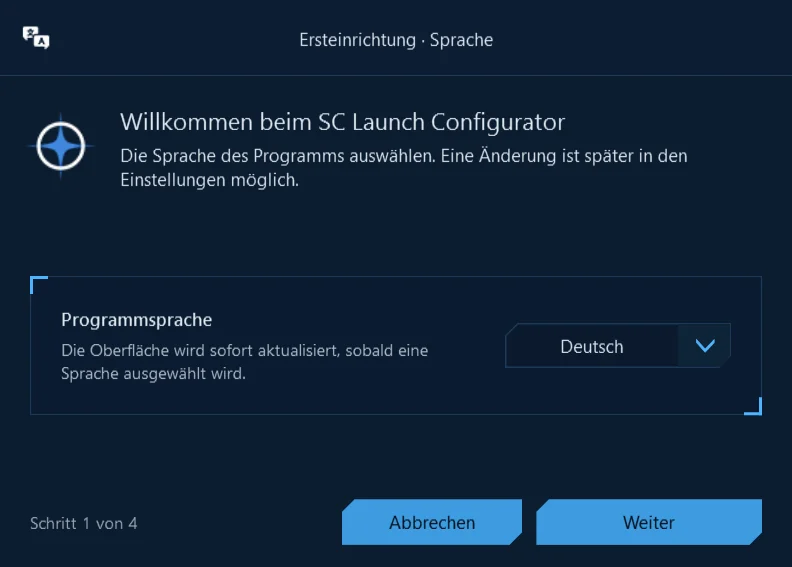
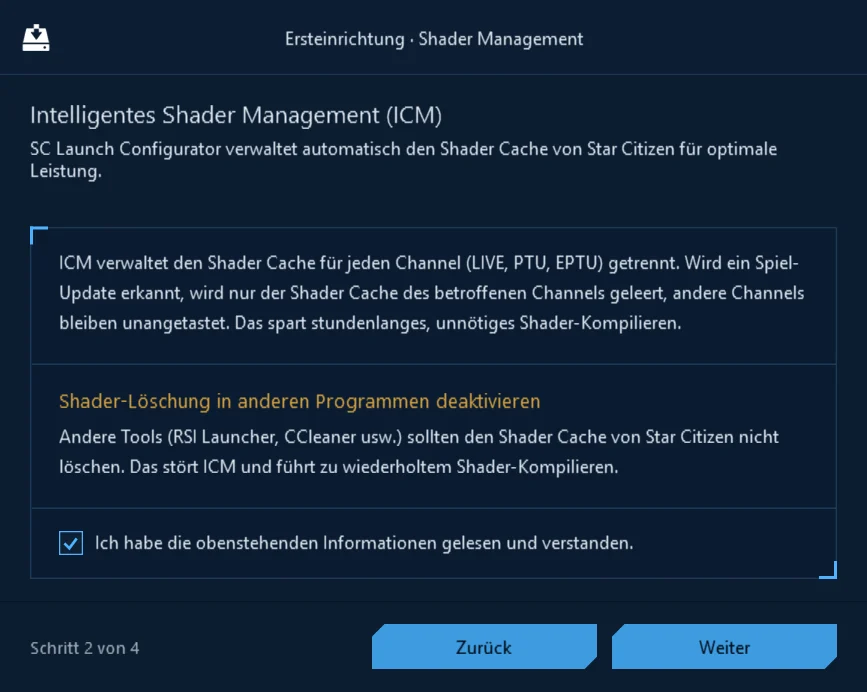
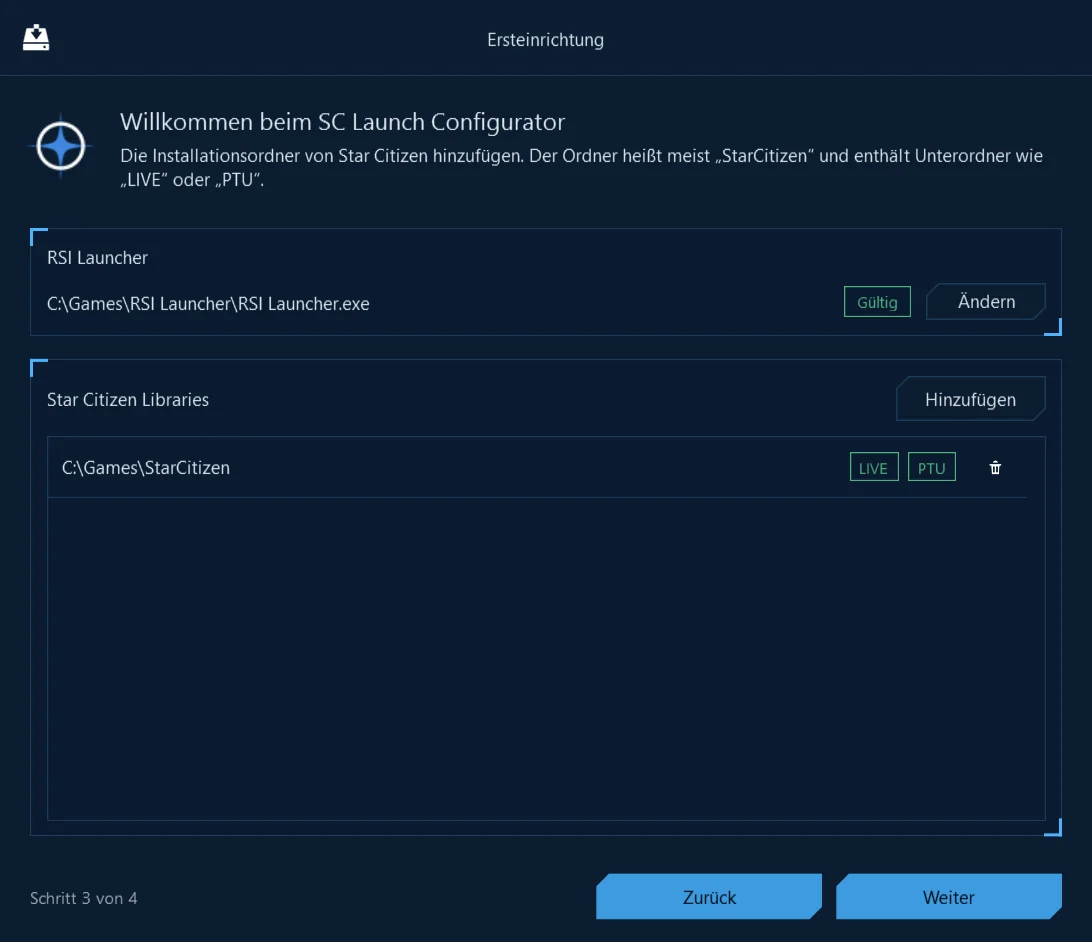
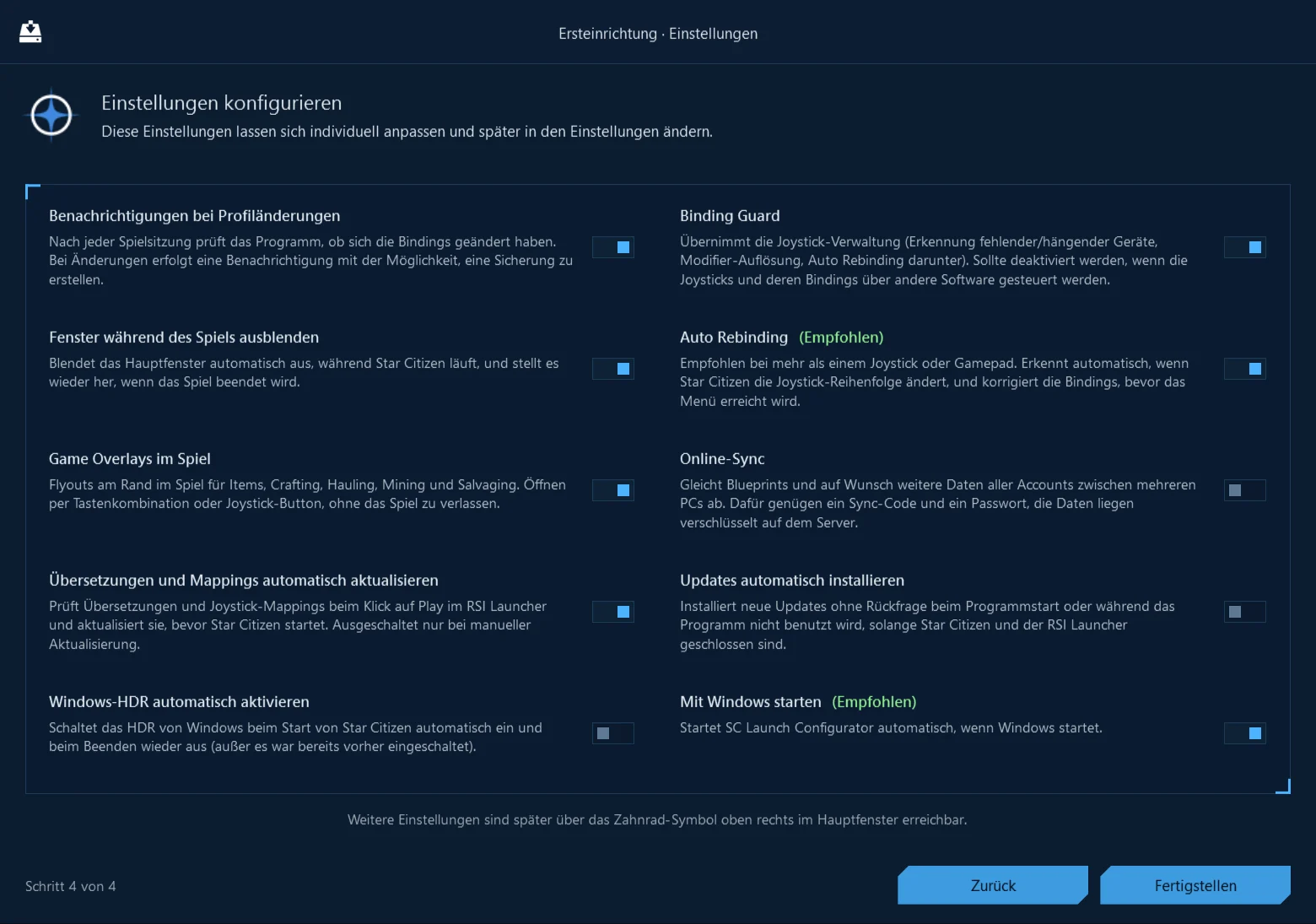
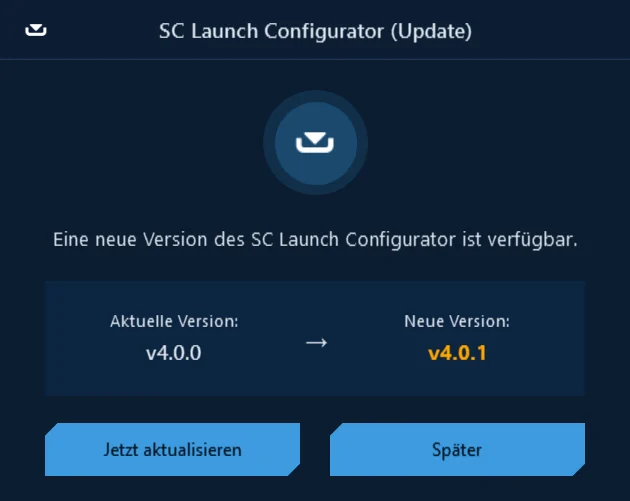
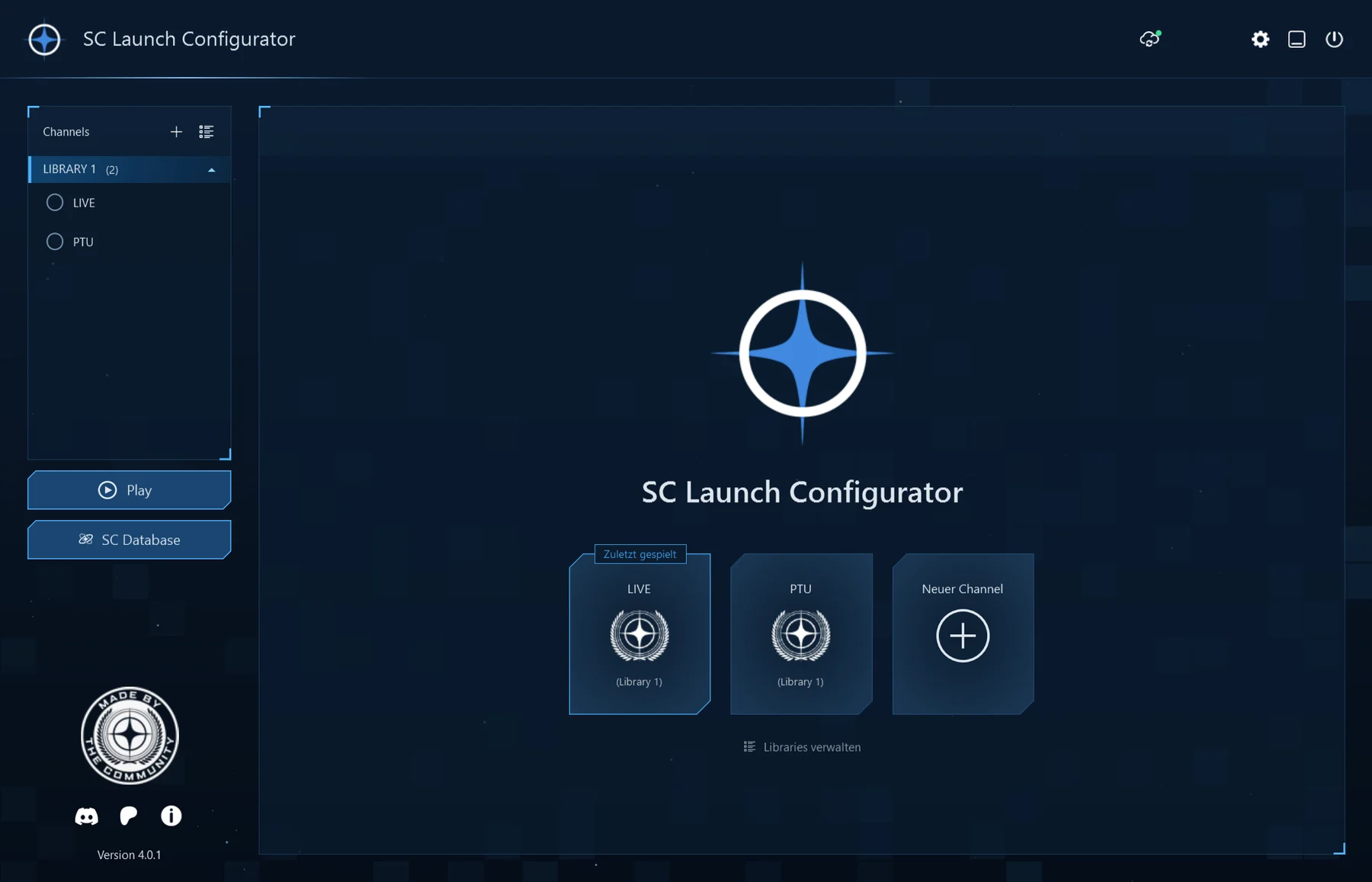
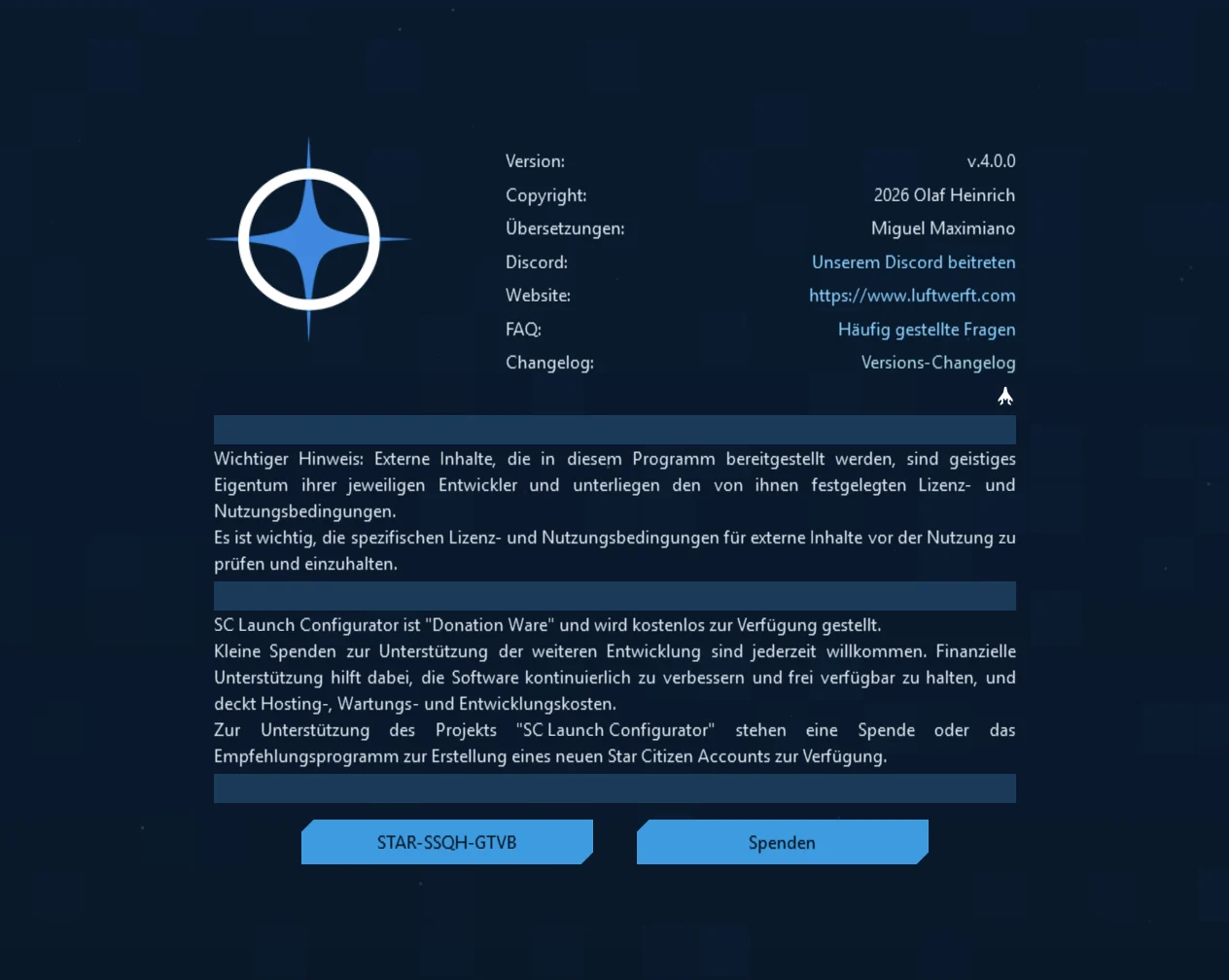
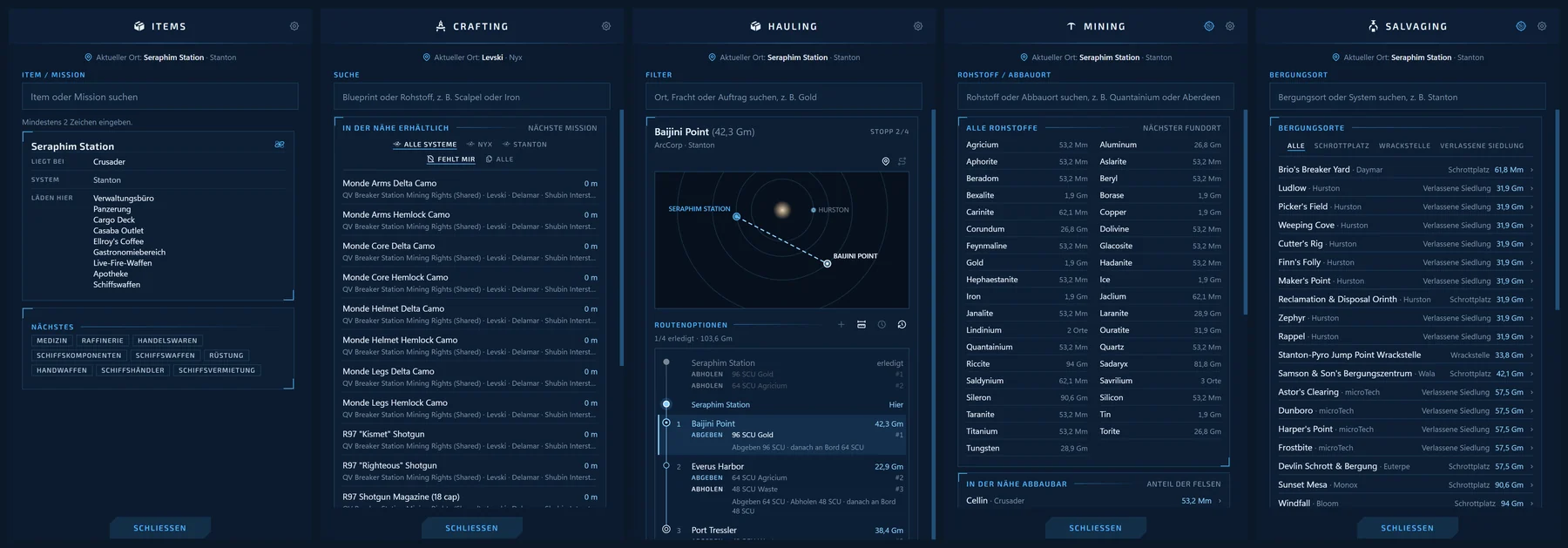

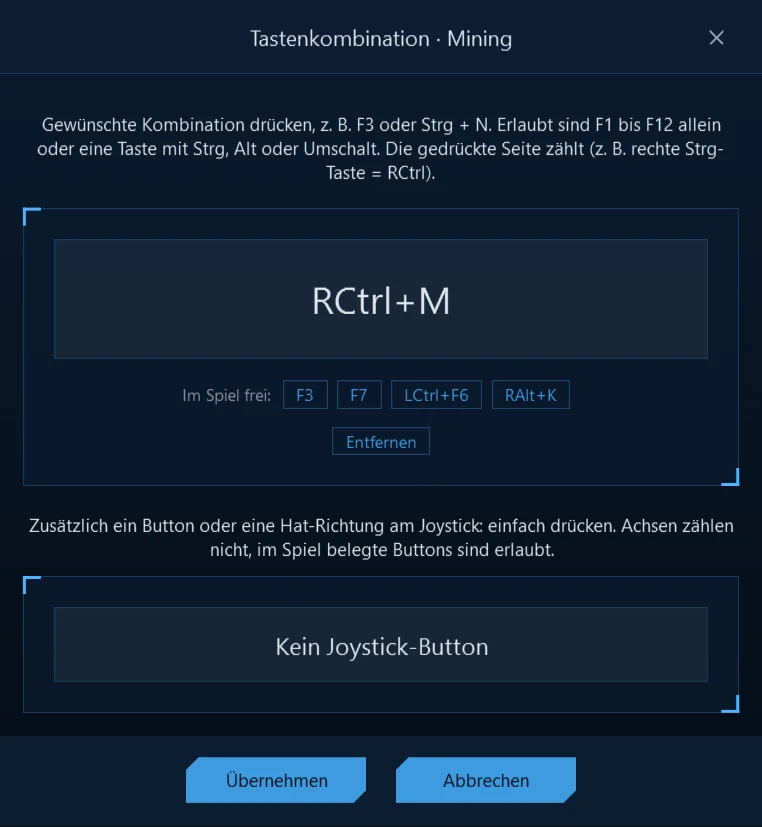
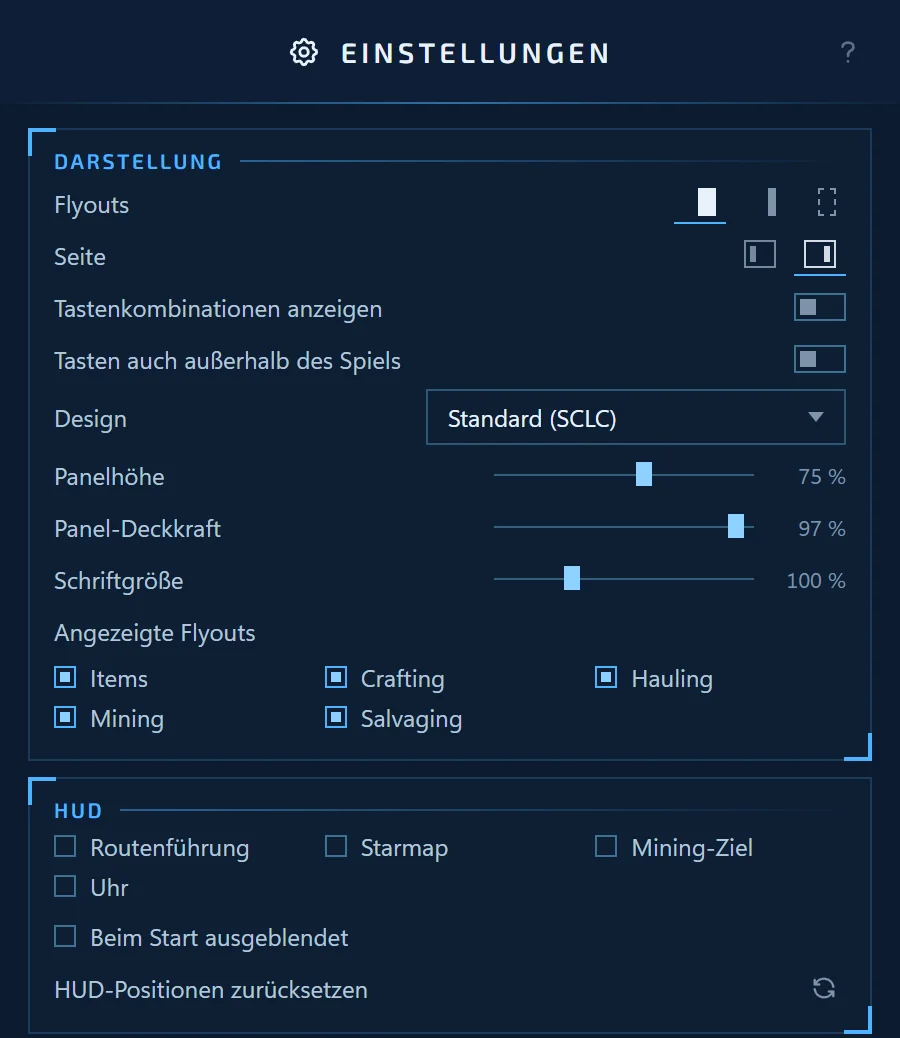
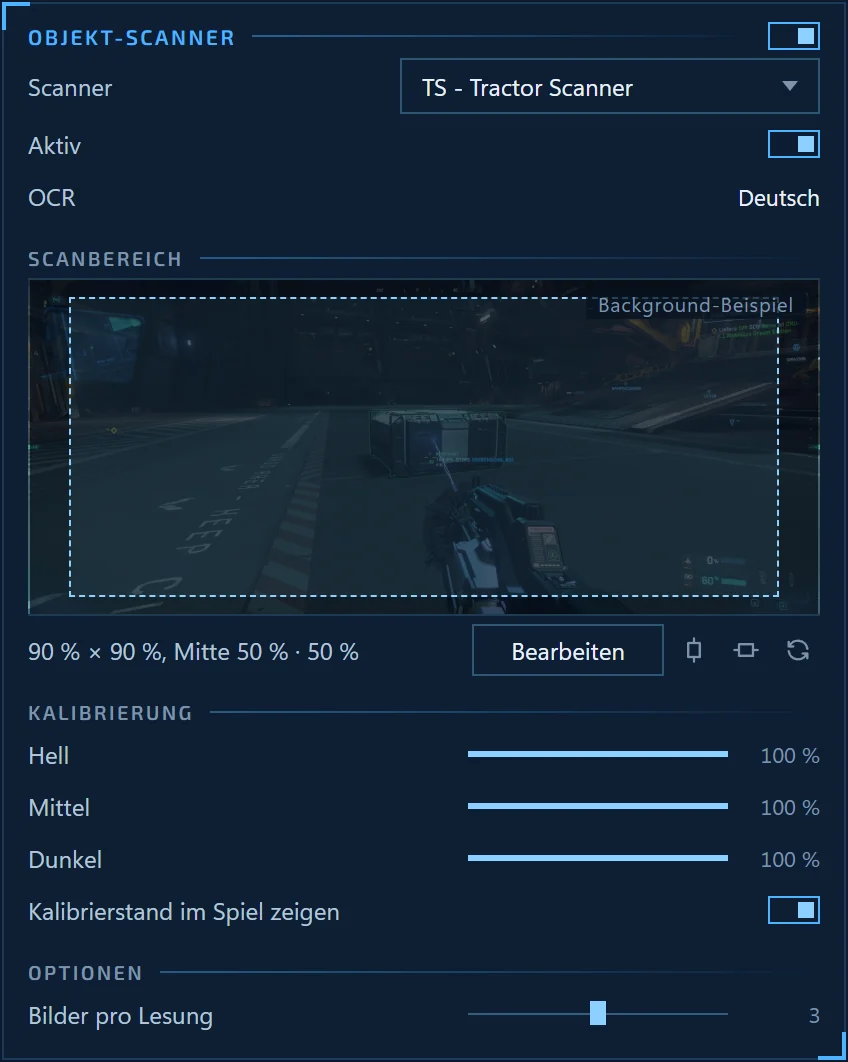
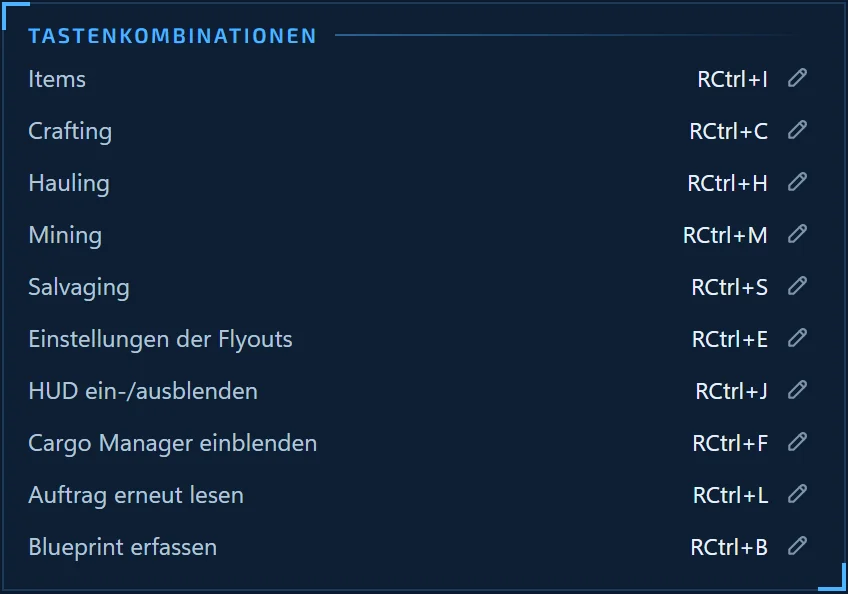
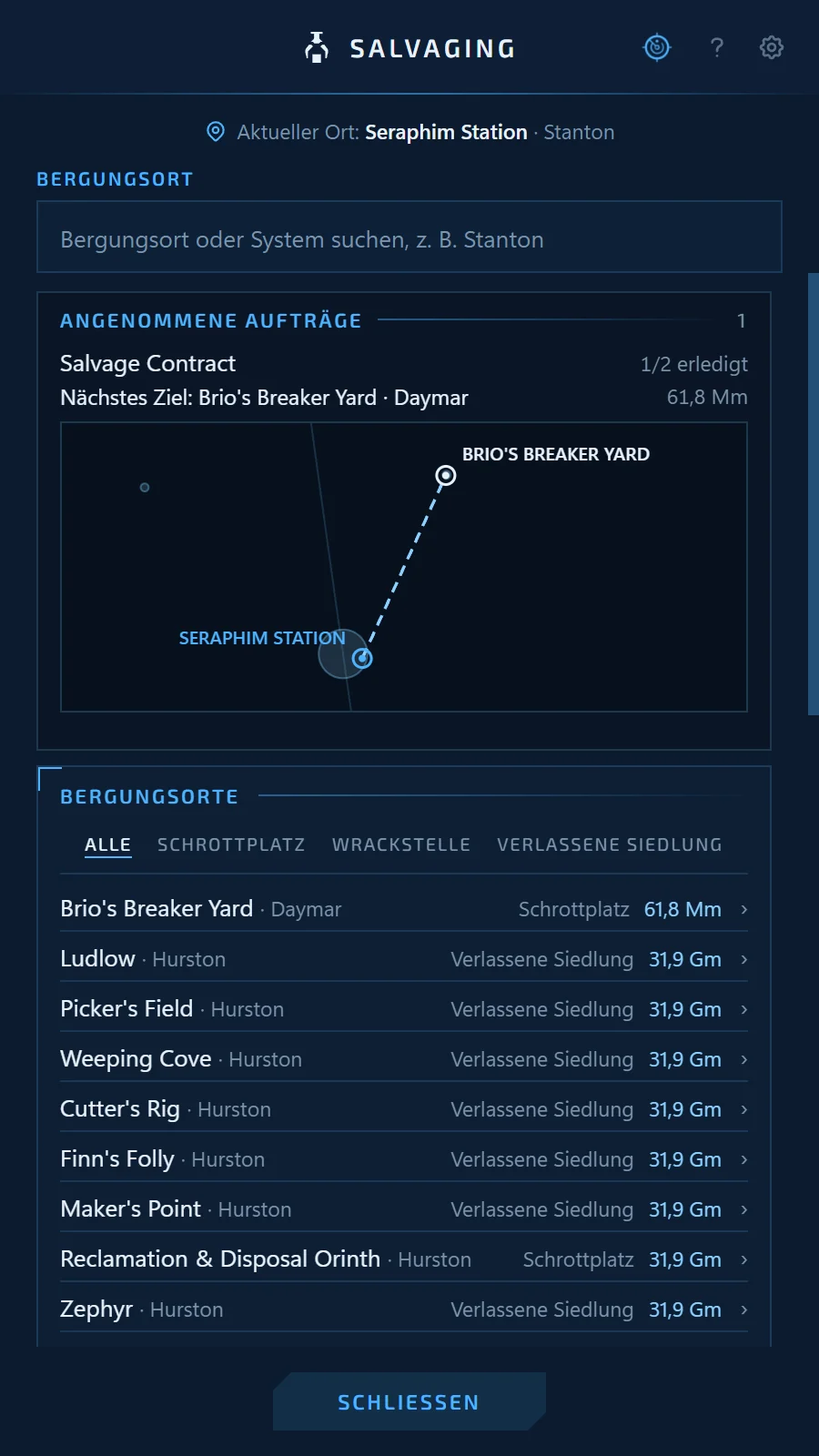
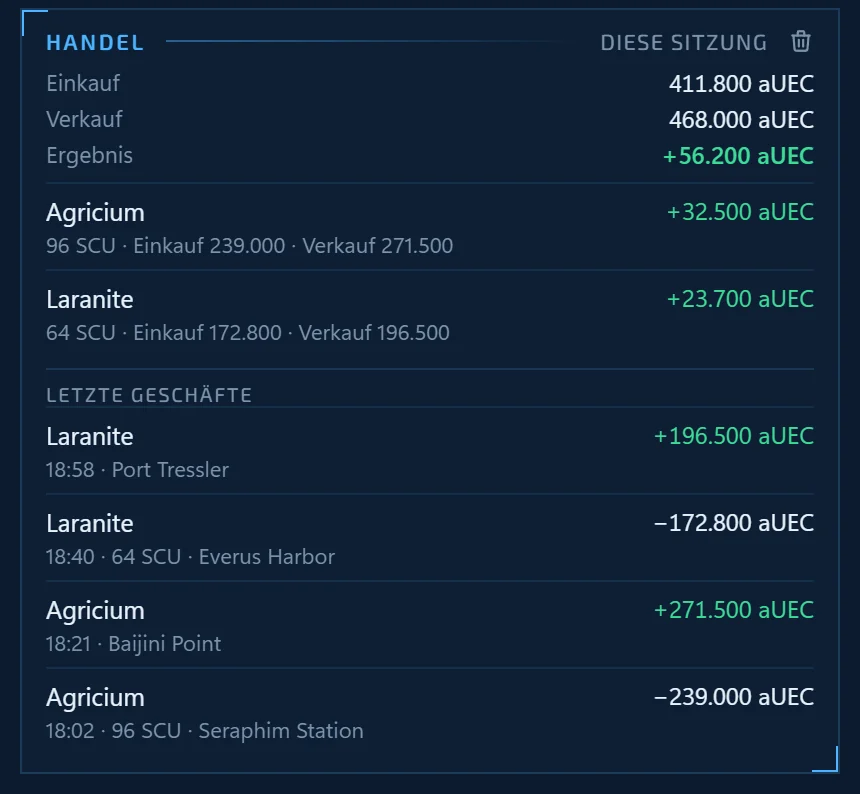
 fragt „Alle Geschäfte löschen?“. Nach „Ja“ ist die Card für diesen Account in allen drei Flyouts leer.
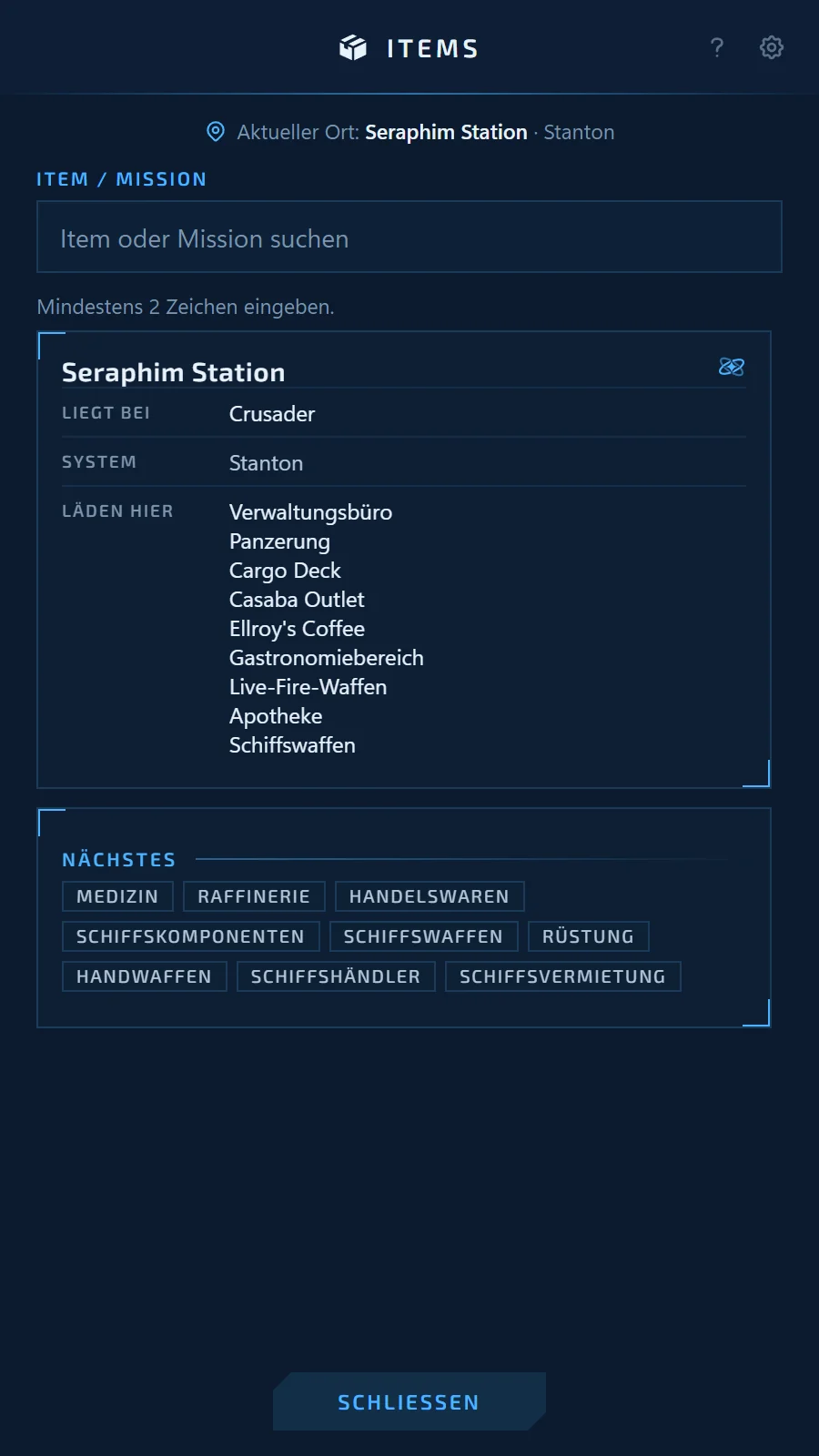
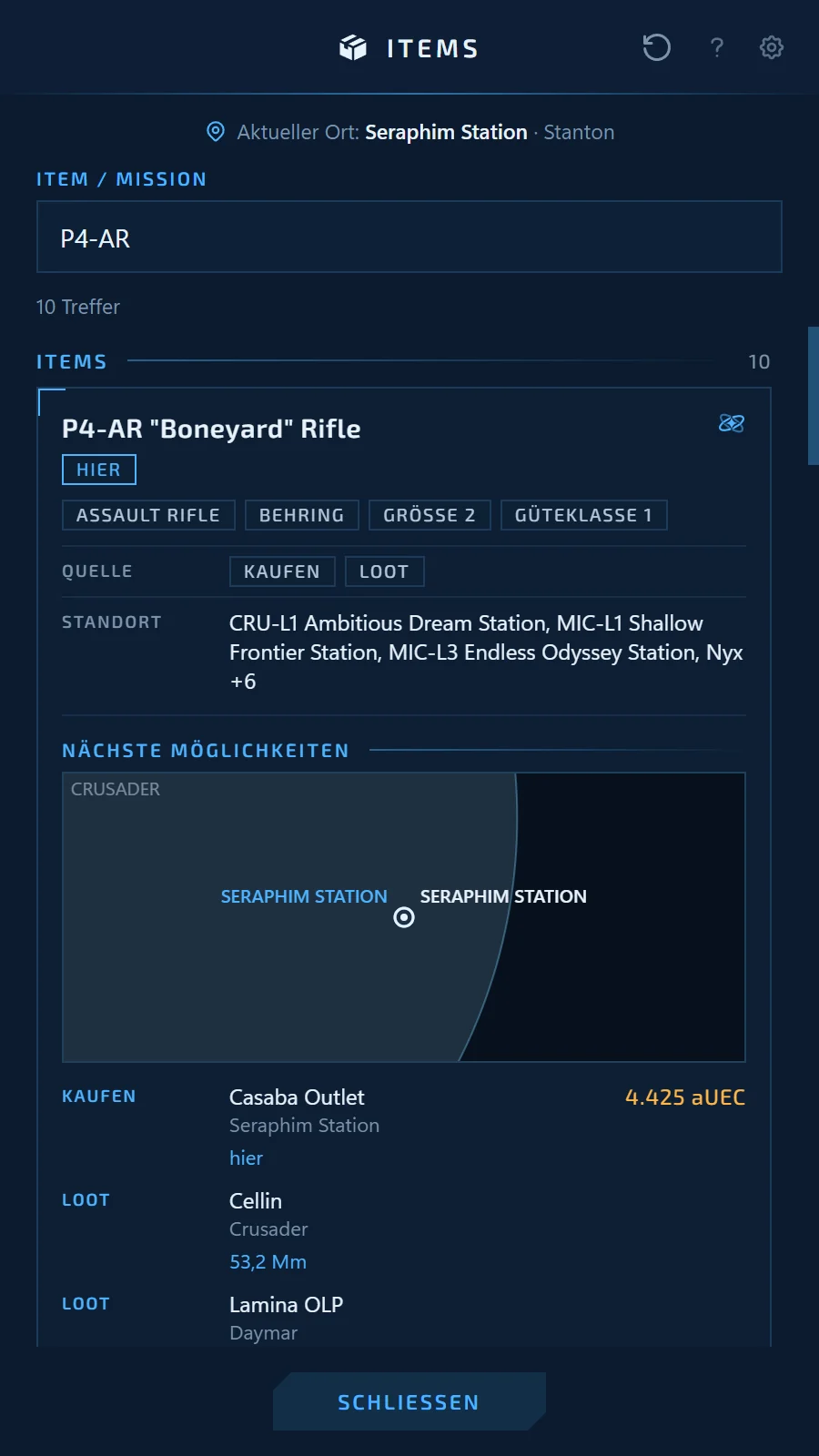
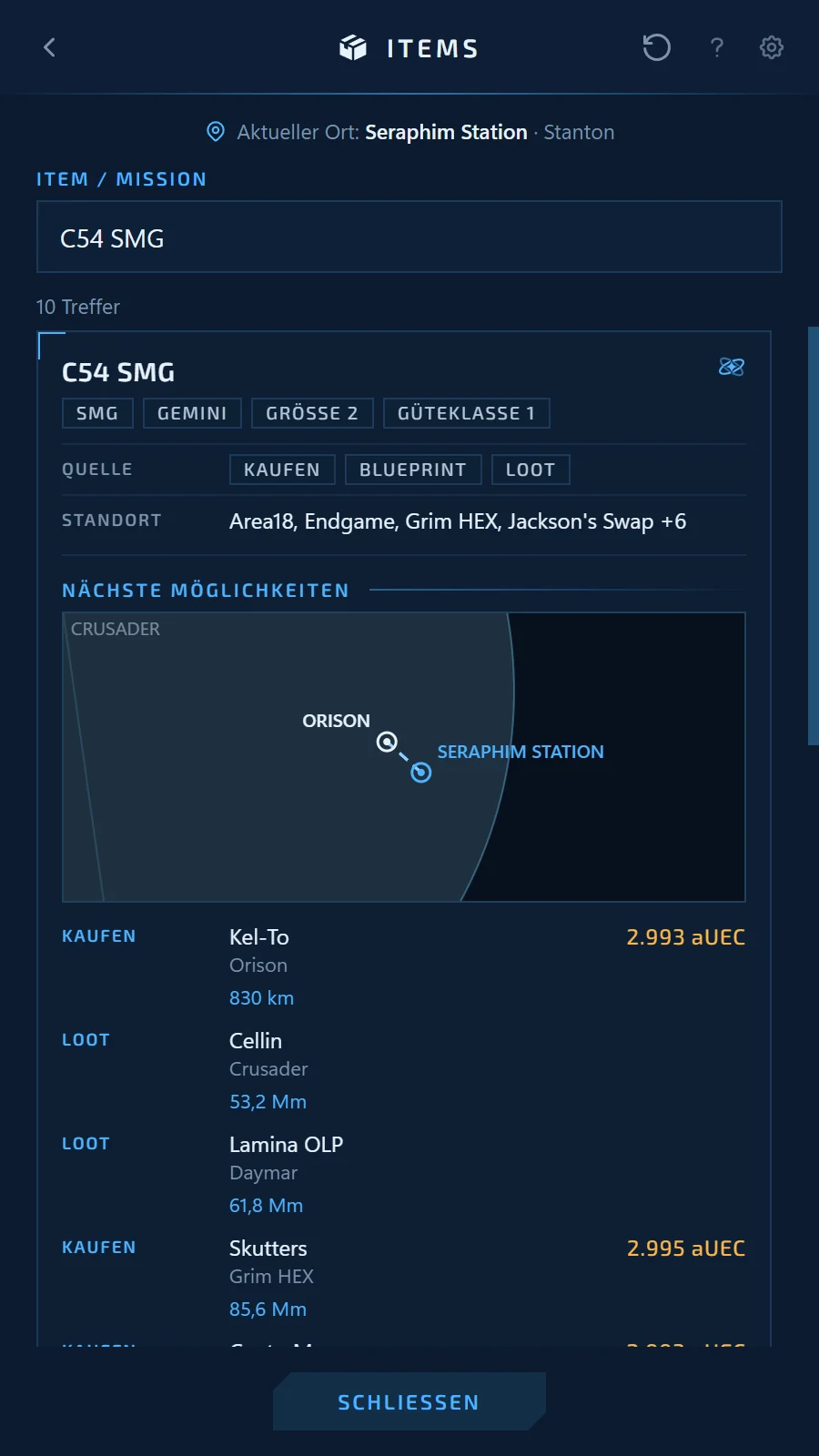
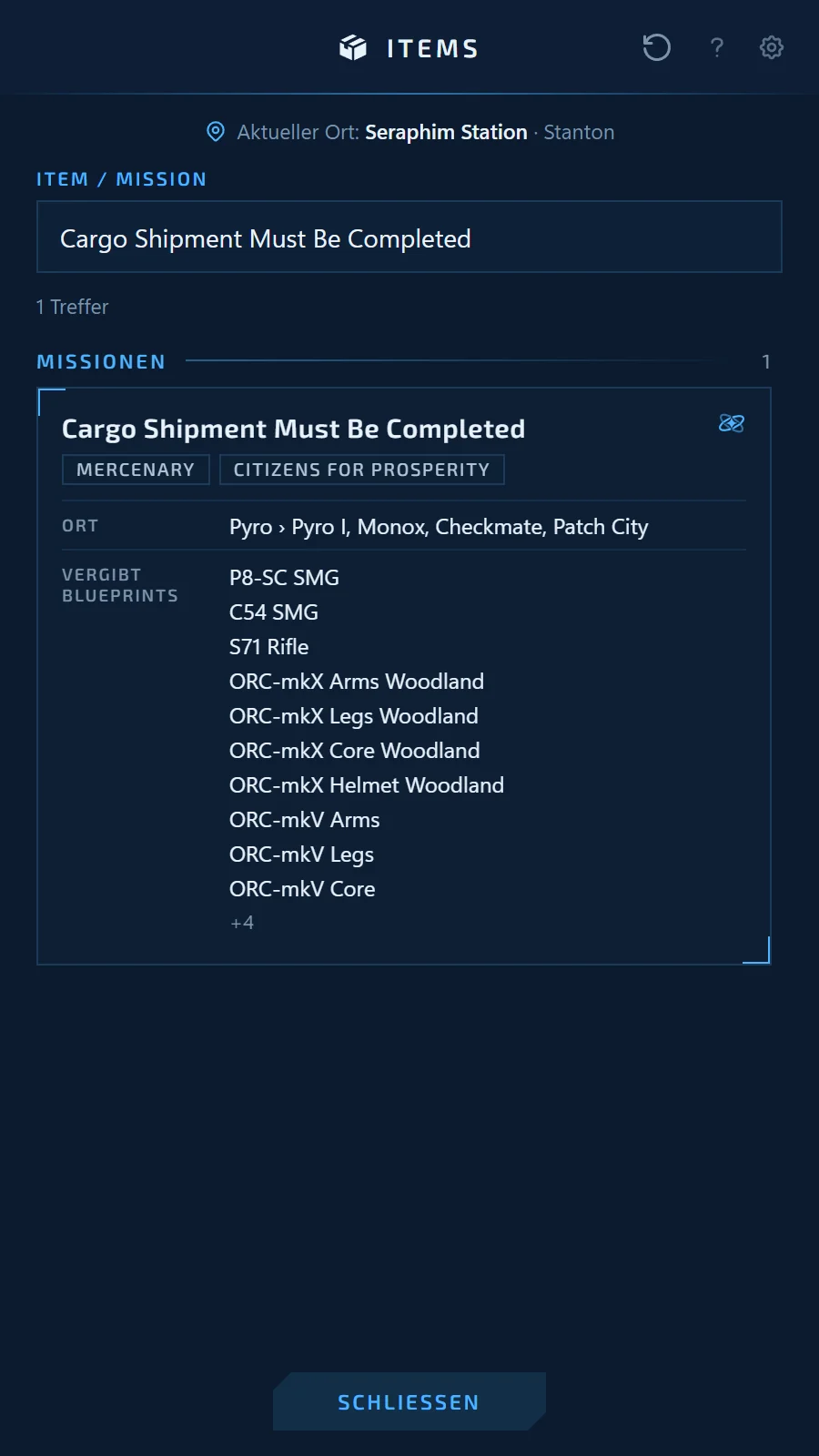
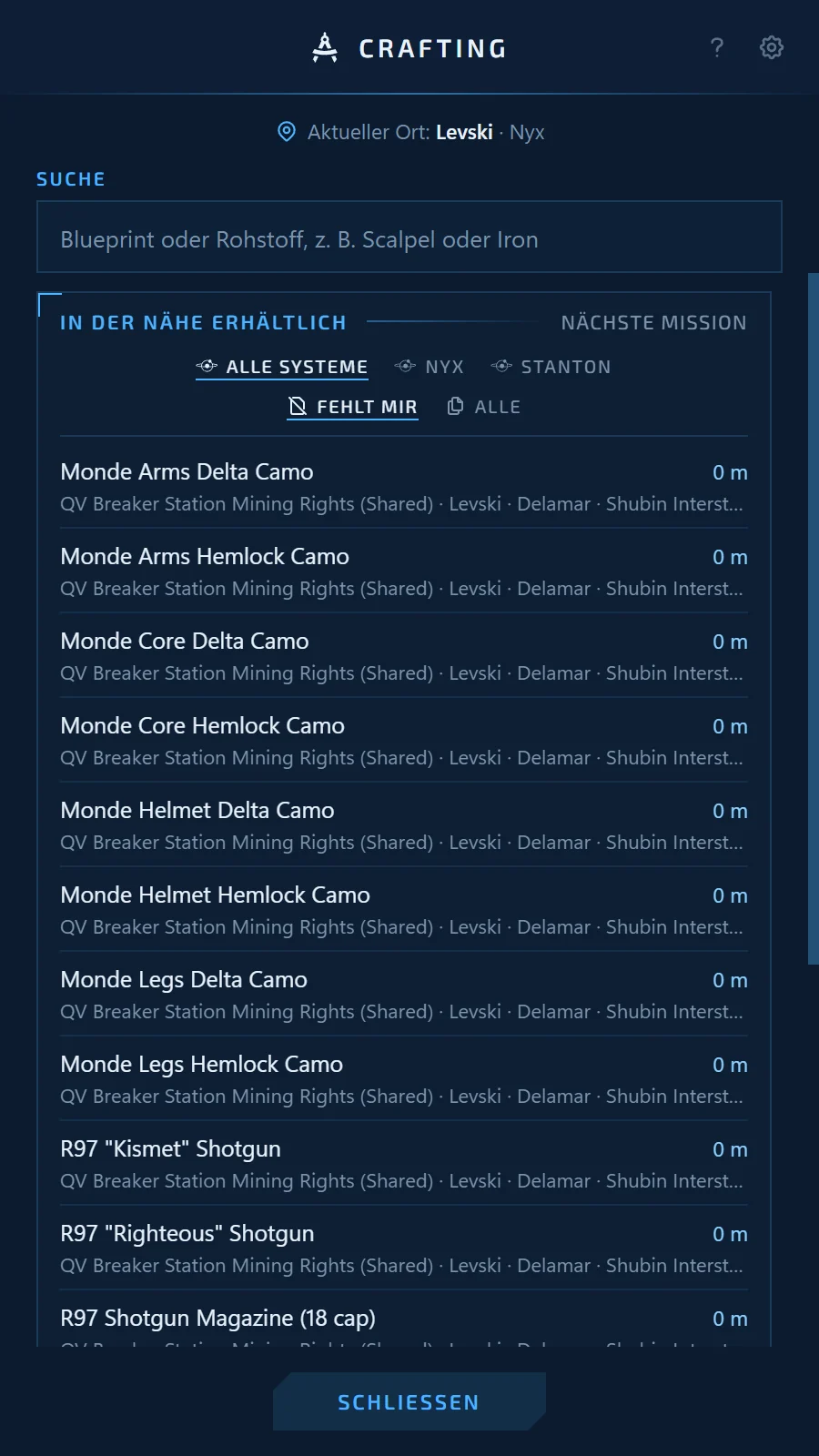
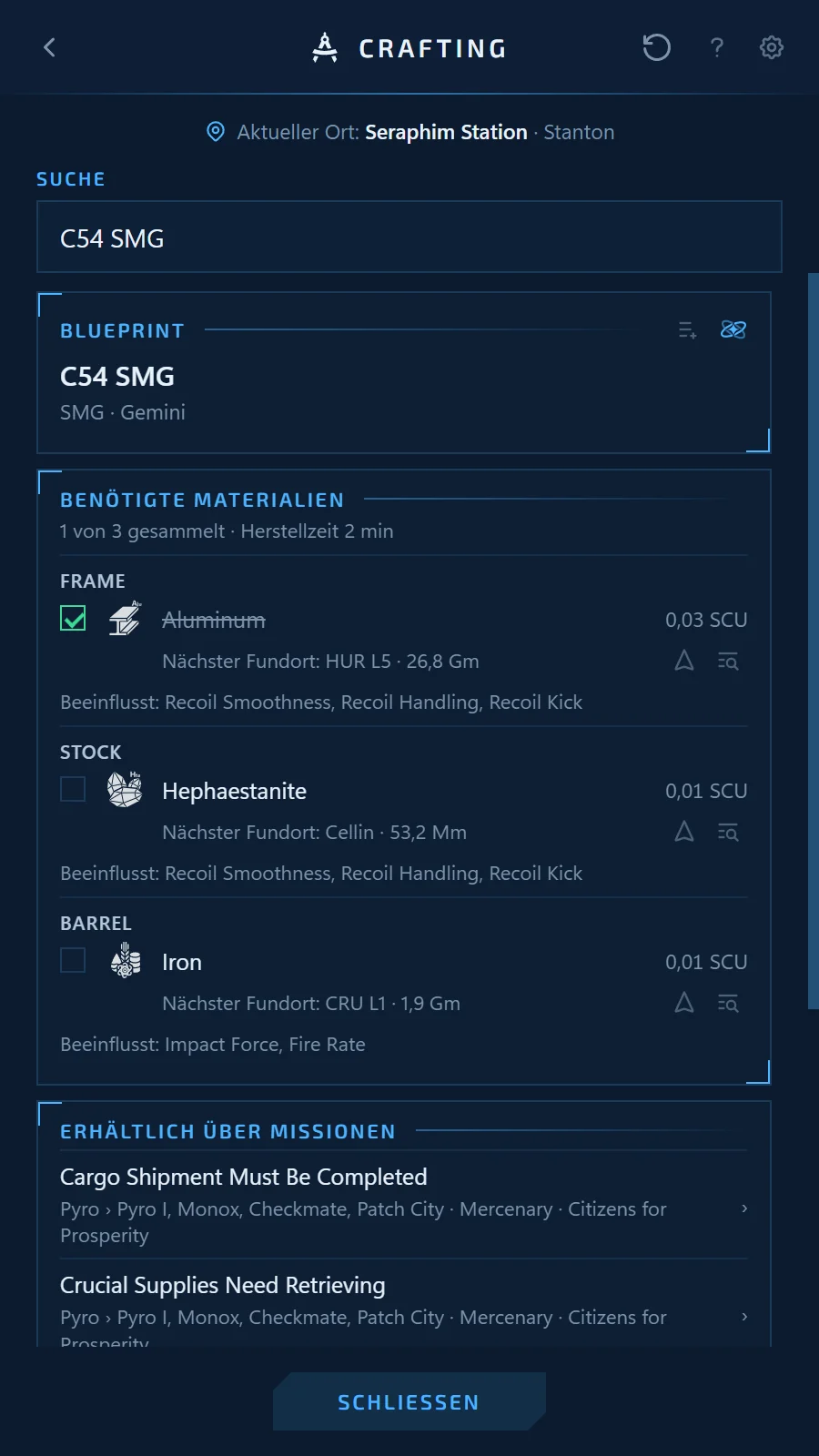
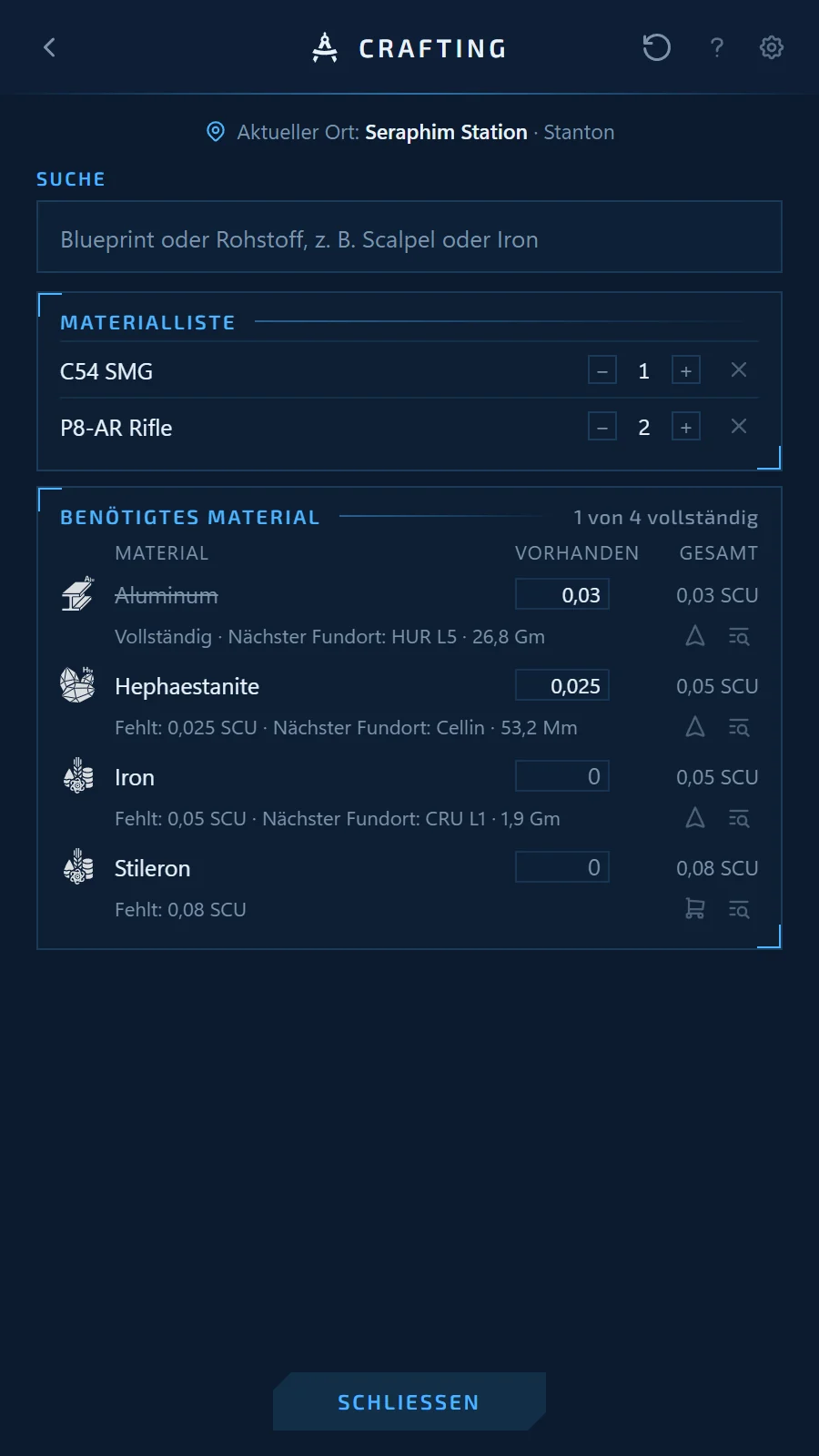
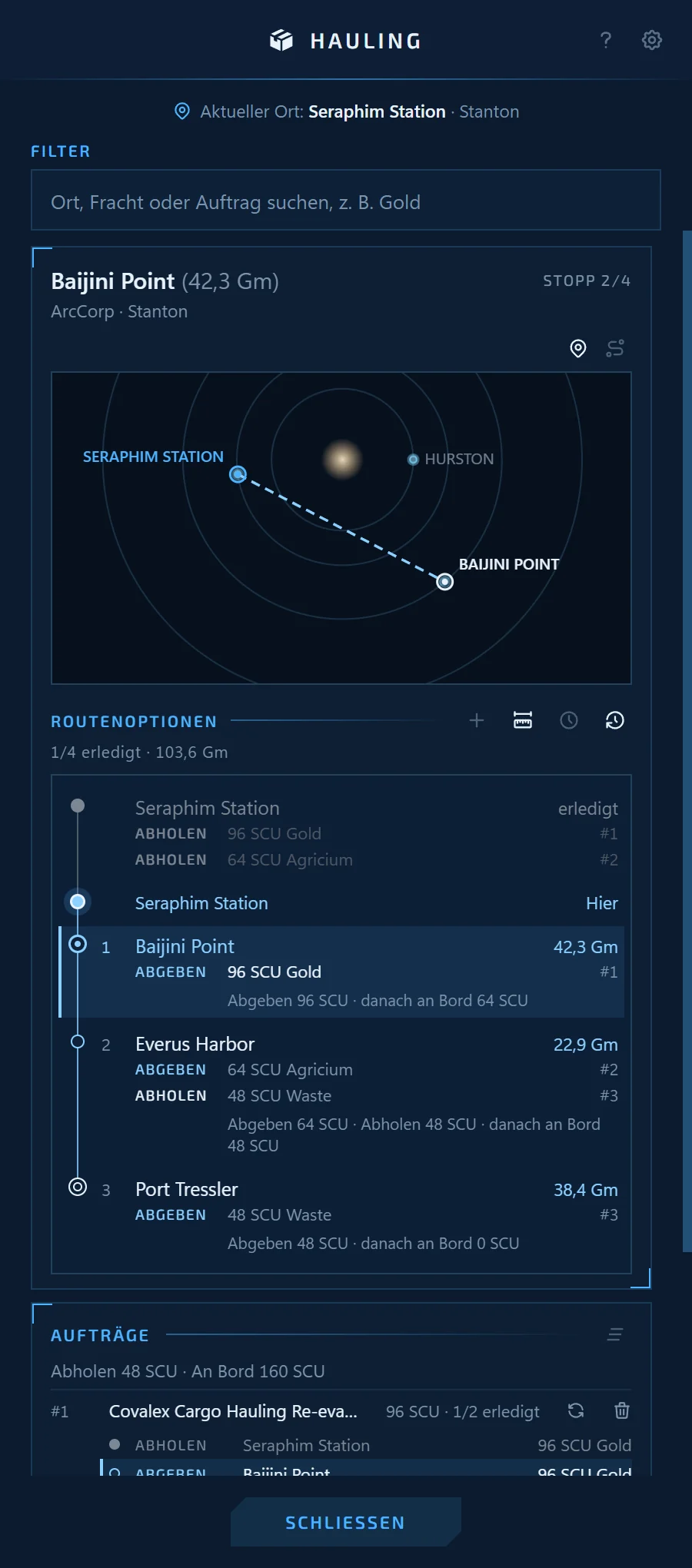
 „Nächste“ und
 „Gesamt“. Ein Klick auf einen offenen Stopp in der Liste macht ihn zum angezeigten Ziel, die Reihenfolge bleibt dabei.
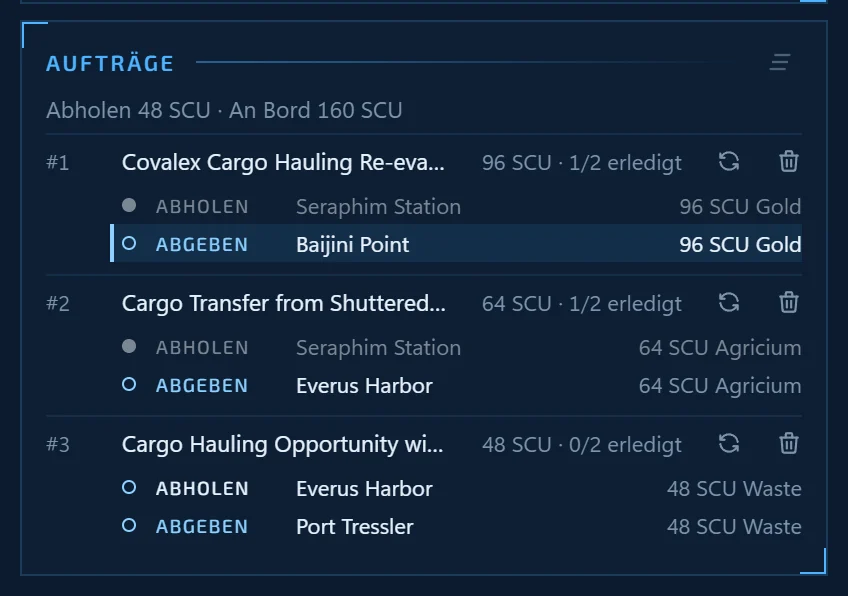
 Auftrag erneut lesen
 Kürzeste Strecke
 Schnellste Route
 Abgeschlossene Stopps einblenden
 Abgeschlossene Aufträge automatisch entfernen
 „Zwischenstopp hinzufügen“ in den Routenoptionen sucht einen Ort, zum Beispiel für einen Einkauf, und legt ihn dorthin, wo der Umweg am kleinsten ist. „Einen Stopp früher anfliegen“, „Einen Stopp später anfliegen“ und „Zwischenstopp löschen“ ändern ihn. Bei Ankunft hakt er sich selbst ab, und er verschwindet, sobald die Route leer ist.
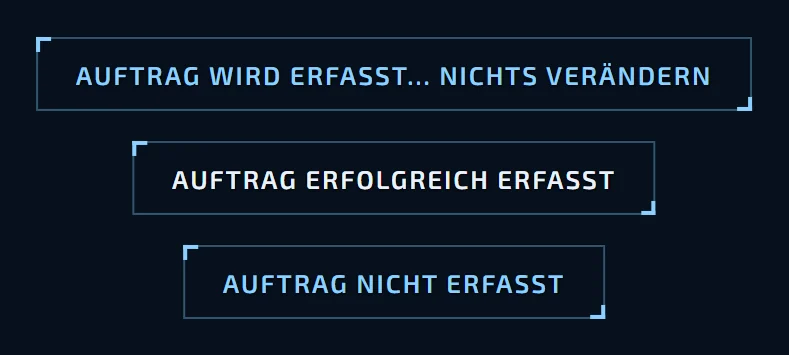
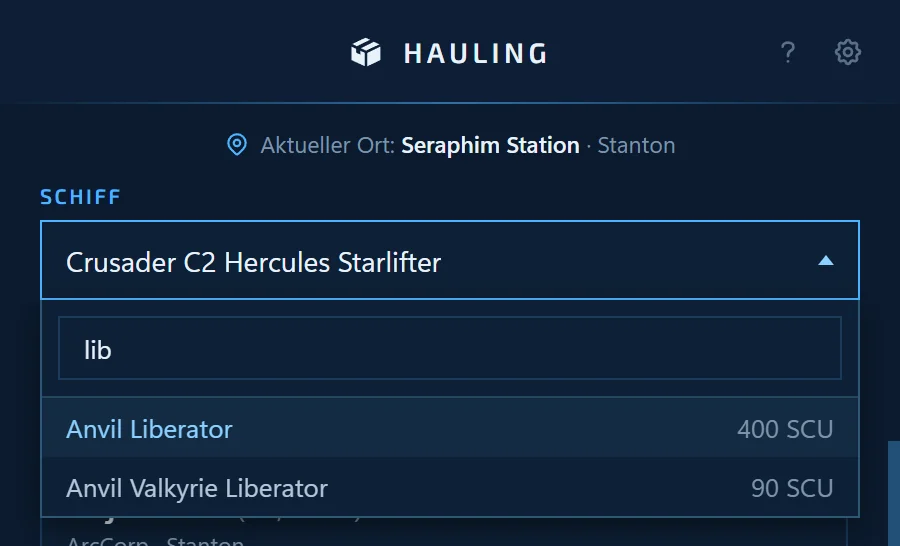
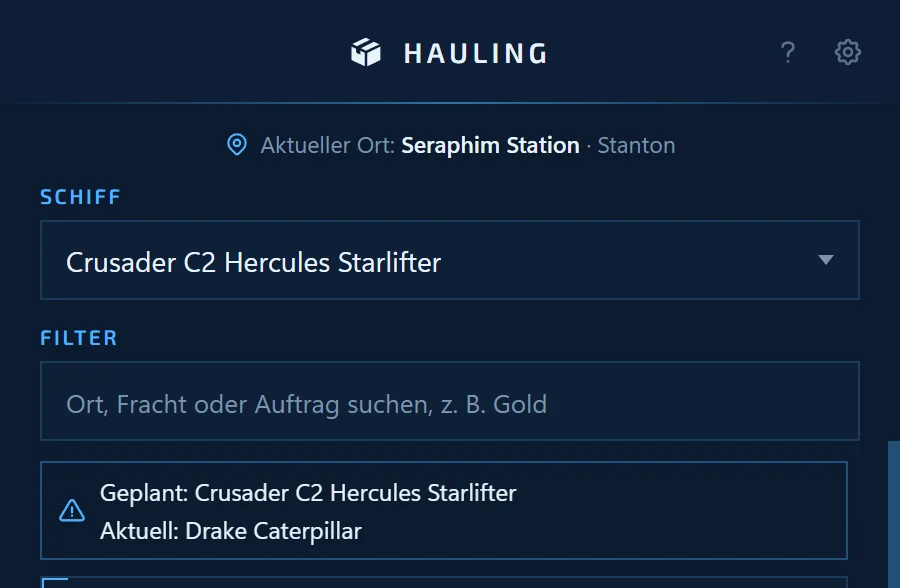
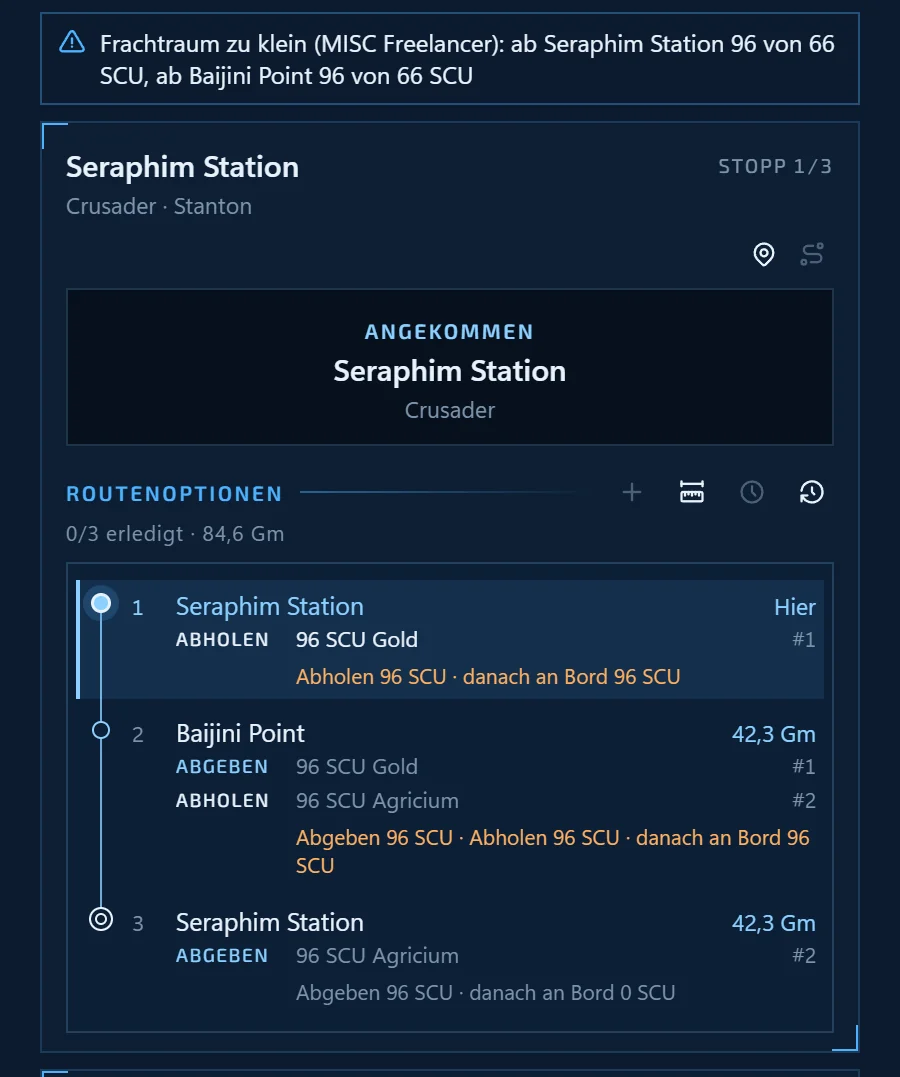
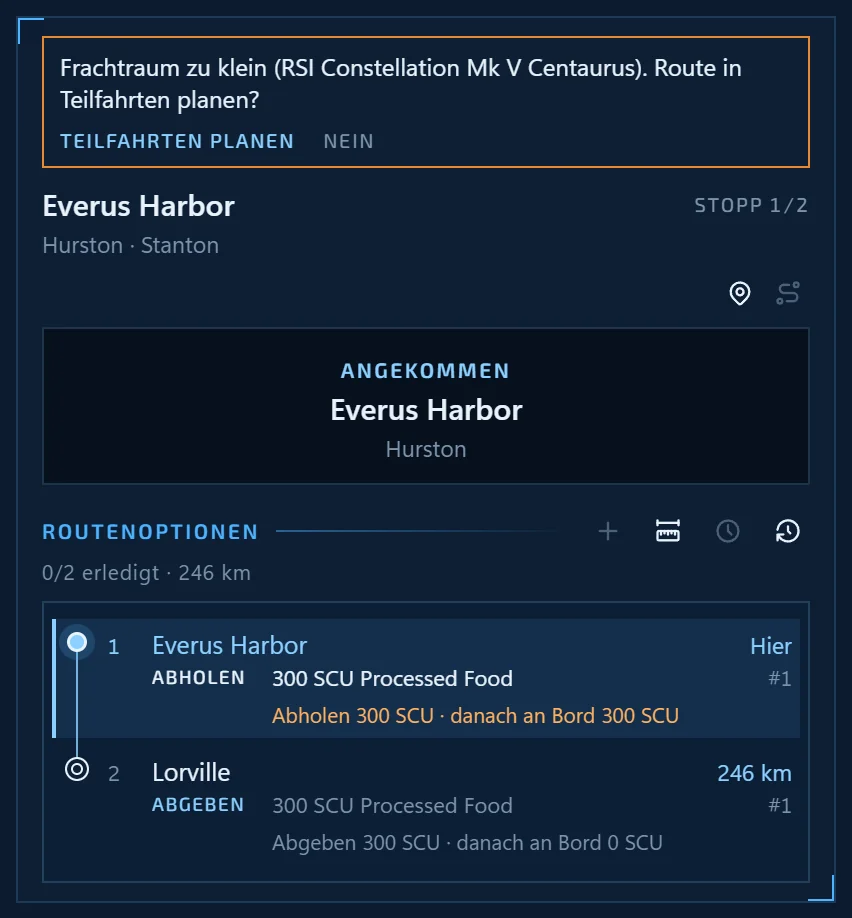
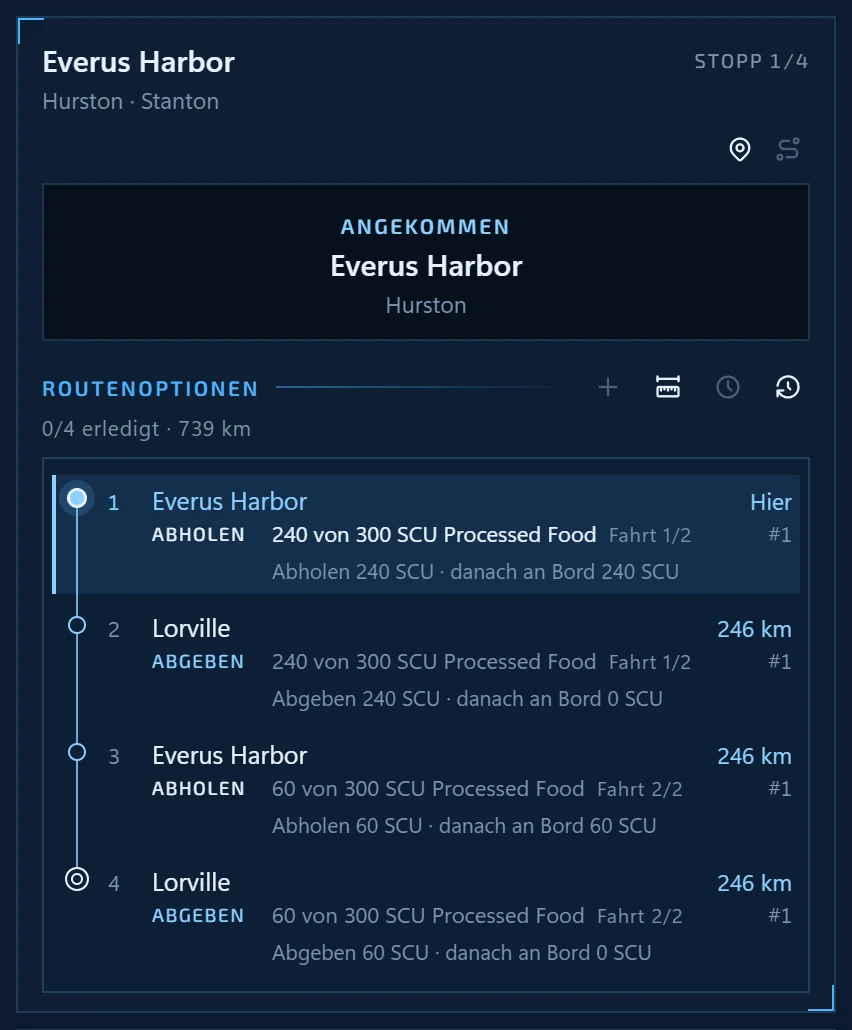
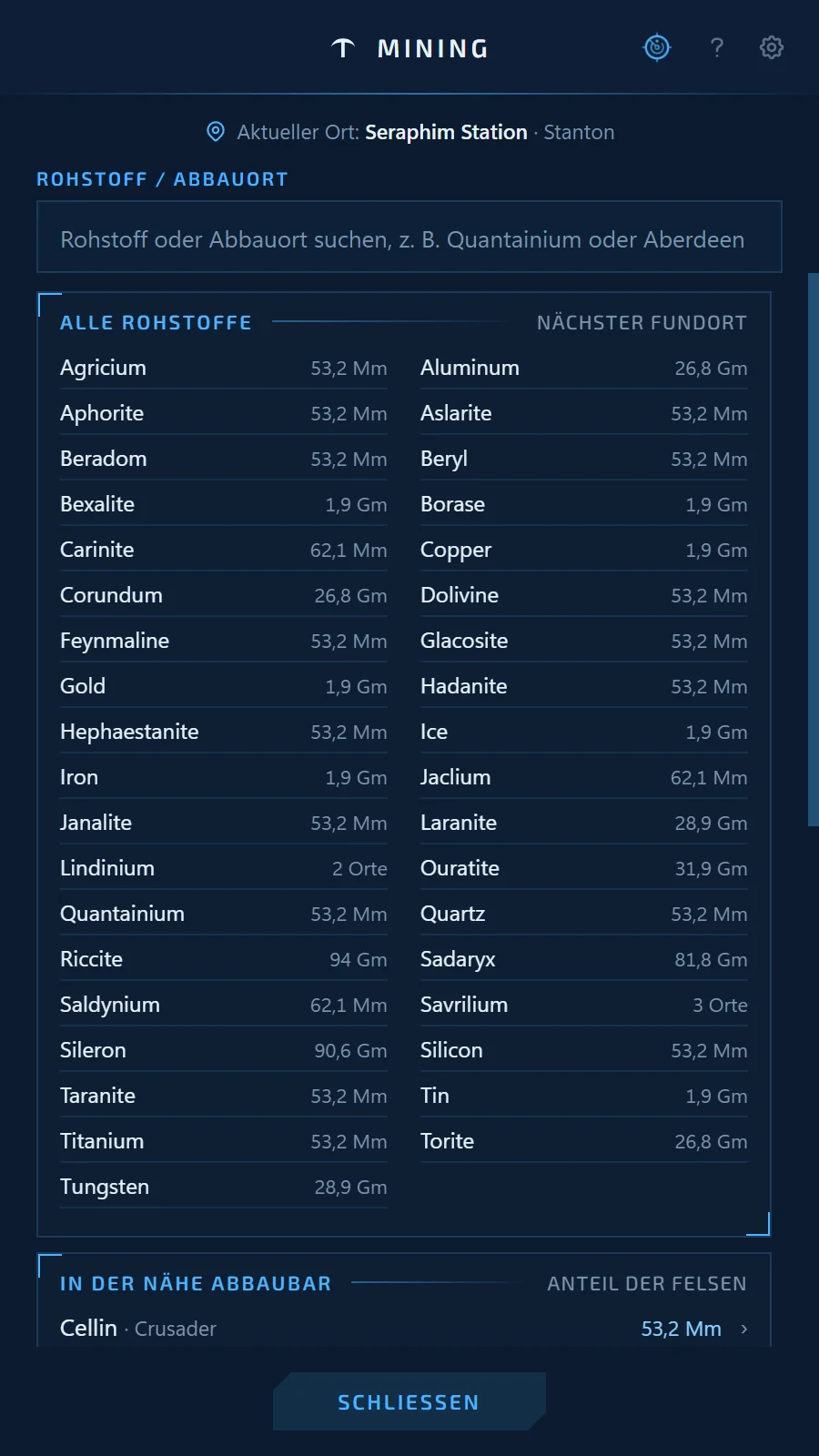
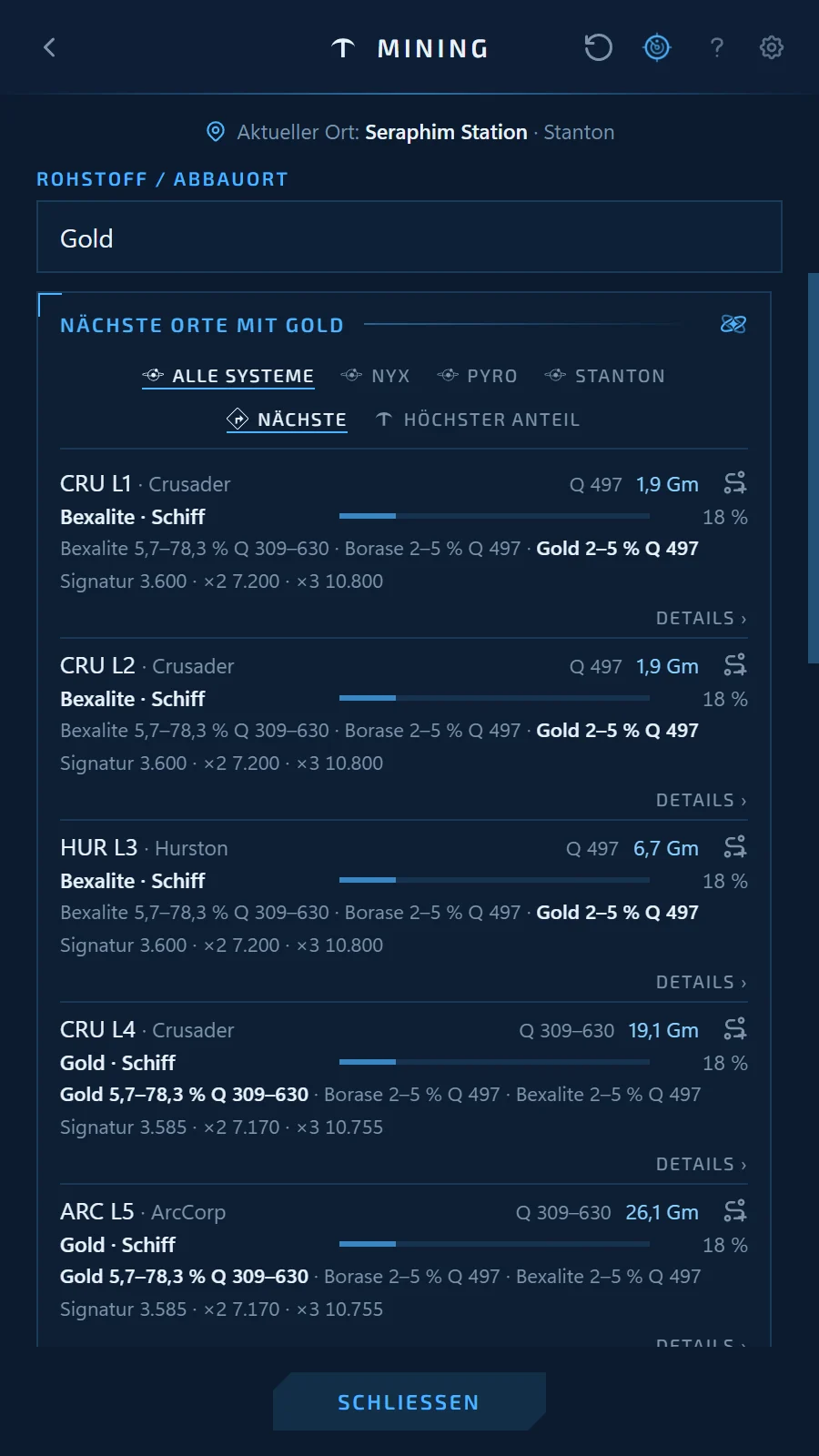
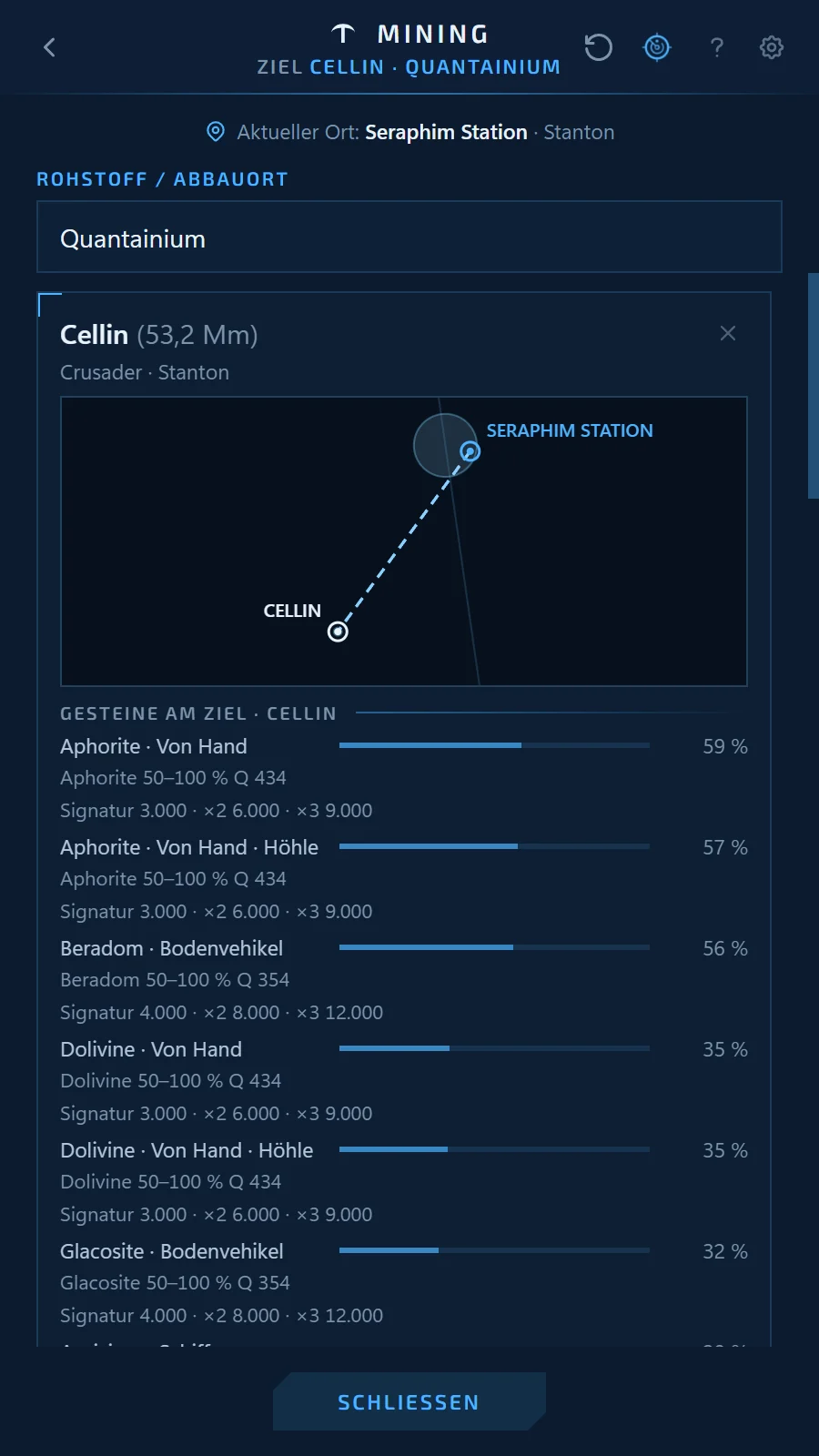
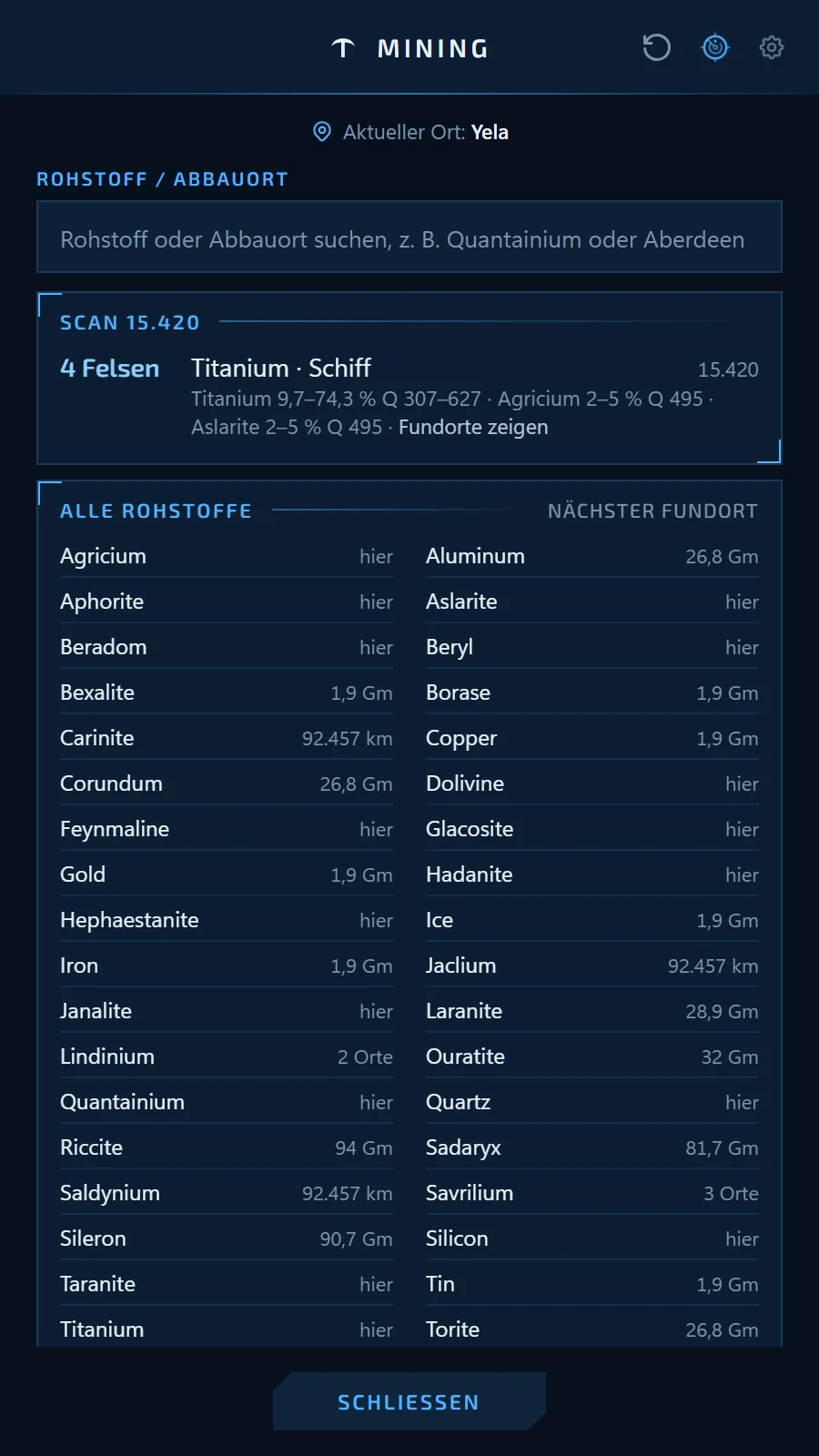
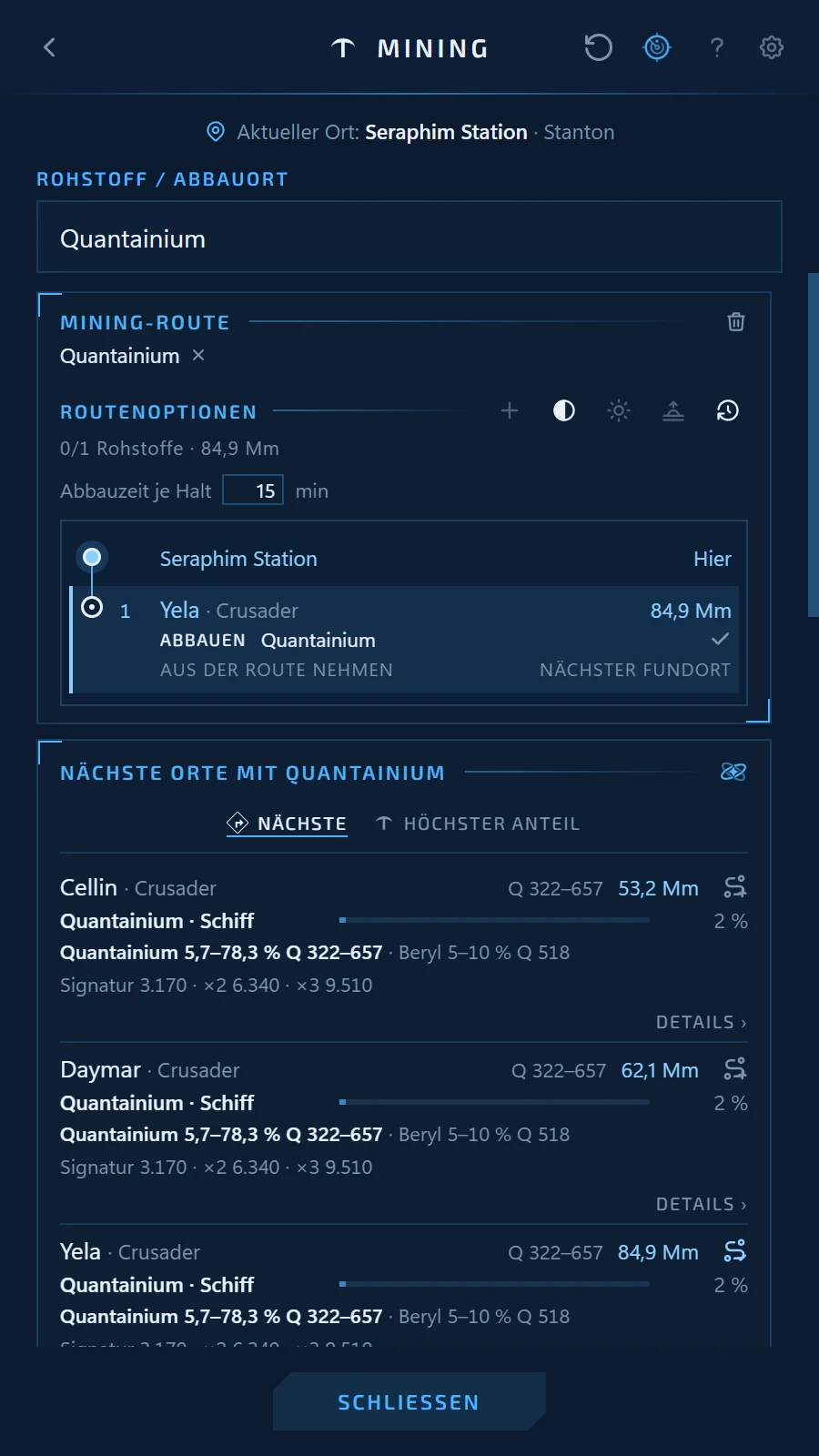
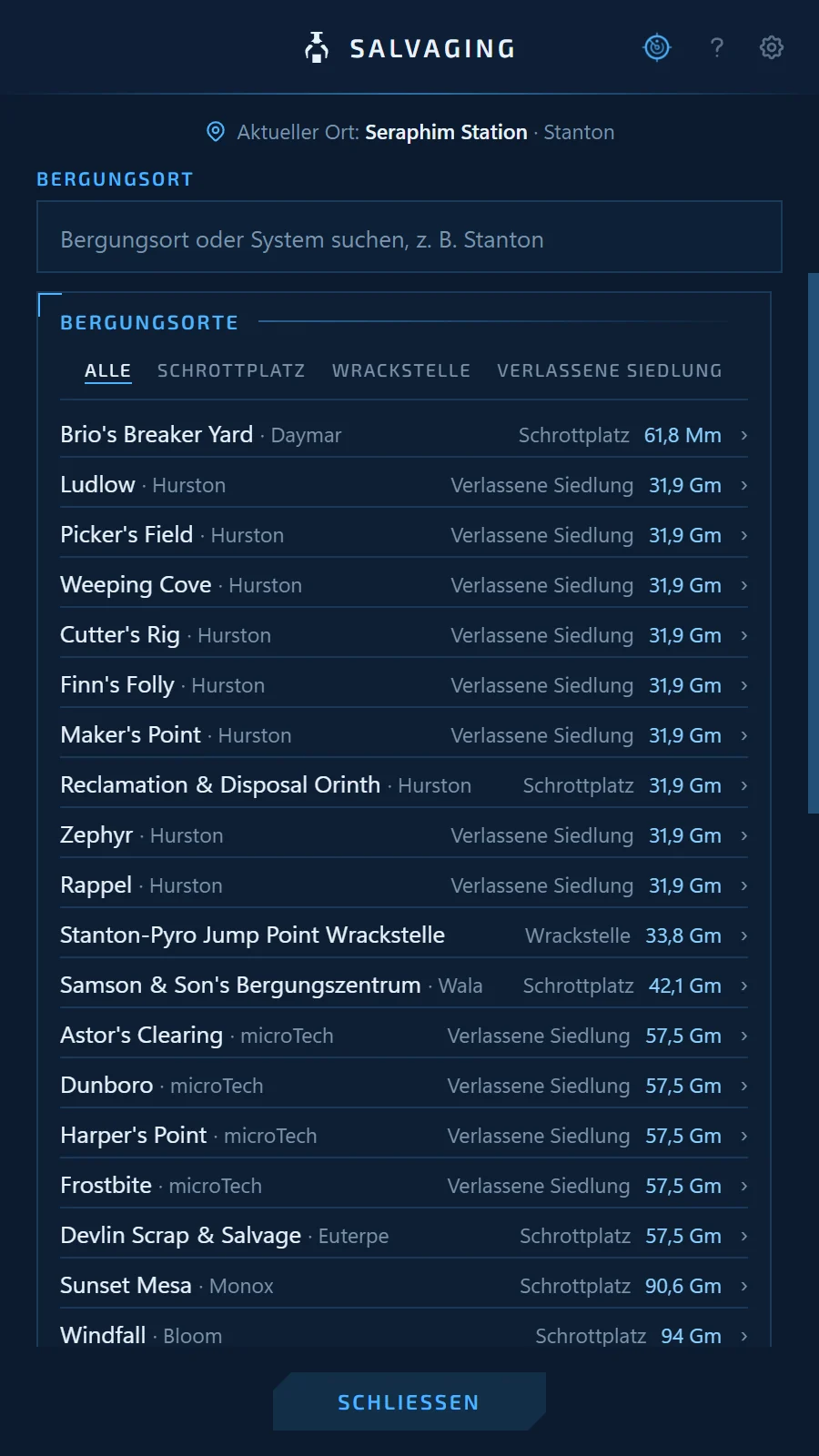
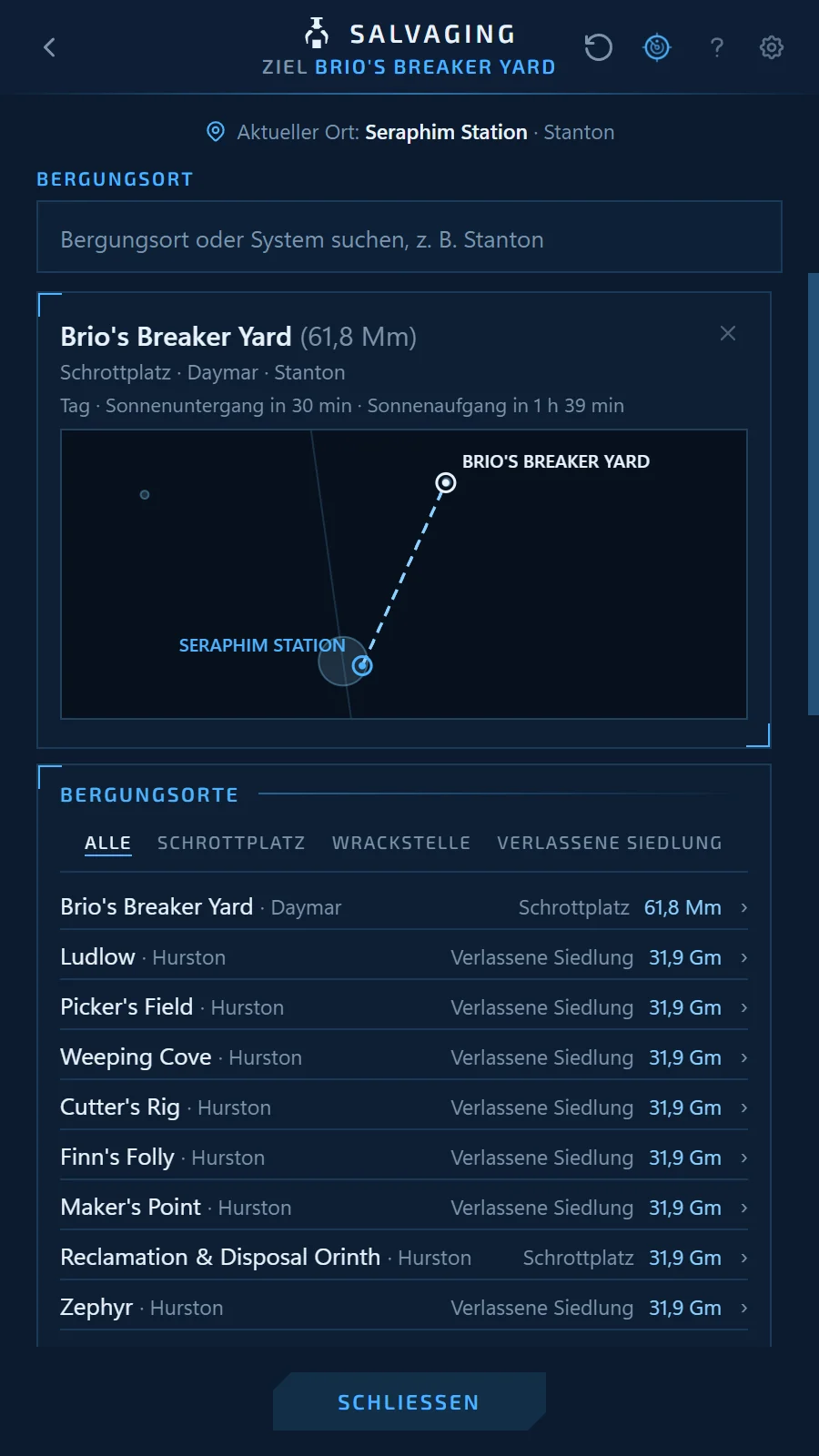
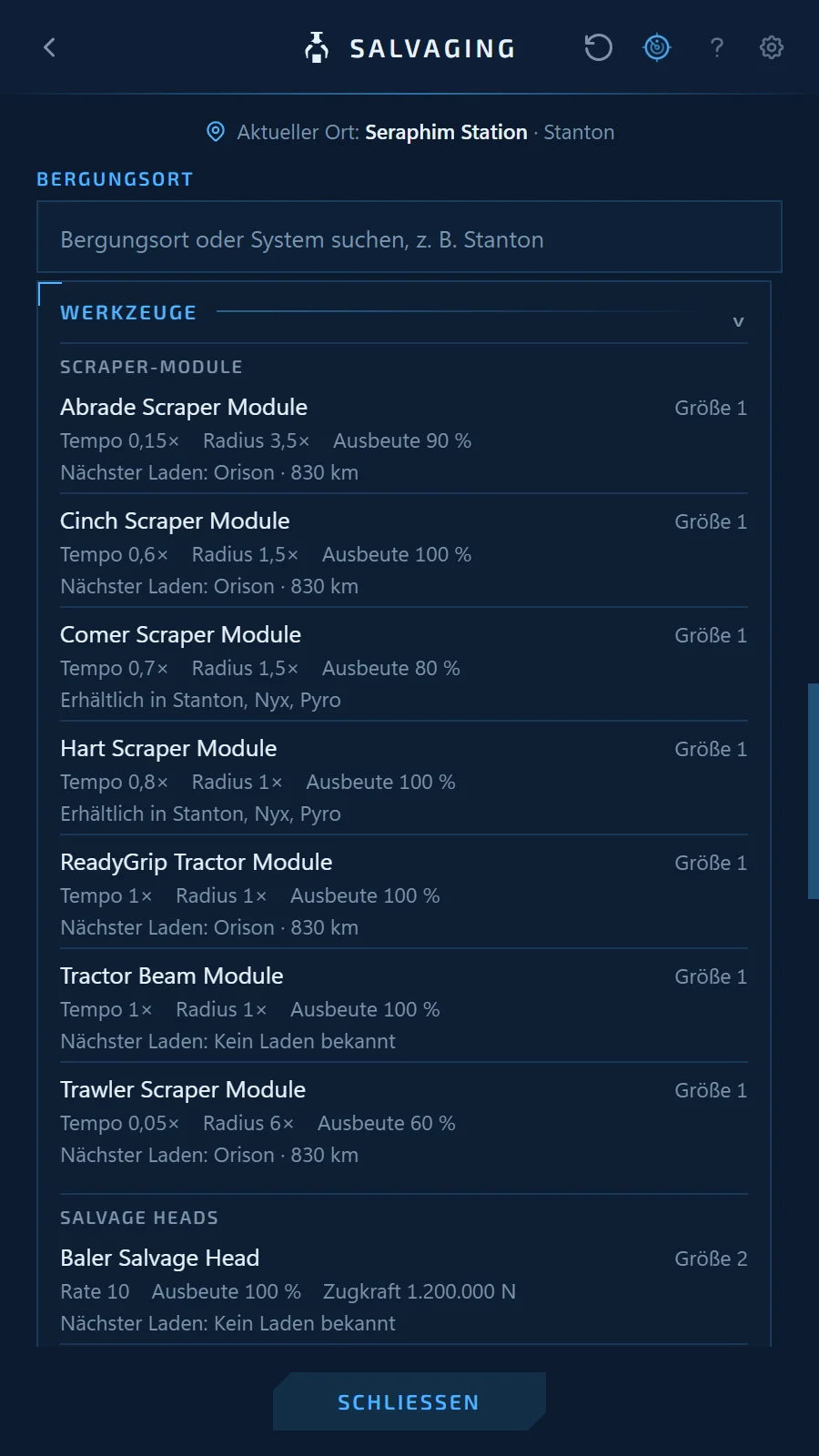
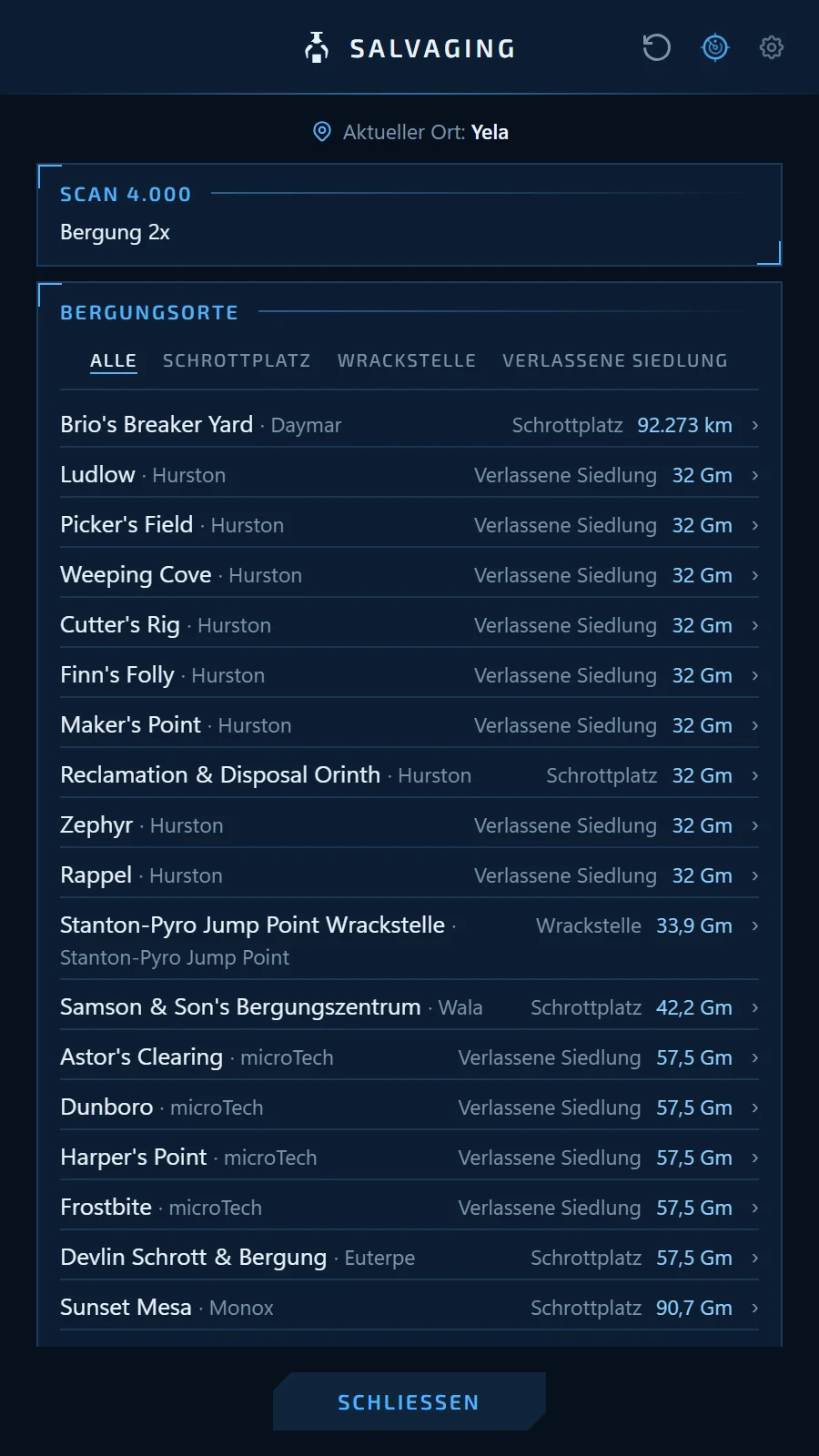
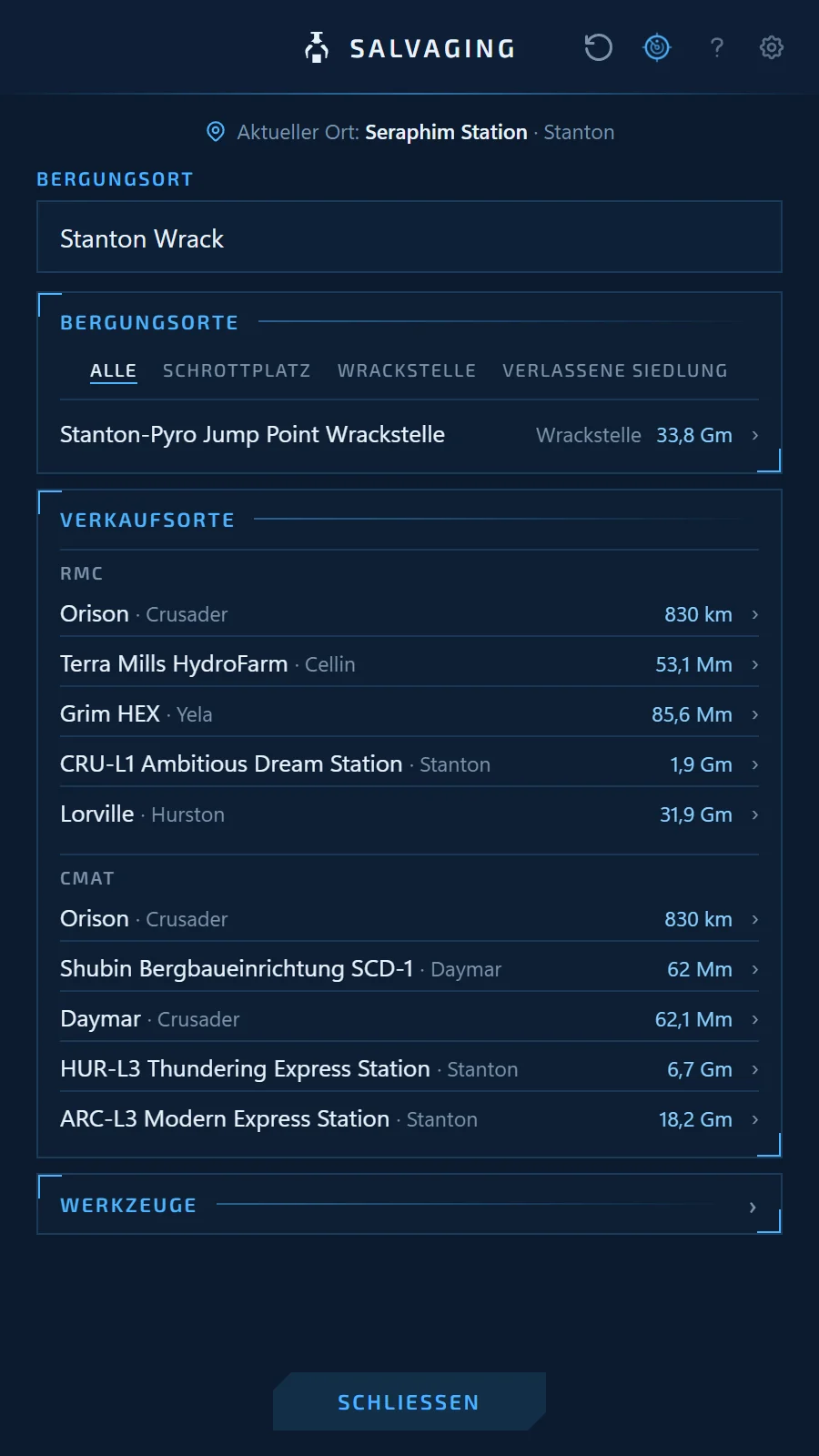
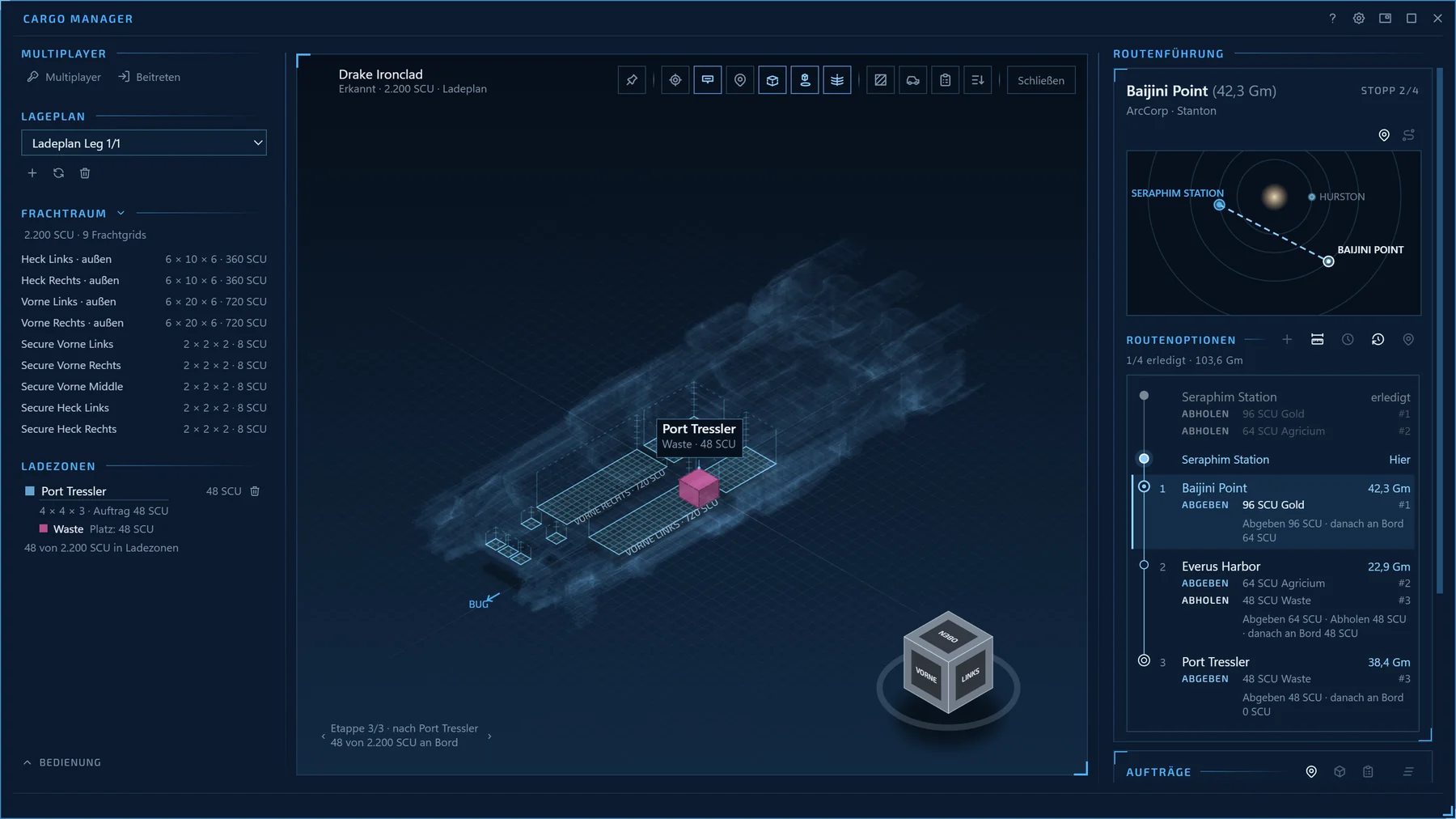
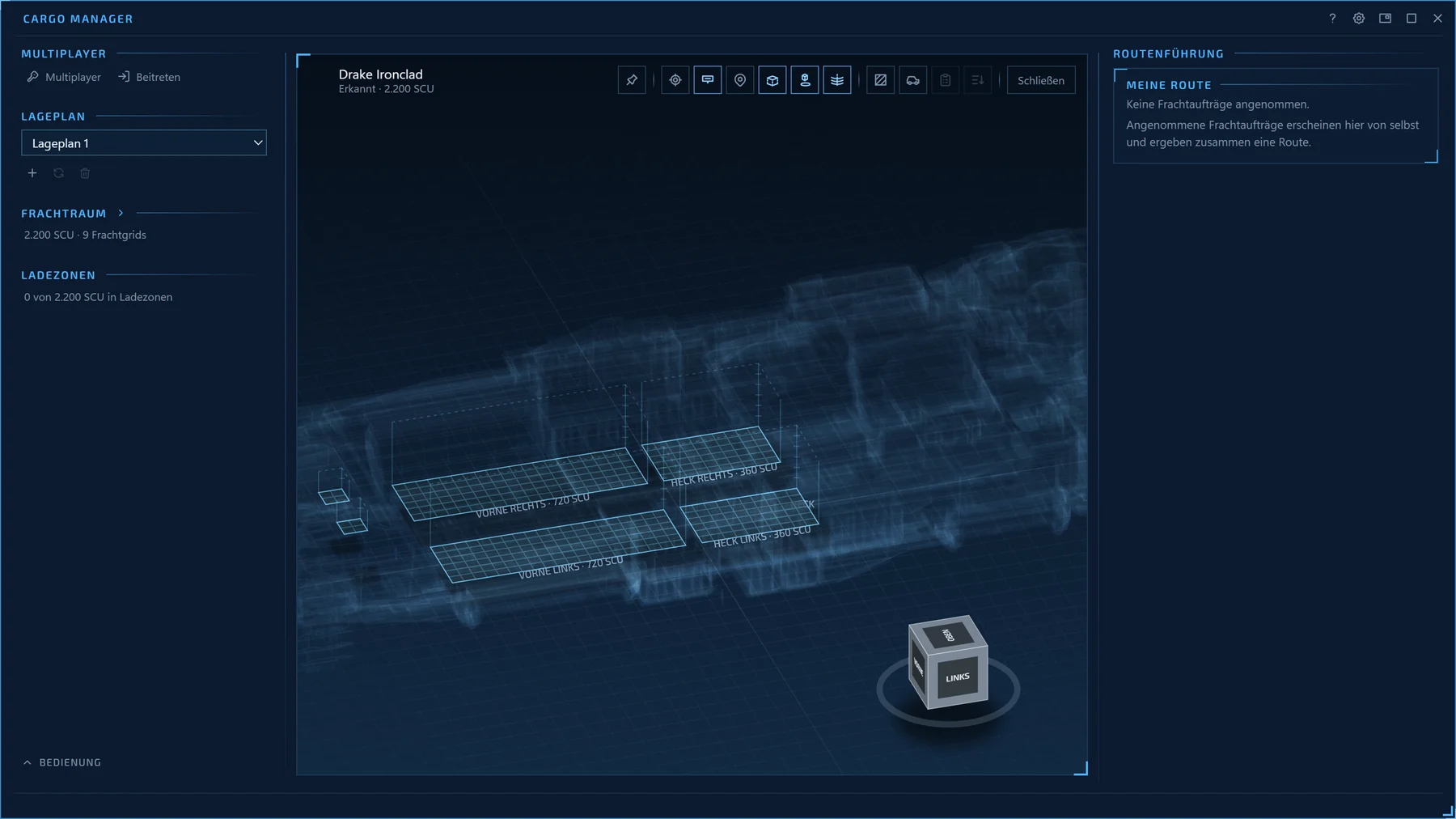
 in der Werkzeugleiste schaltet es ein und aus, die Wahl bleibt gespeichert.
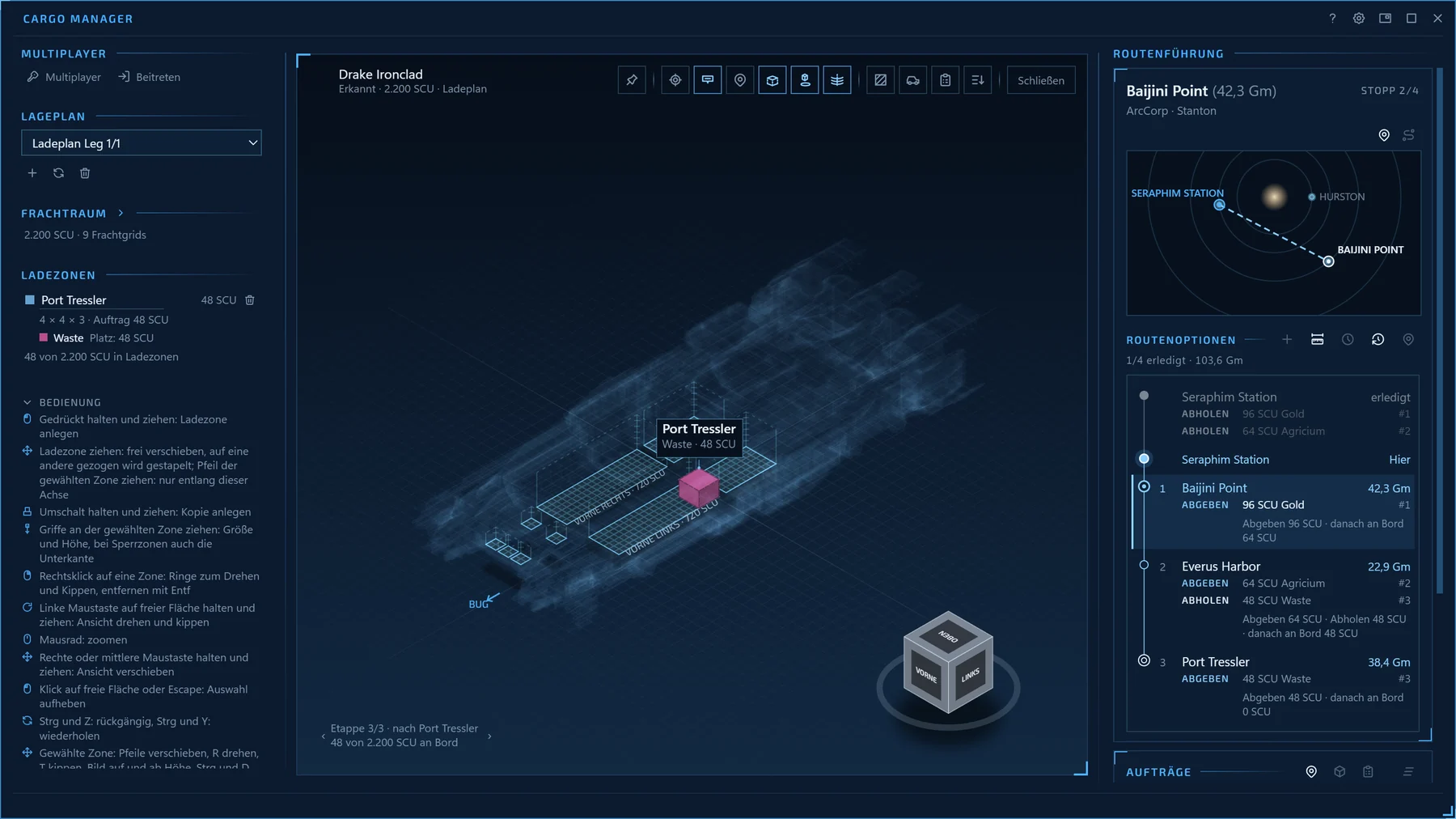
 Als Hauptschiff festhalten
 Ansicht zurücksetzen
 Namensschilder
 Aktueller Stopp
 Volumenlinien
 Schatten
 Sperrzonen zeichnen
 Vehikel und Schiffe
 Zonen nachladen
 Sortieren
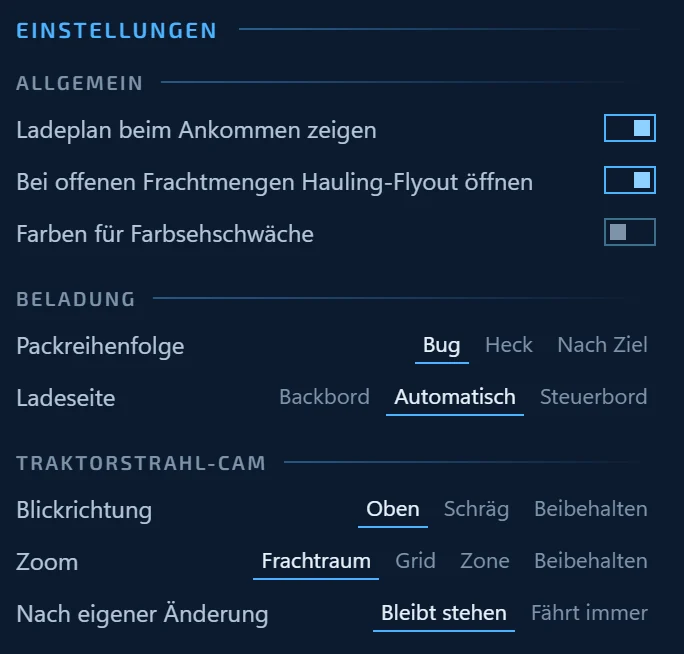
 Drehen
 Kippen


 Stapeln oder Flach


 Kisten abhaken
 Für alle hervorheben
 Entfernen
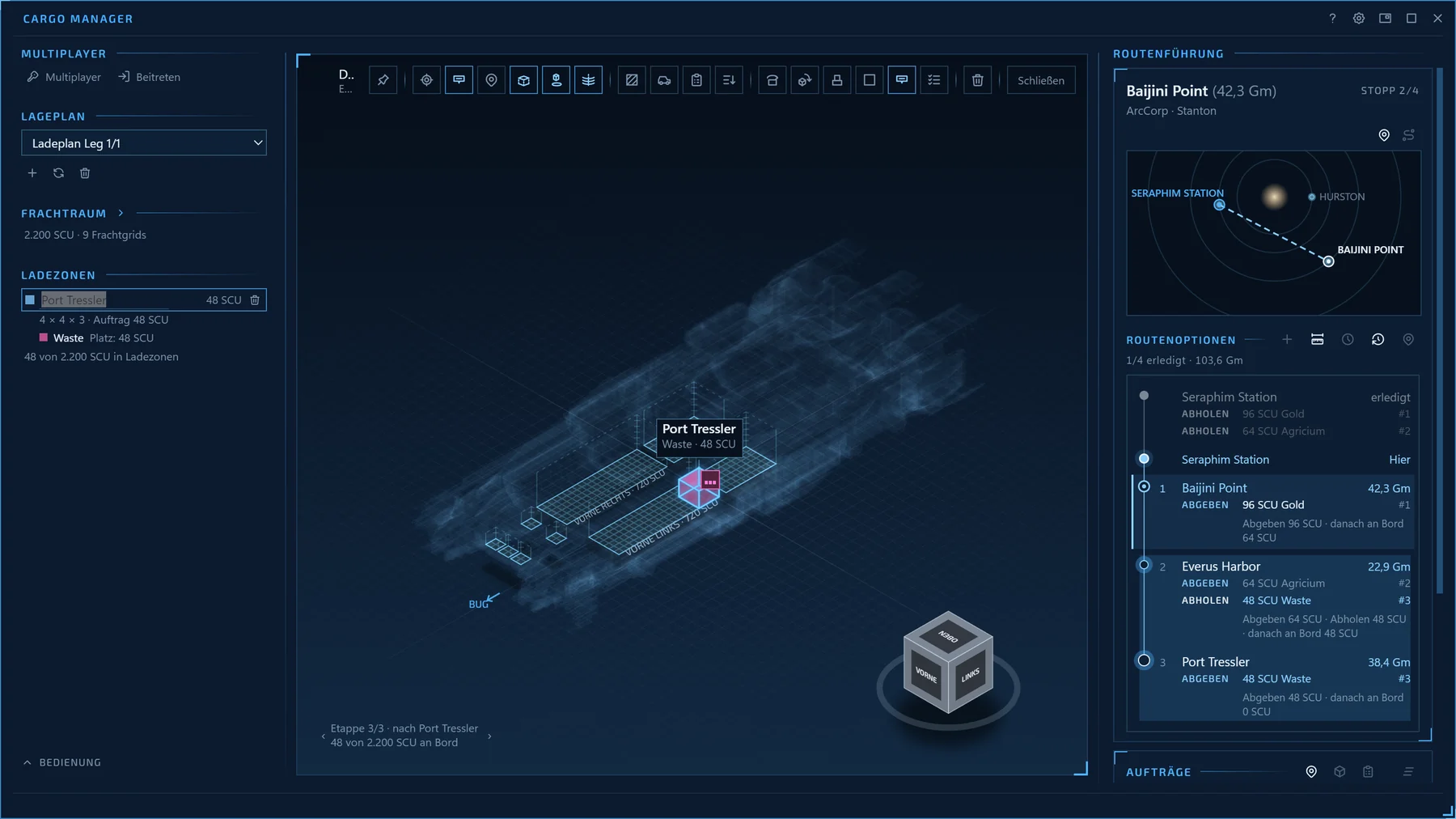
 Ladezonen nach Lieferort
 Ladezonen nach Material
 Ladezonen nach Auftrag
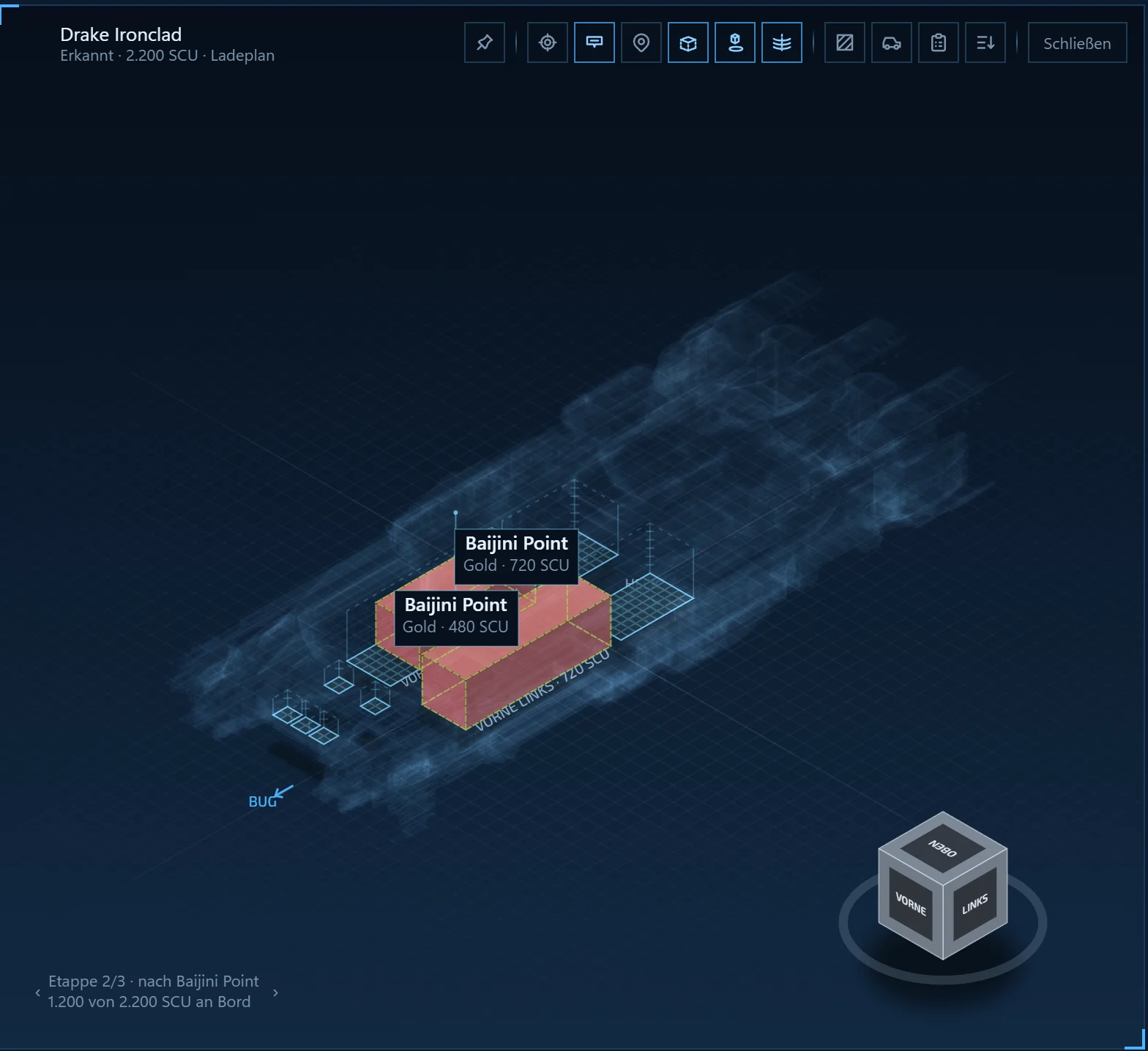
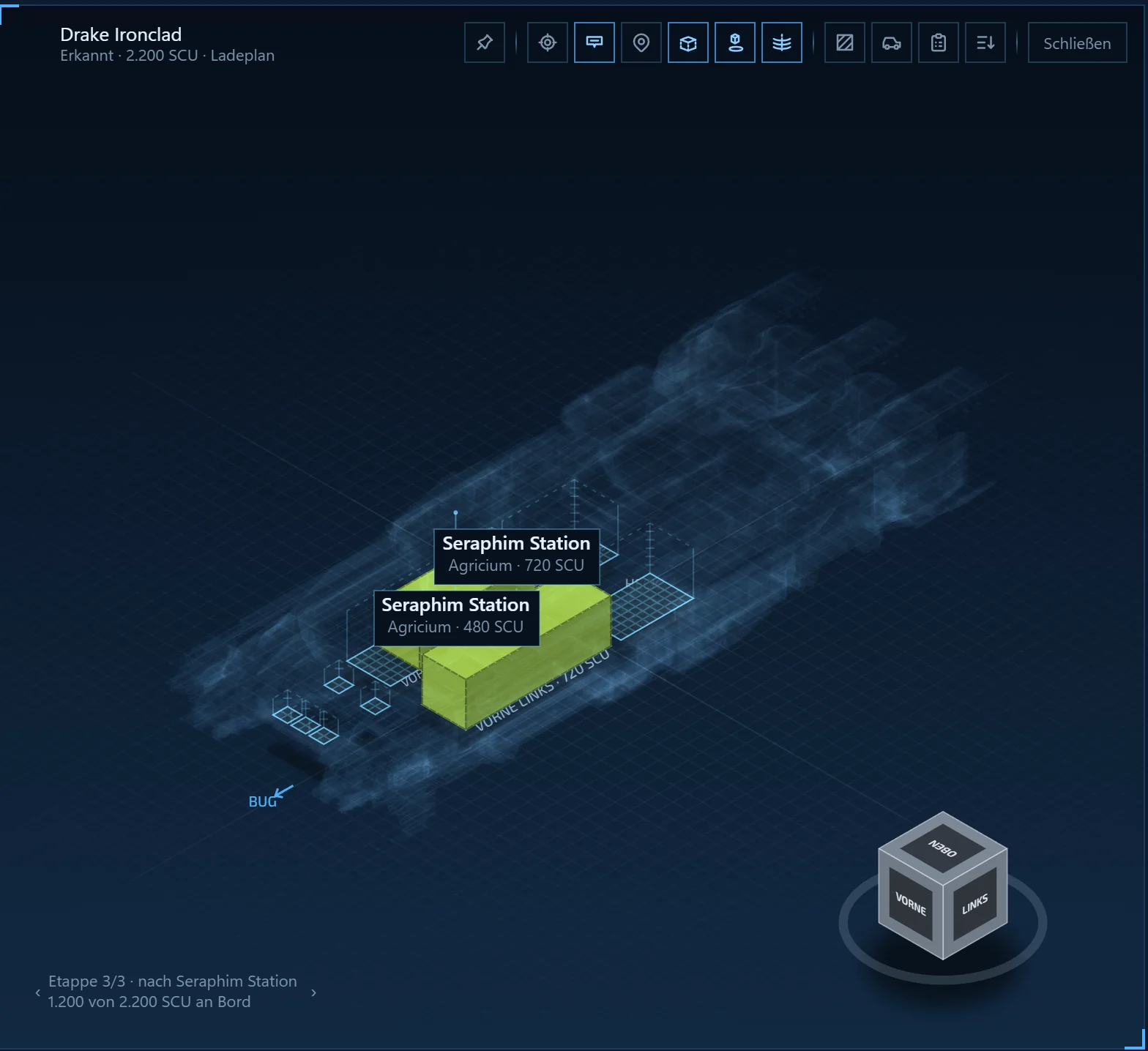
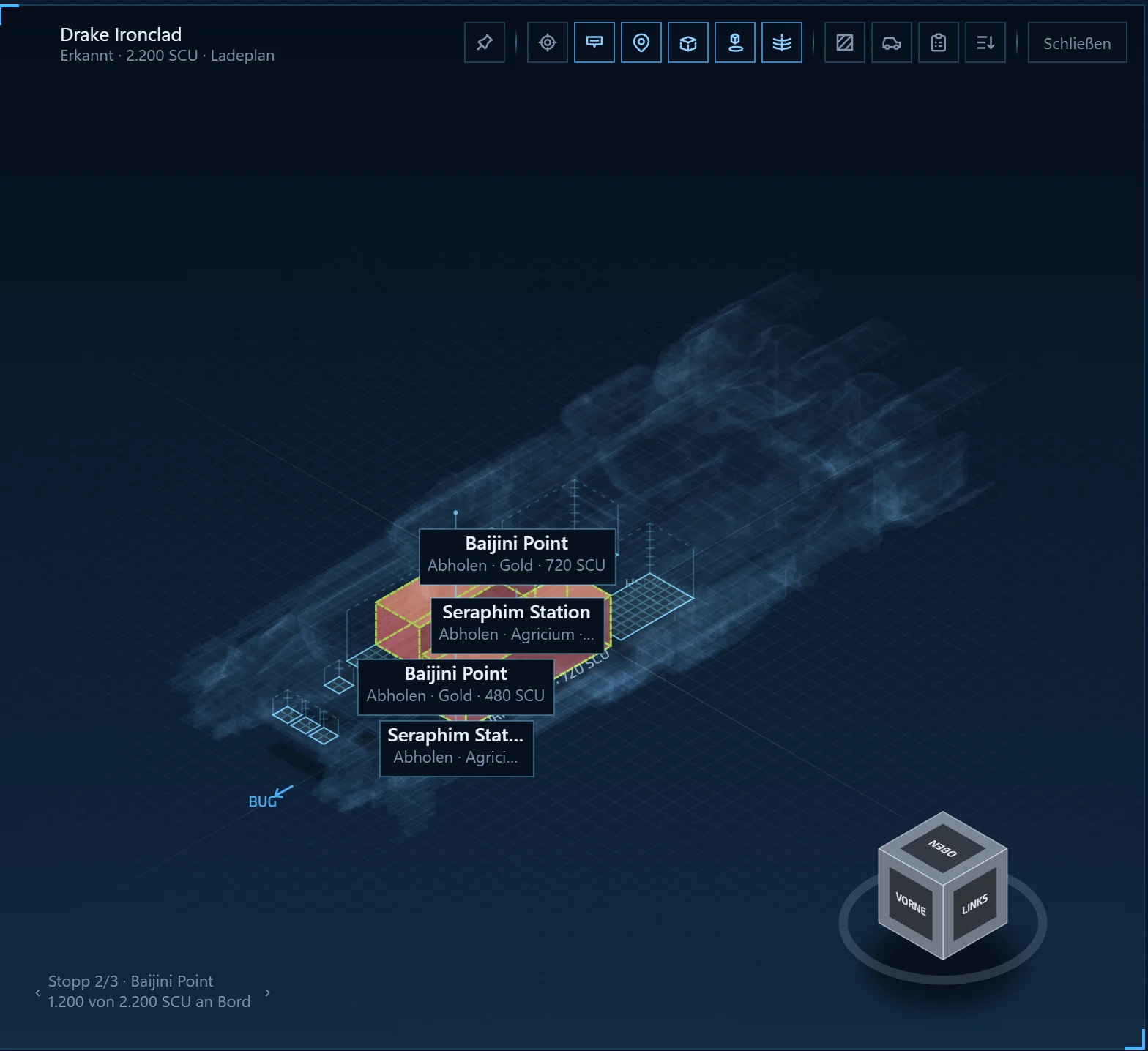
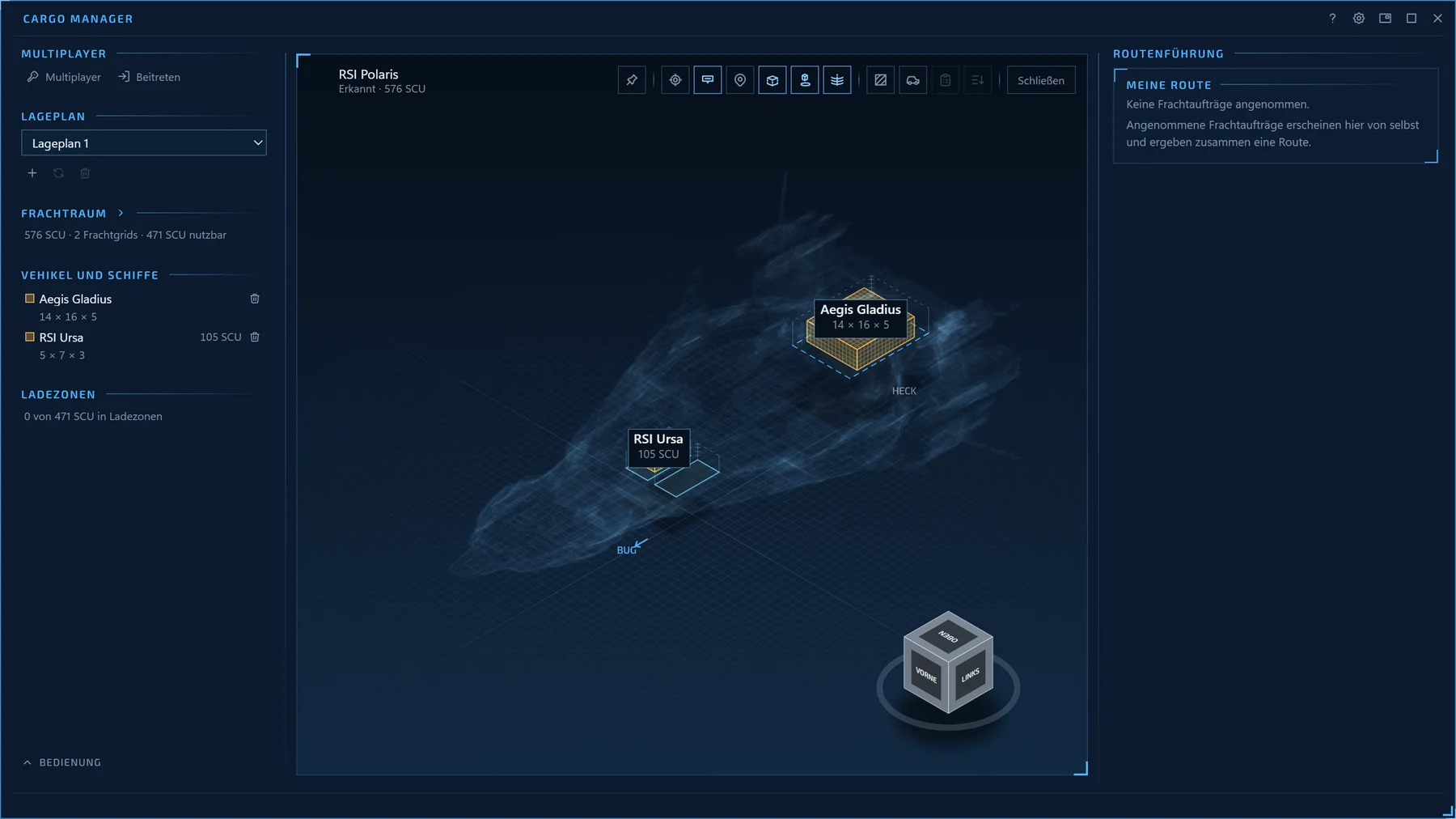
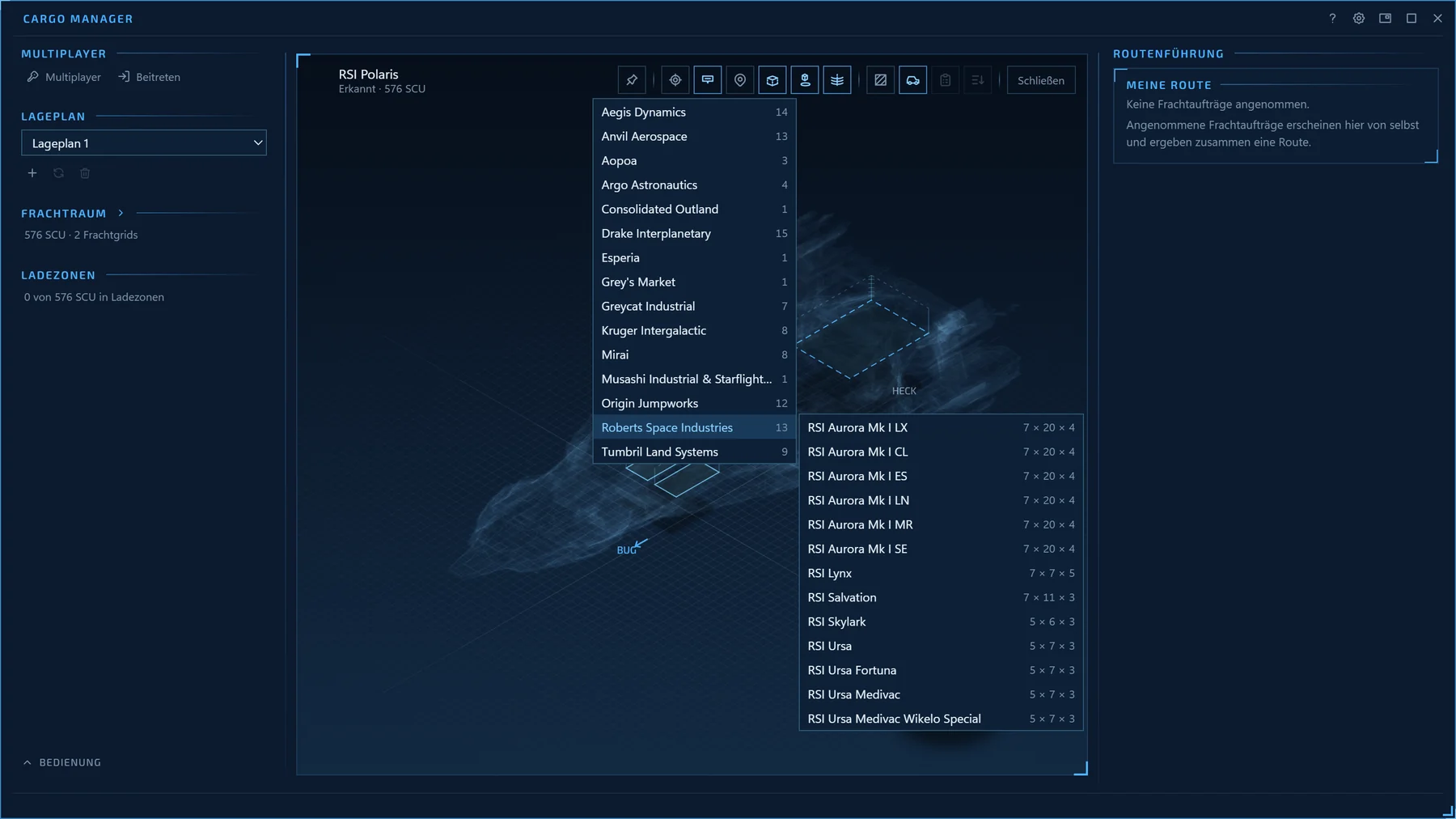
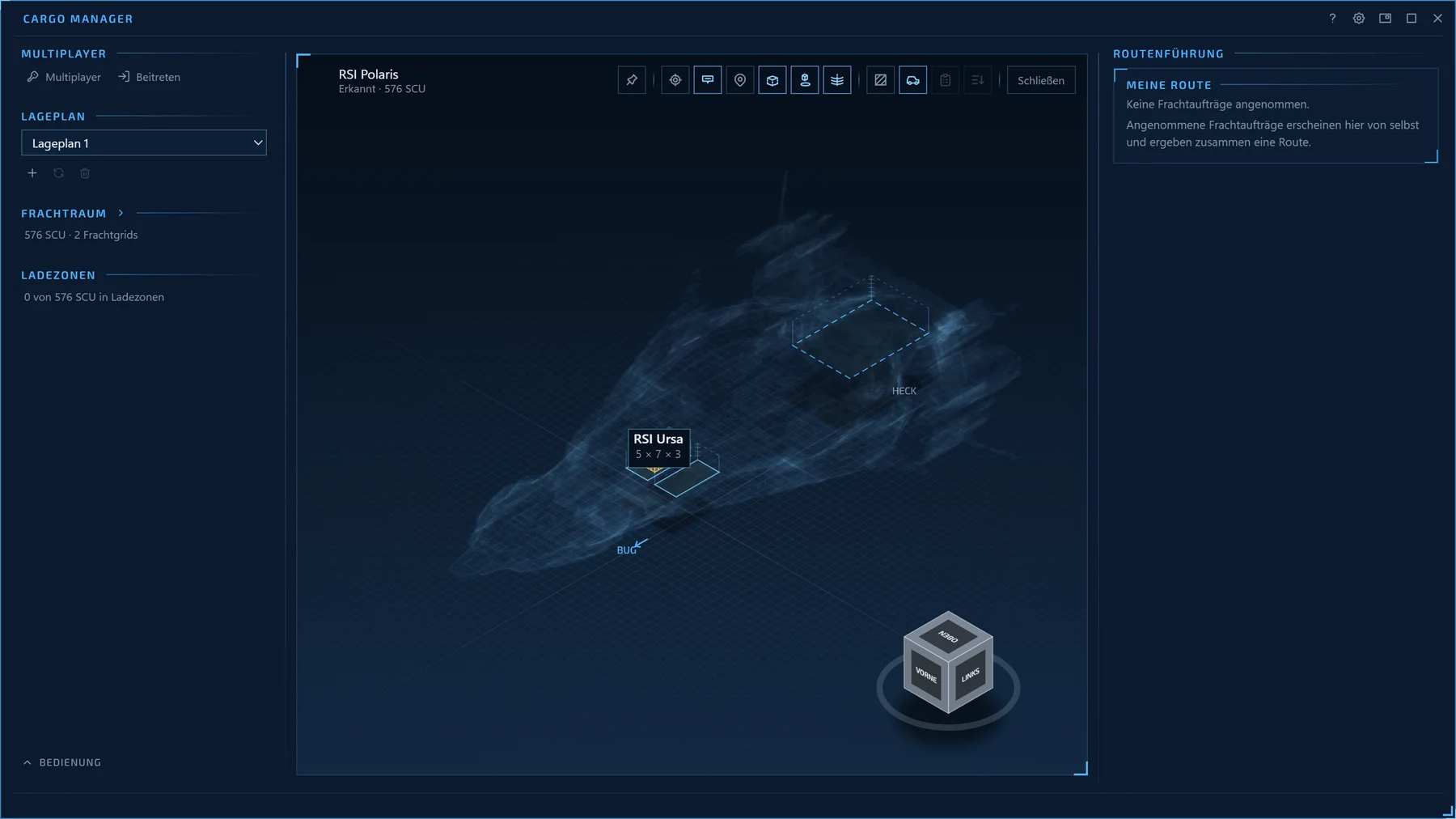
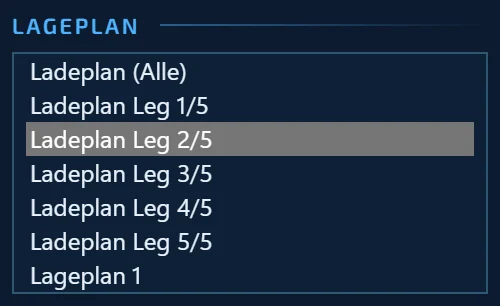
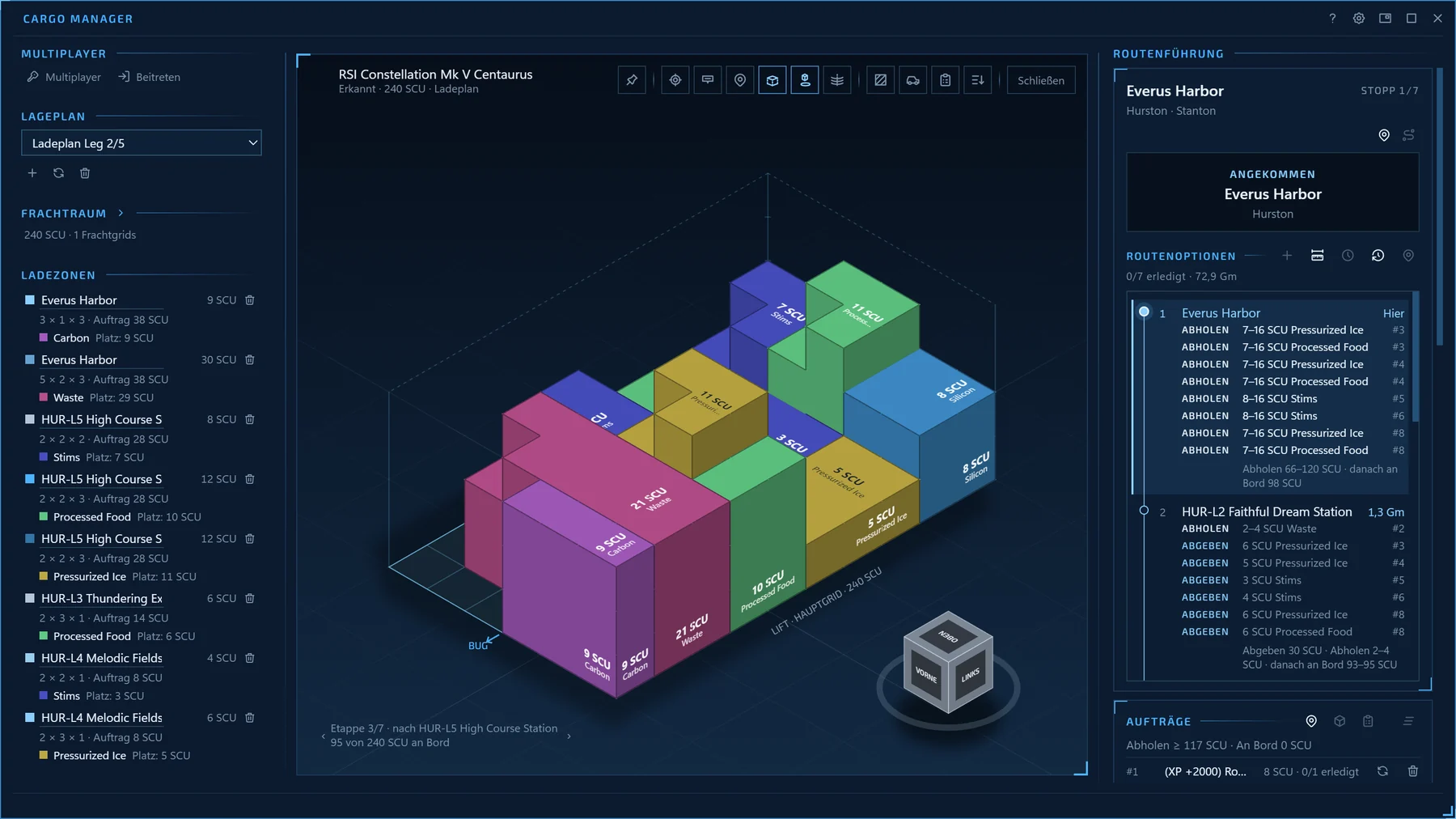
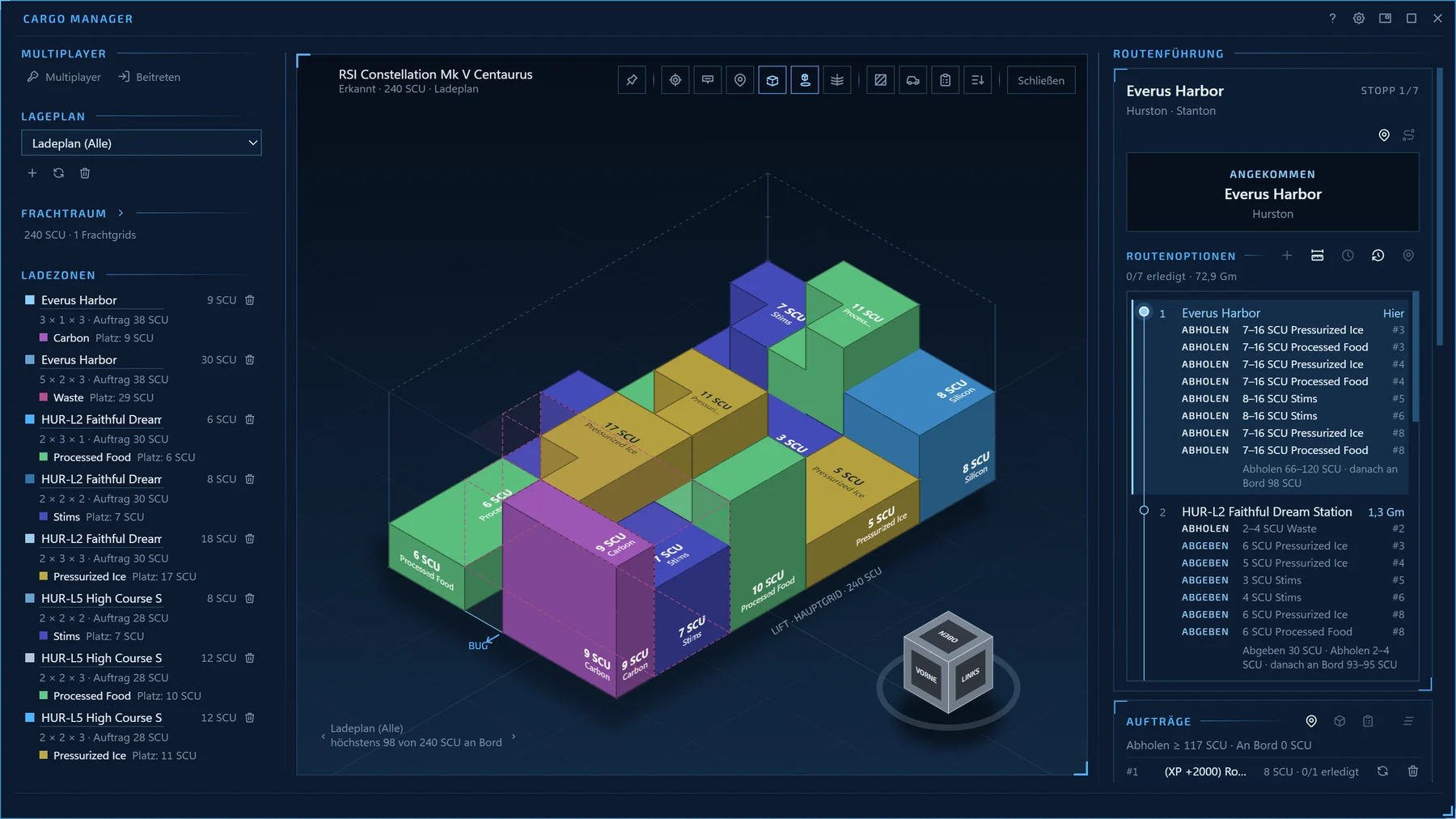
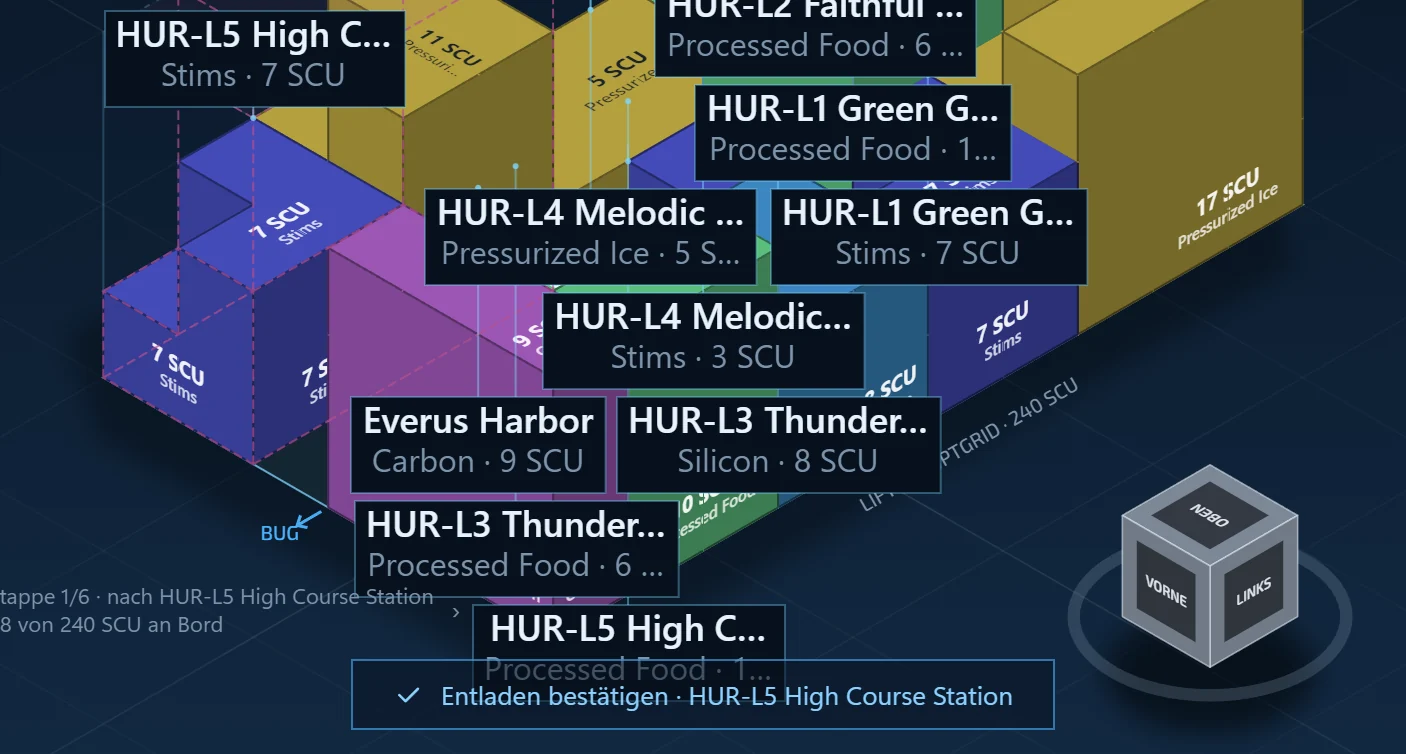
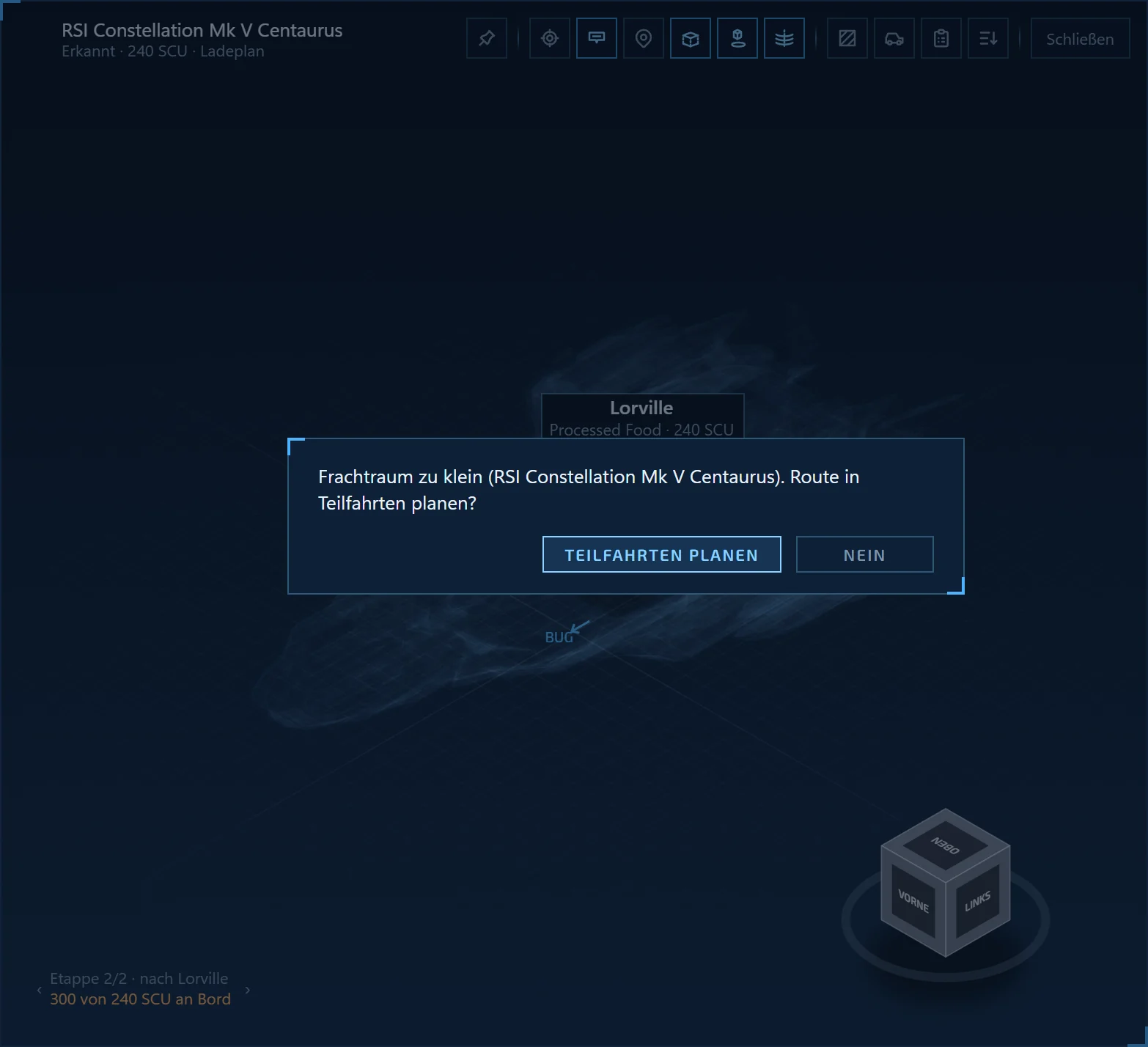
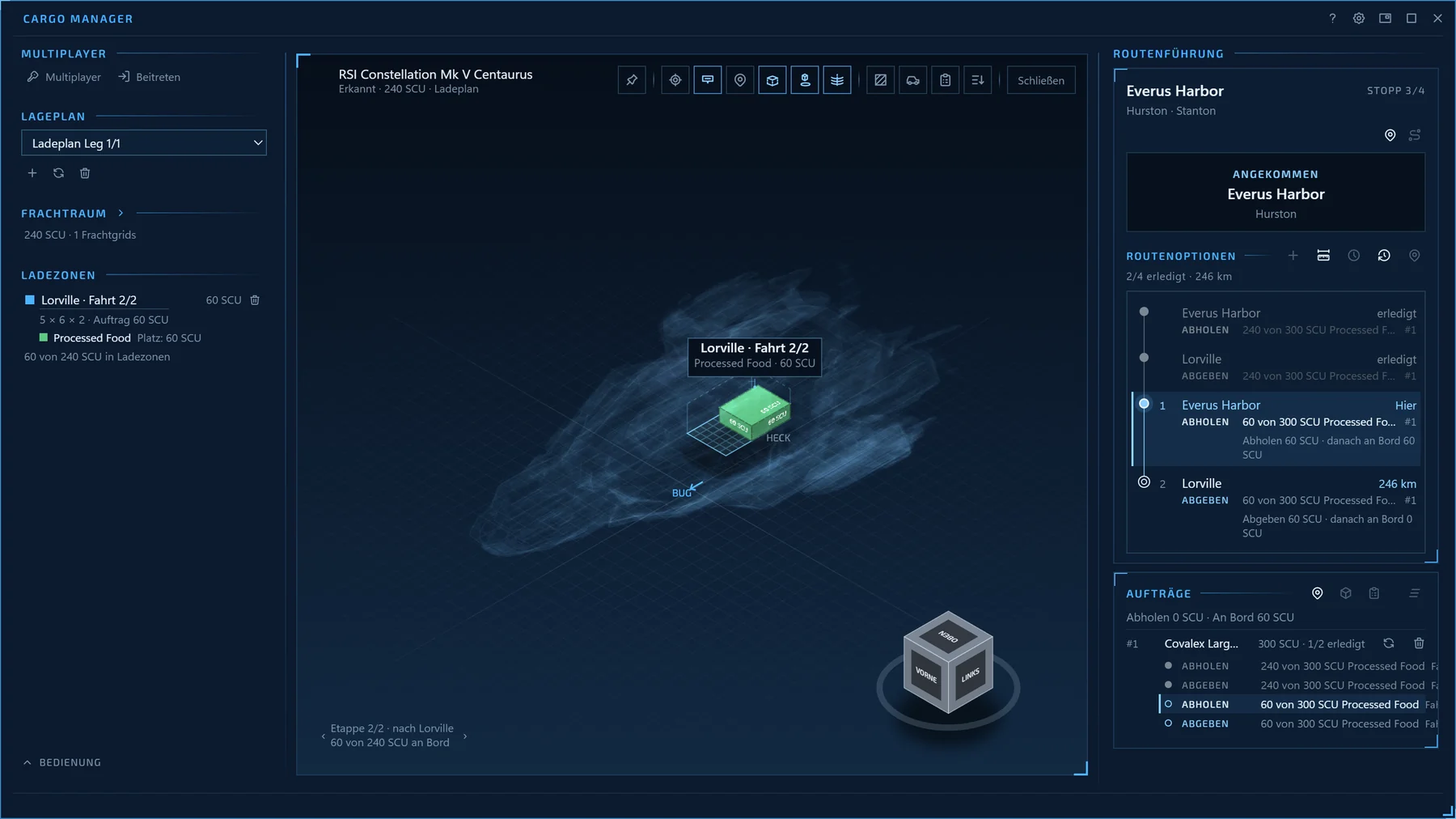
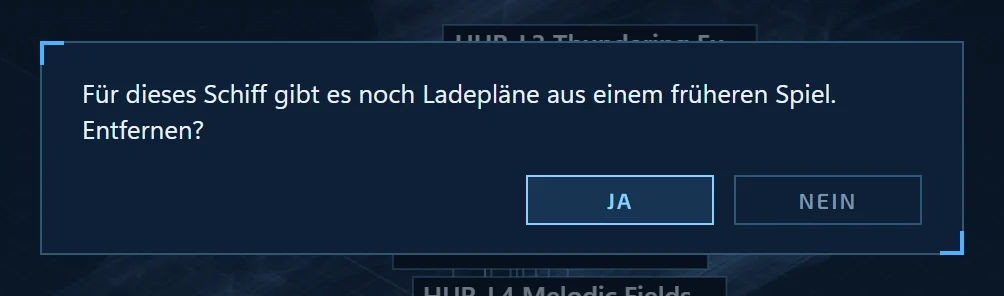
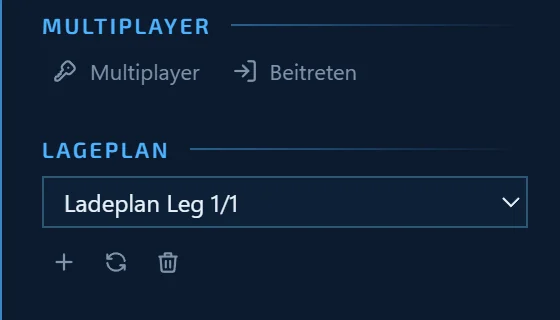
 Neuer Lageplan
 Zurücksetzen
 Löschen

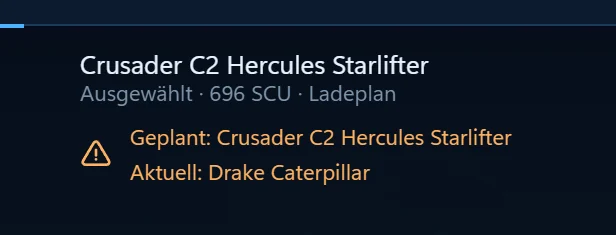
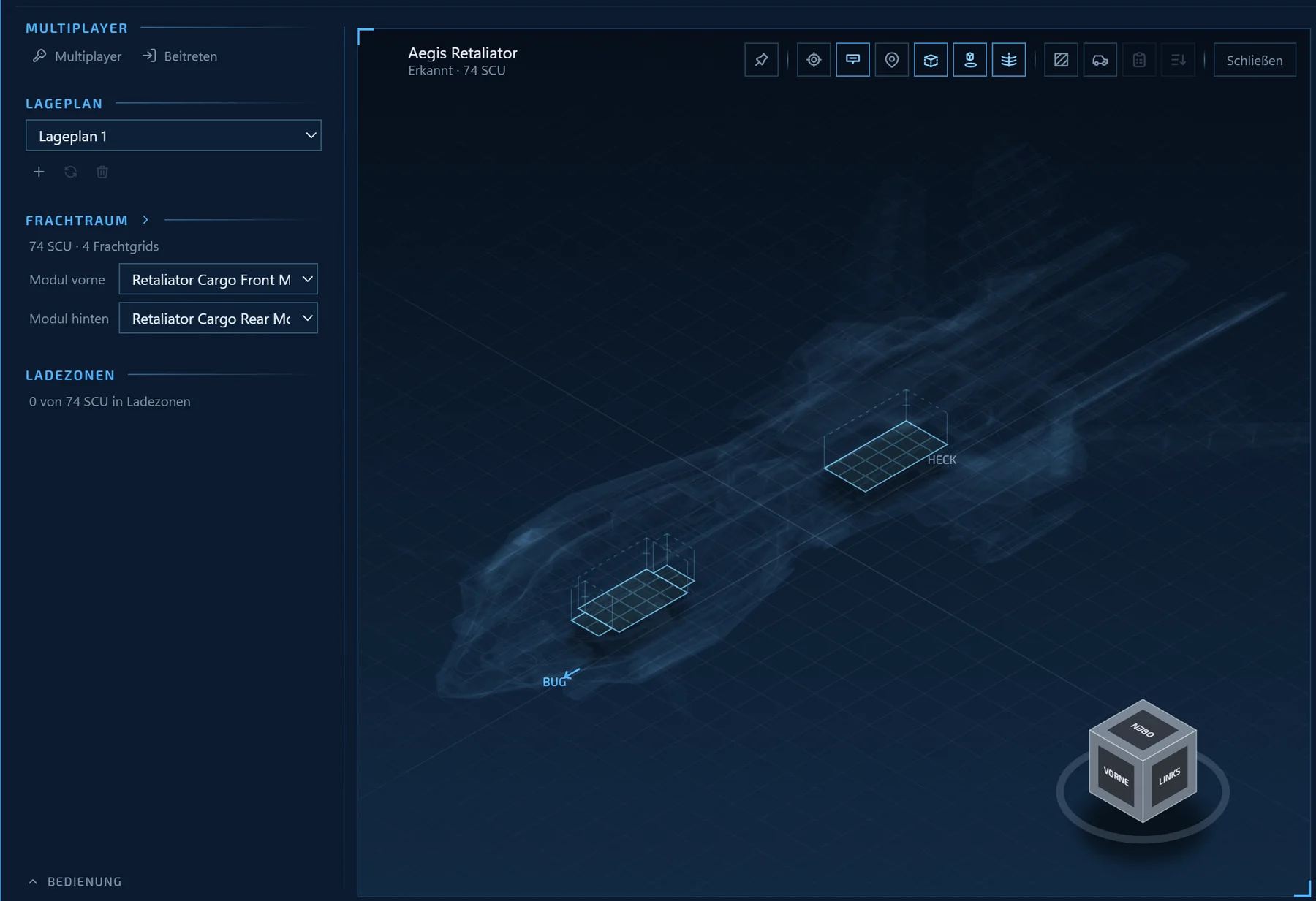
 Anleitung öffnen
 Einstellungen
 Zur Minimap verkleinern
 Maximieren
 Wiederherstellen
 Cargo Manager schließen
 . Das Fenster zeigt den Session-Code mit
 und die Teilnehmer.
 , geben den Code ein und bestätigen mit
 , auch ohne eigenes Schiff. Bindestrich und Kleinschreibung sind egal.
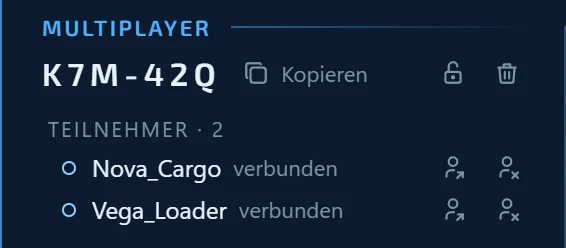
 heißt, der Code nimmt neue Beitritte an. Ein Klick wechselt zu
 : Der Code ist für weitere Beitritte gesperrt, Beigetretene bleiben.
 in der Zeile eines Teilnehmers nimmt diesen Mitspieler nach einer Rückfrage heraus. Erneutes Beitreten mit dem Code bleibt möglich, solange die Session offen ist.
 in der Zeile eines Teilnehmers gibt die Rolle des Frachtkoordinators nach einer Rückfrage an einen Belader ab, die bisherige Rolle wird zum Belader.
 Session löschen
 Verlassen